WhatsApp konuşması yazdırmak için nasıl dışa aktarılır?
WhatsApp konuşmasını adlar, tarihler ve fotoğraflarla yazdırmak için PDF'ye aktarın. Memora Keep ücretsizdir; veriler bilgisayarınızda kalır.
3 dk okuma
Bu sayfada
Ödeme anlaşması, teslimat onayı veya destek görüşmesi gibi bir konuşmayı yazdırmanız mı gerekiyor? PDF’ye aktardığınızda sohbet tek bir yazdırılabilir belgede toplanır.
Bu rehber, sohbeti adlar, tarihler, saatler ve mesajların yanındaki fotoğraflarla dışa aktarıp yazdırmayı anlatır.
Gerekenler
- Windows veya macOS bilgisayarda Memora Keep. Ücretsizdir.
- Yerel arşivinizde kayıtlı sohbet (1. adıma bakın).
- Bir yazıcı; belgeyi e-postayla gönderecekseniz “PDF olarak kaydet” seçeneğini de kullanabilirsiniz.
1. Adım: WhatsApp sohbetini bilgisayarınıza yedekleyin
Memora Keep sohbetleri yerel arşivinizden dışa aktarır. Bu nedenle önce sohbeti arşive kaydedin.
Android’den. Telefonu USB kablosuyla bilgisayara bağlayıp WhatsApp’ı yedekleyin. Android için görselli adımları izleyin ve yedekleme bitince durun.

iPhone’dan. Memora Keep, WhatsApp verilerini iPhone yedeğinden okur. Önce iPhone’unuzu yedekleyin veya mevcut bir yedeği içe aktarın.

Verileriniz bilgisayarınızda kalır. Hesap gerekmez ve hiçbir şey yüklenmez.
Adım 2: sohbeti açın ve PDF’ye aktarın
Archives bölümünde WhatsApp’ı açıp hesabı seçin. Ardından yazdırmak istediğiniz konuşmayı açın.


Üstteki Export düğmesine tıklayın ve biçim penceresinde PDF’yi seçin.

Bir klasör seçip kaydedin. PDF, mesaj sırasını korur; adlar, zaman damgaları, fotoğraflar ve belgeler sohbetin içinde yer alır.
Adım 3: WhatsApp konuşmasını yazdırın
PDF’yi açıp Ctrl+P tuşlarına basın (Mac’te Cmd+P). Sohbet sayfalara ayrılmış durumdadır.
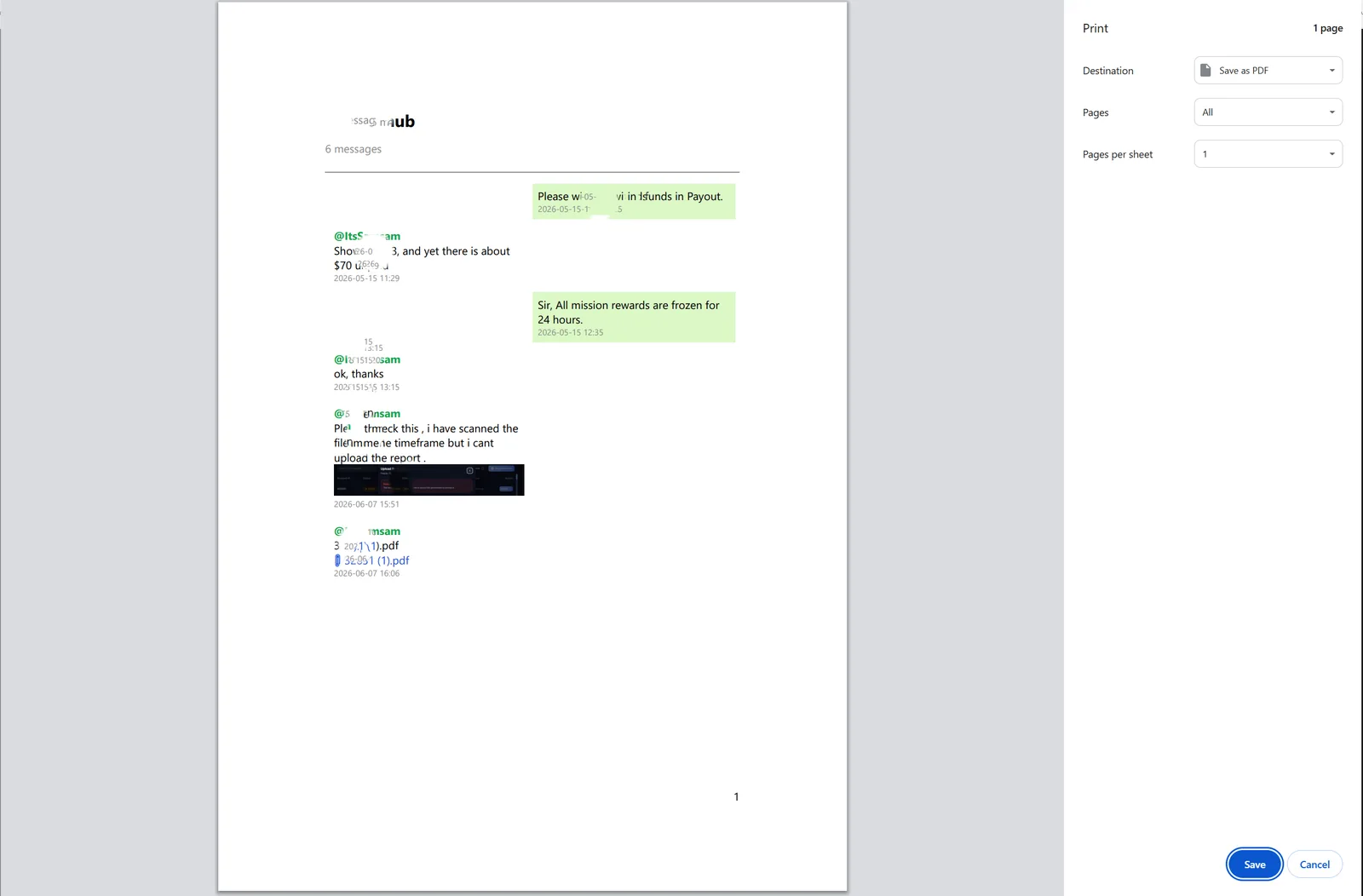
Yazdırmadan önce şu ayarları kontrol edin:
- Kâğıt: Yazıcınızdaki kâğıda göre A4 veya Letter seçin.
- Kenar boşlukları: Varsayılan ayarı kullanın. Yalnızca uzun mesajlar varsa “Minimum” seçin.
- Renk: Fotoğrafları daha net görmek için renkli yazdırmayı koruyun.
- Sayfalar: Konuşmanın tamamını yazdırmak için “Tümü” seçili kalsın.
Sayfa numaraları uzun sohbetleri takip etmeyi ve “12. sayfaya bakın” gibi atıflar yapmayı kolaylaştırır.
Neden doğrudan WhatsApp’ın dışa aktarımını yazdırmıyorsunuz?
Uygulamadan da dışa aktarabilirsiniz: sohbeti açın, sağ üst menüye dokunun ve More → Export chat seçeneğini kullanın. Bir .txt dosyası alırsınız.


TXT’yi yazdırınca yalnızca metin çıkar; sohbet balonları ve mesajların yanındaki fotoğraflar yoktur. Hareketli bir grubu takip etmek zor olabilir ve yazdırmadan önce düzenleme gerekebilir.
PDF’nin sayfa düzeni sabittir, bu yüzden yazdırmak daha kolaydır.
Bilmenizde fayda var
- Sohbetin bir bölümünü yazdırmak için önce mesajları seçin, ardından PDF’ye aktarın.
- Bir sözleşmenin geçerli olduğu yıl gibi belirli bir dönemi yazdırmak için tarihe göre filtreleyin.
- Dışa aktarma bir kopya oluşturur; sohbetiniz ve arşiviniz değişmez.
- yazdırma
- dışa aktarma