Seçilen WhatsApp mesajlarını PDF olarak dışa aktarma
İhtiyacınız olan WhatsApp mesajlarını seçin ve Memora Keep ile PDF olarak kaydedin. Windows ve macOS için ücretsiz; veriler bilgisayarınızda kalır.
3 dk okuma
Bu sayfada
Ödeme onayı, verilen bir söz veya adres gibi yalnızca birkaç WhatsApp mesajını mı saklamak istiyorsunuz? Bu mesajları seçip PDF olarak dışa aktarabilirsiniz.
Yalnızca seçtiğiniz mesajları içeren bir PDF oluşturmak için aşağıdaki adımları izleyin.
Gerekenler
- Windows veya macOS bilgisayarda Memora Keep. Ücretsizdir.
- Yerel arşivinizde kayıtlı sohbet (1. adıma bakın).
1. Adım: WhatsApp sohbetini bilgisayarınıza yedekleyin
Memora Keep sohbetleri yerel arşivinizden dışa aktarır. Bu nedenle önce sohbeti arşive kaydedin.
Android’den. Telefonu USB kablosuyla bilgisayara bağlayıp WhatsApp’ı yedekleyin. Android için görselli adımları izleyin ve yedekleme bitince durun.

iPhone’dan. Memora Keep, WhatsApp verilerini iPhone yedeğinden okur. Önce iPhone’unuzu yedekleyin veya mevcut bir yedeği içe aktarın.

Verileriniz bilgisayarınızda kalır. Hesap gerekmez ve hiçbir şey yüklenmez.
2. Adım: konuşmayı açın
Archives bölümünde WhatsApp’ı açın. Birden fazla hesabınız varsa istediğinizi seçin.


Kişinin sohbetini açın ve ihtiyacınız olan mesajlara kadar kaydırın.

3. Adım: yalnızca istediğiniz WhatsApp mesajlarını seçin
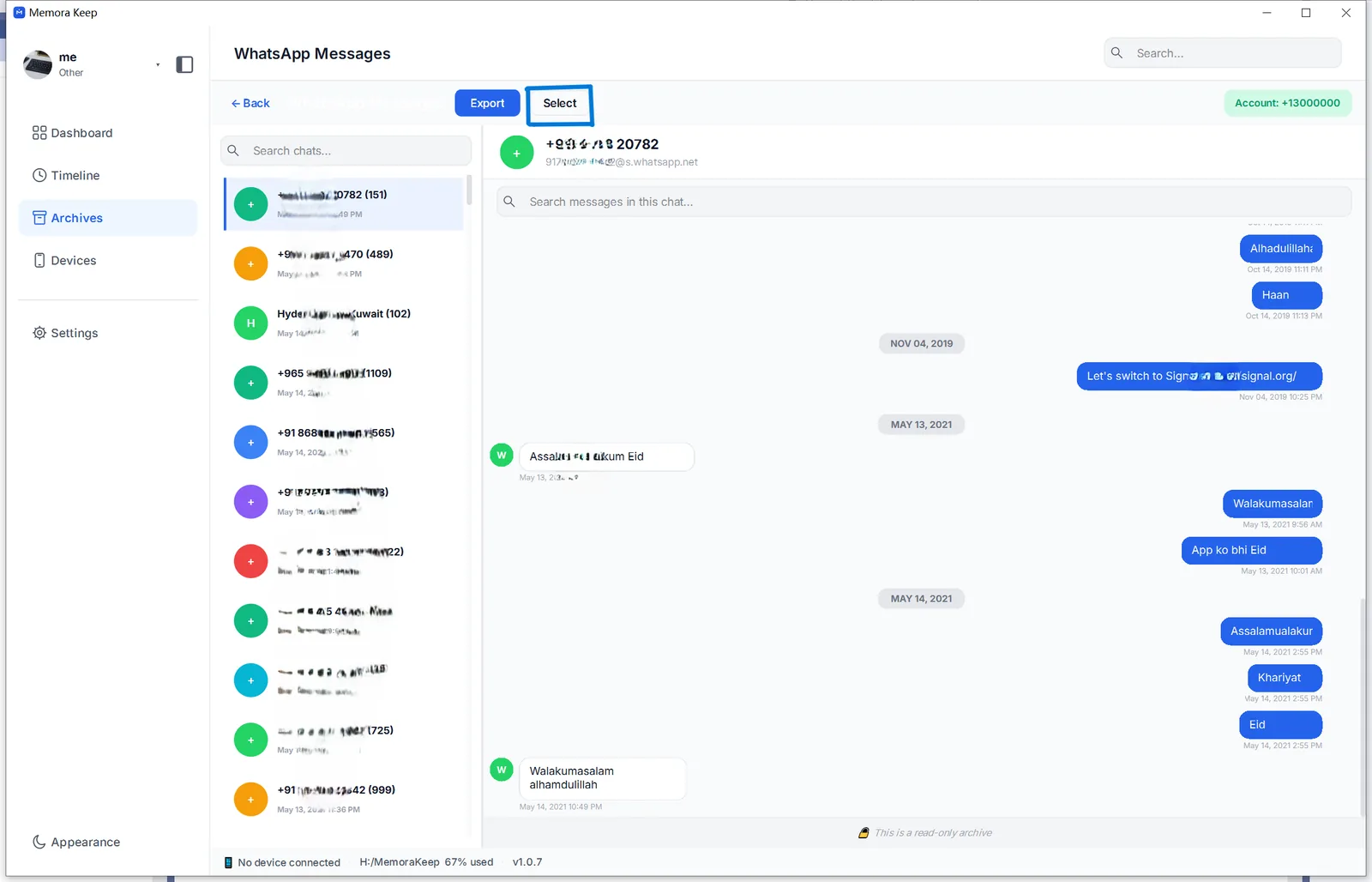
Sohbetin üst kısmındaki Select seçeneğine tıklayın. Her mesajın yanında yuvarlak bir kutu görünür.
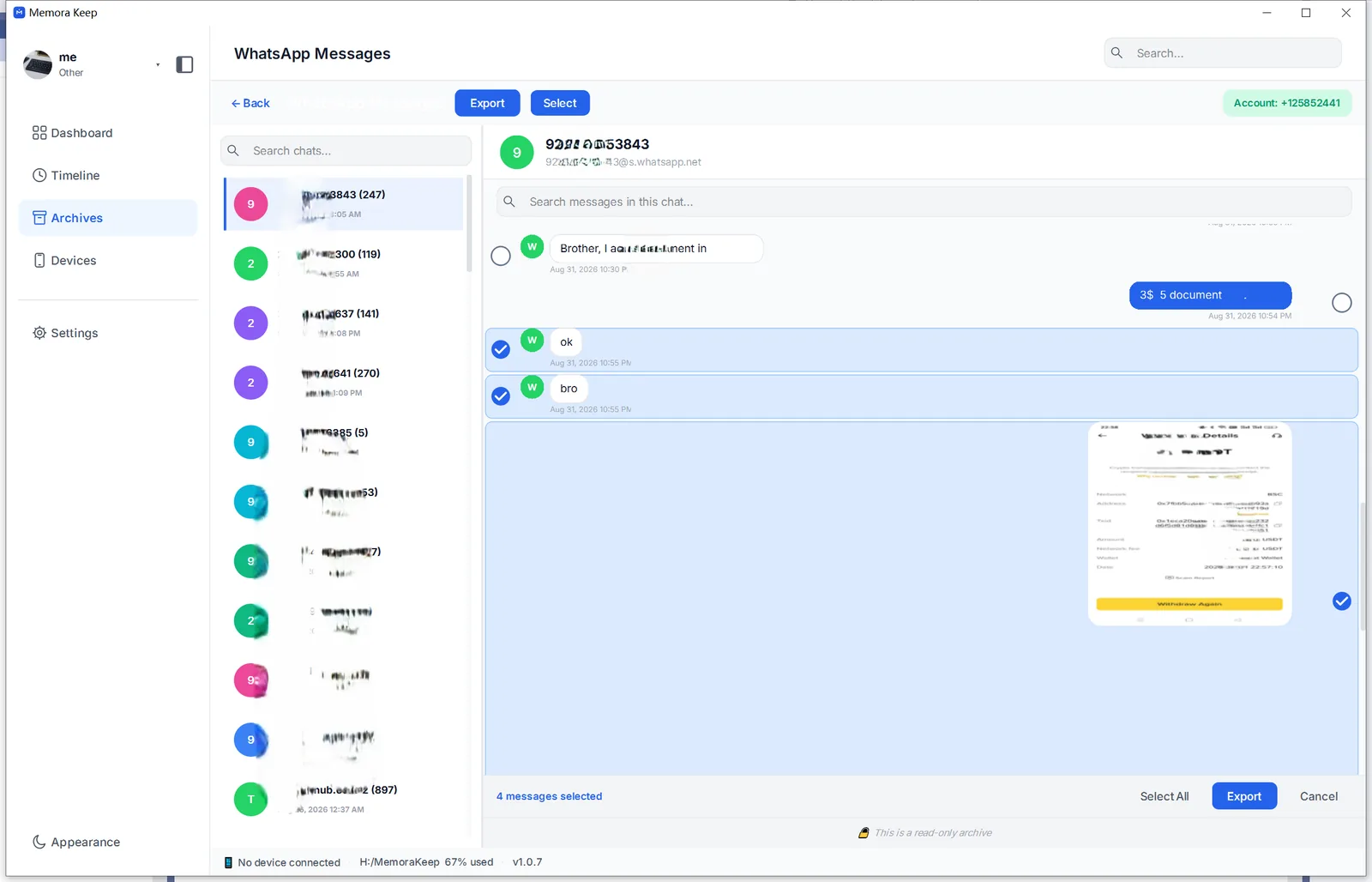
İhtiyacınız olanları işaretleyin:
- Her seferinde bir mesaj. Mesajın kutusuna tıklayın. Seçimi kaldırmak için tekrar tıklayın.
- Fotoğraf, video ve belgeler de seçilir. Bir mesajda medya varsa mesajla birlikte dışa aktarılır. Yalnızca metni değil, mesajın tamamını seçmiş olursunuz.
- Görünenlerin tümü. Sohbeti istediğiniz mesajları gösterecek şekilde filtrelediyseniz alt çubuktaki Select All seçeneğini kullanın.
- Fikriniz mi değişti? Cancel tüm seçimleri kaldırır ve sohbette değişiklik yapmaz.
Alt çubuk, seçilen mesajların sayısını gösterir. Sayı doğru olduğunda aynı çubuktaki Export düğmesine basın.
4. Adım: PDF’yi seçip kaydedin
Format penceresinde PDF seçeneğine tıklayın.

Bir klasör seçip dosyayı kaydedin ve açın. PDF’de yalnızca seçtiğiniz mesajlar; gönderen, metin, zaman damgaları ve medya ile sohbet görünümüne benzer şekilde yer alır.


Mesajları WhatsApp uygulamasında seçerek dışa aktarabilir misiniz?
Hayır. WhatsApp sohbetin tamamını dışa aktarır ve tek tek mesaj seçmenize izin vermez. ZIP içinde bir .txt dosyası ve medya dosyaları bulunur.
Yalnızca birkaç mesajın PDF’sini oluşturmak için metin dosyasını düzenlemeniz, belge olarak kaydetmeniz ve PDF’ye dönüştürmeniz gerekir. Sohbet uzunsa bu işlem zaman alır.
Memora Keep’te mesajları seçip doğrudan dışa aktarabilirsiniz. Tek tek mesajlar yerine belirli bir dönemi dışa aktarmak için tarihe göre filtreleyin.
Bilmenizde fayda var
- Dışa aktarma bir kopya oluşturur; sohbetiniz ve arşiviniz değişmez.
- Seçilen mesajları medyalı HTML veya CSV olarak da dışa aktarabilirsiniz.
- seçilen mesajlar
- dışa aktarma