WhatsApp sohbeti zaman damgalarıyla CSV olarak nasıl dışa aktarılır?
Memora Keep ile WhatsApp sohbetini zaman damgalarıyla CSV olarak dışa aktarın. Ücretsiz ve yerel; Excel, Numbers veya Google Sheets'e hazır.
4 dk okuma
Bu sayfada
Yanıtları saymak, mesajları tarihe göre sıralamak veya bir konuşmayı rapora eklemek mi istiyorsunuz? WhatsApp sohbetinizi CSV olarak dışa aktarın; böylece bir tablo programında üzerinde çalışabilirsiniz.
Bu rehberde Memora Keep ile dışa aktarmayı, her mesajın zaman damgasını korumayı ve dosyayı Excel, Numbers veya Google Sheets’te kontrol etmeyi gösteriyoruz.
Gerekenler
- Windows veya macOS bilgisayarınızda Memora Keep. Uygulama ücretsizdir.
- Yerel arşivinizde kayıtlı konuşma (1. adıma bakın).
- CSV dosyasını kaydedeceğiniz bir klasör.
1. adım: WhatsApp sohbetinizi bilgisayara yedekleyin
Memora Keep sohbetleri yerel arşivinizden dışa aktarır, bu yüzden önce sohbeti arşive kaydetmeniz gerekir.
Android: Telefonu USB kablosuyla bilgisayara bağlayın ve WhatsApp’ı yedekleyin. Sohbetler ve medyaları arşive kaydedilir. Yedekleme tamamlanana kadar Android için resimli adımları izleyin.

iPhone: Memora Keep, WhatsApp verilerini iPhone aygıt yedeğinden okur. Önce iPhone’unuzu yedekleyin veya zaten var olan bir yedeği içe aktarın.

Verileriniz bilgisayarınızda kalır. Hesap gerekmez, hiçbir şey yüklenmez.
2. adım: Konuşmayı açın
Archives bölümünde WhatsApp alanını açın.

Arşivde birden fazla WhatsApp hesabı varsa hesap listesinden istediğinizi seçin.

3. adım: Neyi dışa aktaracağınıza karar verin
Tüm konuşmayı ya da yalnızca ihtiyaç duyduğunuz mesajları dışa aktarın.
Tüm konuşma: Konuşmayı açın ve Export düğmesini kullanın.

Yalnızca bazı mesajlar: Sohbetin üst kısmındaki Select düğmesine tıklayın ve istediklerinizi işaretleyin.

Ardından konuşmanın altındaki Export düğmesini kullanın.
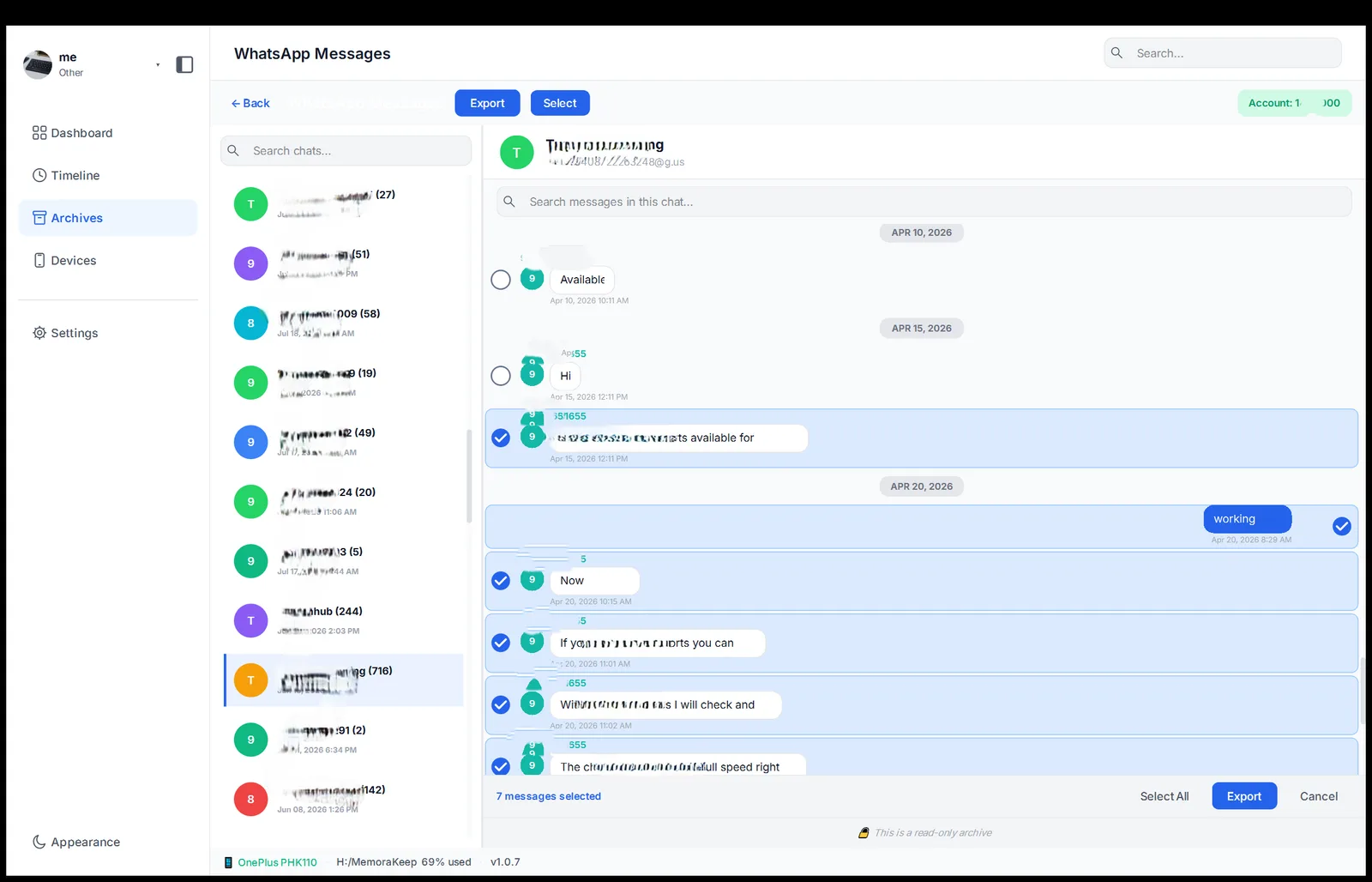
İki seçenekte de dışa aktarmayı bir tarih aralığıyla sınırlayabilirsiniz.
4. adım: WhatsApp sohbetinizi CSV dosyası olarak kaydedin
Dışa aktarma penceresinde CSV seçin.
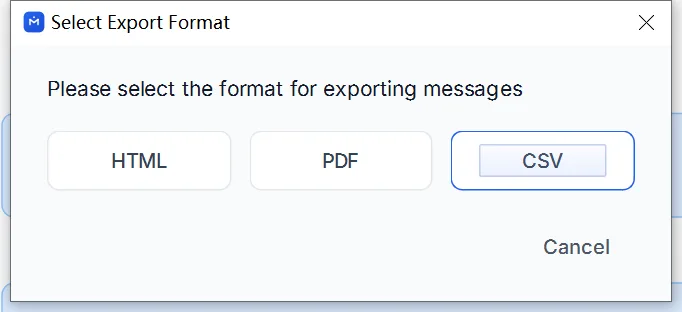
Dosyayı kaydedeceğiniz klasörü seçin ve dışa aktarmayı başlatın.
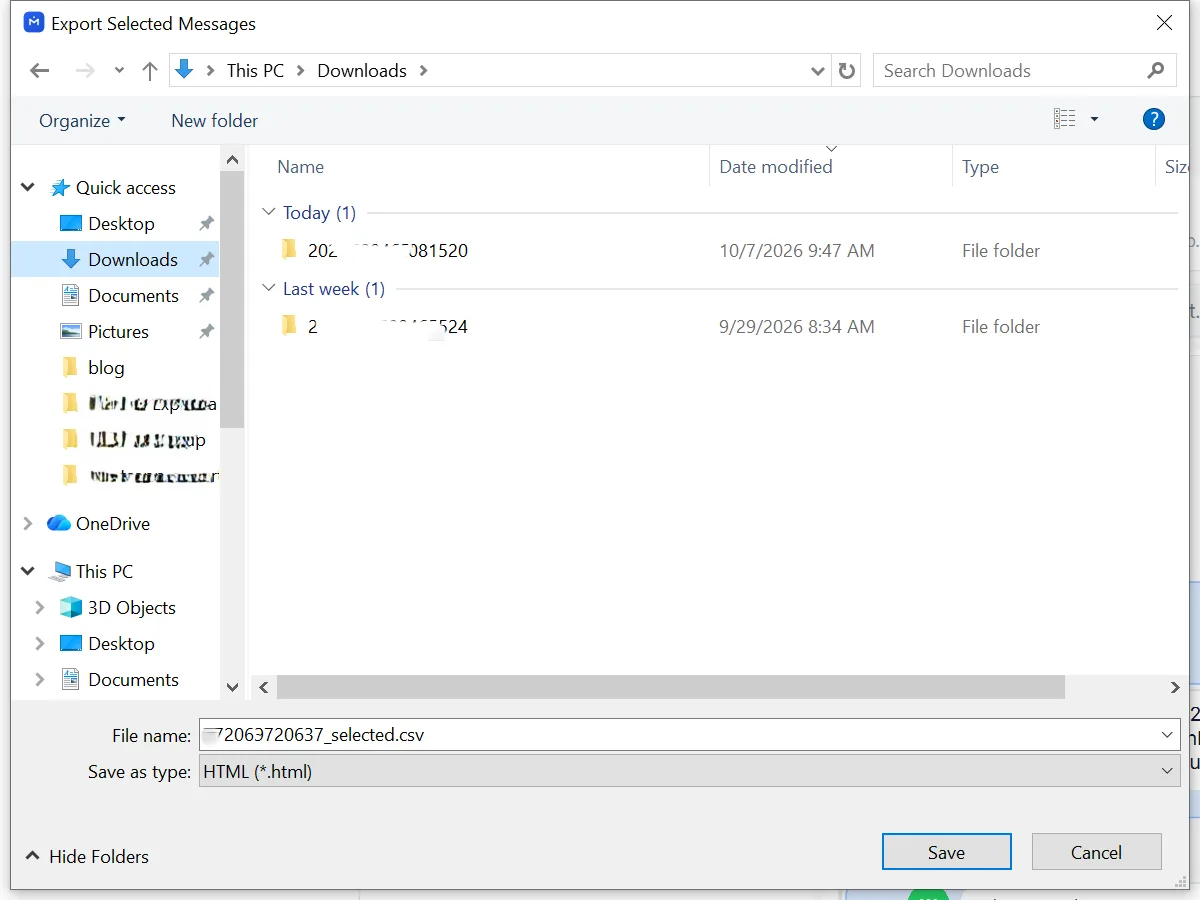
İşlem tamamlandığında klasörü açın ve CSV dosyasını Excel, Numbers veya Google Sheets’te kontrol edin.
CSV, UTF-8 kodlaması kullanır. Vurgulu veya Latin alfabesi dışındaki adlar Excel’de bozuk görünüyorsa dosyayı Data → From Text/CSV ile içe aktarın ve kodlamayı UTF-8 yapın.
WhatsApp CSV dışa aktarımında neler var?
Her mesaj kendi satırını alır: tarih ve saat, gönderen, mesaj metni, varsa medyaya dair bir not ve mesajı sizin gönderip göndermediğinizi gösteren bir alan.

Zaman damgaları kayıtlı mesajlardan alınır ve kendi sütununda yer alır; böylece konuşmayı tarihe göre sıralayabilir veya filtreleyebilirsiniz.
Sohbeti doğrudan WhatsApp içinden CSV olarak dışa aktarabilir misiniz?
WhatsApp’ın yerleşik dışa aktarması size ZIP içinde bir .txt dosyası verir. Dışa aktarmayı doğrudan telefondan yapabilirsiniz ama CSV elde etmek için metin dosyasını kendiniz dönüştürmeniz gerekir.
Sohbeti açın, sağ üst köşedeki menüye dokunun ve More seçin.
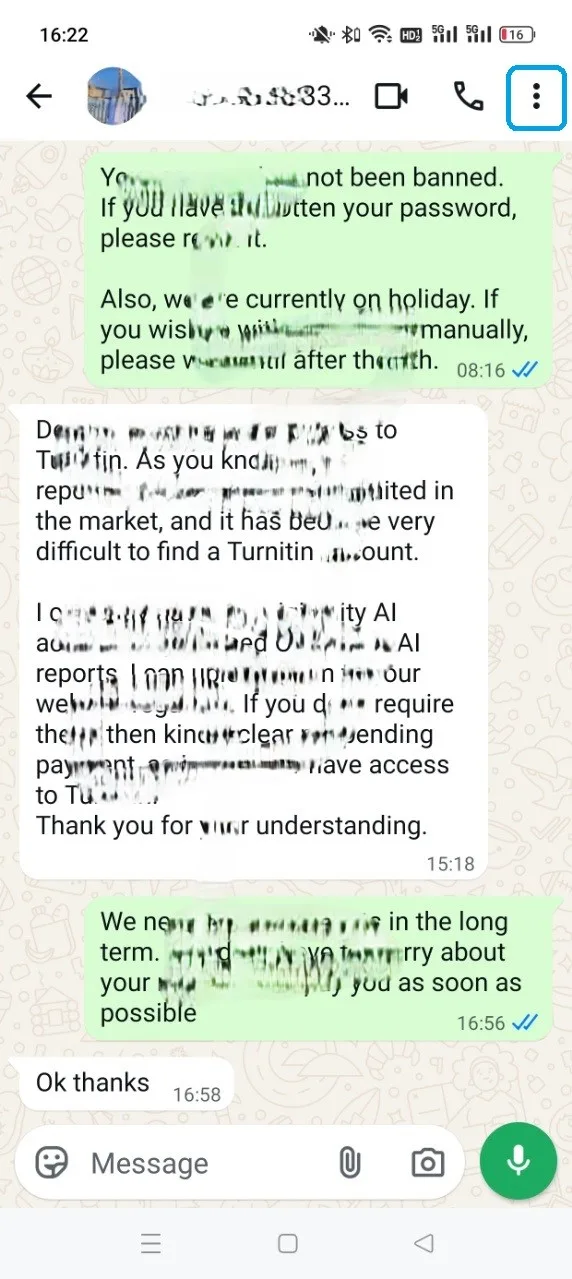

Export chat seçin ve sohbeti kendi e-postanıza gönderin (veya doğrudan telefonun depolamasına kaydedin).


E-postadaki ZIP dosyasını indirin ve açın. İçinde bir _chat.txt dosyası bulunur.

Dosyayı açtığınızda mesajlarınızı görürsünüz; her metnin başında tarih ve saat yazar. Ayrıntılar sütunlara ayrılmamıştır.

WhatsApp tek seferde yalnızca bir sohbeti ve tarih filtresi olmadan dışa aktarır. CSV oluşturmak için tarihleri, gönderenleri ve mesajları sütunlara kendiniz ayırmanız gerekir. Tarih aralıklı bir CSV istiyorsanız yukarıdaki 1–4. adımları izleyin.
Bilmeniz gerekenler
- Dışa aktarma bir kopya oluşturur; arşiviniz ve telefondaki özgün yedek değişmeden kalır.
- Tek seferde bir veya birden fazla konuşmayı dışa aktarabilirsiniz.
- CSV medyayı açıklar ama orijinal fotoğrafları, videoları veya belgeleri içermez. Gerekirse bunları ayrıca dışa aktarın.
- CSV
- dışa aktarma
- Excel
- zaman damgası