WhatsApp sohbetini medyalarıyla birlikte HTML olarak dışa aktarma
WhatsApp'ı fotoğraf, video ve zaman damgalarıyla HTML'e aktarın. Memora Keep ile kaydedip tarayıcıda okuyun. Windows ve macOS için ücretsiz.
3 dk okuma
Bu sayfada
Fotoğraf ve videolarıyla birlikte bir WhatsApp sohbetini saklamak mı istiyorsunuz? HTML dışa aktarımı, mesajları sıralı ve zaman damgalarıyla birlikte tarayıcınızda okumanızı sağlar.
Memora Keep ile WhatsApp sohbetini HTML olarak nasıl dışa aktaracağınızı öğrenin. HTML sayfası ve orijinal medya dosyaları tek bir ZIP dosyasında birlikte kaydedilir.
Gerekenler
- Windows veya macOS bilgisayarda Memora Keep. Ücretsizdir.
- Yerel arşivinizde kayıtlı sohbet (1. adıma bakın).
- Dışa aktarılan dosyayı kaydedeceğiniz bir klasör.
1. Adım: WhatsApp sohbetini bilgisayarınıza yedekleyin
Memora Keep sohbetleri yerel arşivinizden dışa aktarır. Bu nedenle önce sohbeti arşive kaydedin.
Android’den. Telefonu USB kablosuyla bilgisayara bağlayıp WhatsApp’ı yedekleyin. Sohbetler ve medyaları arşivinizde saklanır. Android için görselli adımları izleyin ve yedekleme bitince durun.

iPhone’dan. Memora Keep, WhatsApp verilerini iPhone yedeğinden okur. Önce iPhone’unuzu yedekleyin veya mevcut bir yedeği içe aktarın.

Verileriniz bilgisayarınızda kalır. Hesap gerekmez ve hiçbir şey yüklenmez.
2. Adım: sohbeti açın
Archives bölümünde WhatsApp kısmını açın.

Arşivde birden fazla WhatsApp hesabı varsa listeden istediğinizi seçin.

3. Adım: dışa aktarılacak içeriği seçin
Kişinin sohbetini açın ve istediğiniz tarihlere kadar kaydırın.
Tüm sohbet. Export düğmesine tıklayın.

Yalnızca bazı mesajlar. Sohbetin üst kısmındaki Select seçeneğine tıklayın ve istediğiniz mesajları işaretleyin.

Ardından sohbetin altındaki çubukta Export seçeneğine tıklayın.
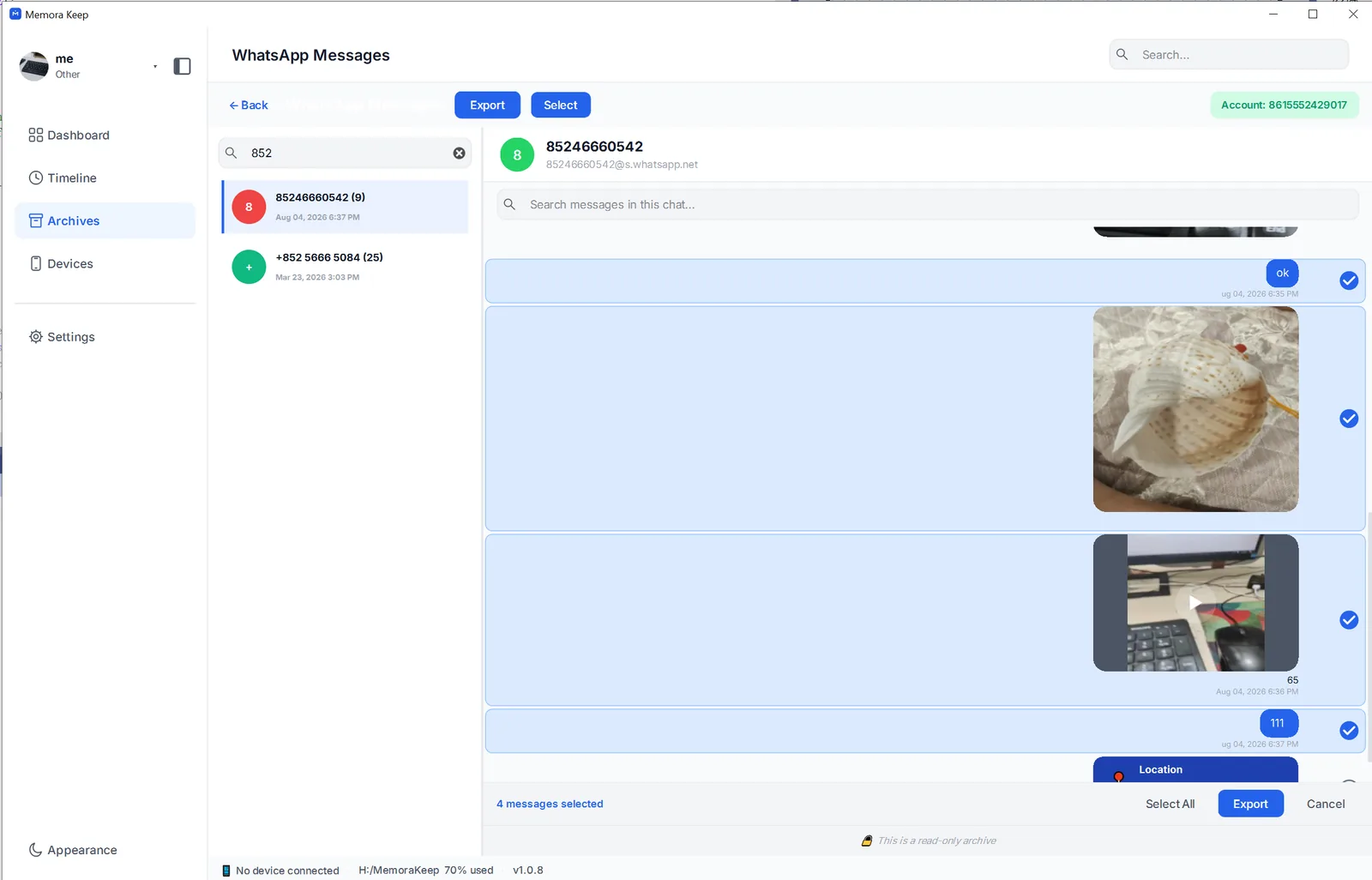
Her iki seçenekte de dışa aktarımı bir tarih aralığıyla sınırlayabilirsiniz.
4. Adım: WhatsApp sohbetini HTML olarak dışa aktarın
Dışa aktarma penceresinde HTML seçin.

Bir klasör seçip kaydedin. Memora Keep, sohbetin adını taşıyan bir ZIP dosyası oluşturur.

Medyalarıyla birlikte HTML dışa aktarımını açın
ZIP dosyasını çıkarın. HTML sayfasını ve orijinal fotoğraf, video ve belgeleri içeren medya klasörünü bulacaksınız.

Sohbeti tarayıcıda açmak için HTML dosyasına çift tıklayın. Fotoğraflar sohbette görünür, videoları sayfada oynatabilirsiniz. Her mesajda gönderen ve zaman damgası yer alır. Orijinal dosyalar medya klasöründedir.

WhatsApp uygulamasından sohbeti HTML olarak dışa aktarabilir misiniz?
Hayır. WhatsApp’ın yerleşik dışa aktarma özelliği, medya dosyalarının yanında ZIP içinde bir .txt dosyası oluşturur.
Sohbeti açın, sağ üstteki menüye dokunun ve ardından More → Export chat seçeneğini seçin. Dosyayı kendi e-posta adresinize gönderin veya telefona kaydedin.



_chat.txt dosyasını ve medyaları bulmak için ZIP’i çıkarın.

Metin dosyasında her mesajın önünde tarih ve numara bulunur; ancak sohbet düzeni yoktur ve mesajlarla fotoğraflar birbirine bağlanmaz. HTML sayfası oluşturmak için dosyayı kendiniz biçimlendirebilir veya ChatGPT gibi bir yapay zekâ aracı kullanıp sonucu kontrol edebilirsiniz. WhatsApp ayrıca her seferinde tek bir sohbetin tamamını dışa aktarır ve tarih filtresi sunmaz.
Bilmenizde fayda var
- Dışa aktarma bir kopya oluşturur; arşiviniz ve telefonunuz değişmez.
- Fotoğraf, video ve belgeler orijinal kalitelerini korur.
- Mesajları sıralamak veya saymak mı istiyorsunuz? Sohbeti zaman damgalı CSV olarak dışa aktarın.
- HTML
- medya
- dışa aktarma
- fotoğraflar