WhatsApp sohbeti kolay okunabilir bir arşiv olarak nasıl kaydedilir?
WhatsApp sohbetini mesajlar, adlar, tarihler ve medyayla HTML olarak kaydedin. Ücretsiz Memora Keep ile oluşturup tarayıcıda okuyun.
3 dk okuma
Bu sayfada
Telefon değiştirdikten sonra da konuşmayı okumak mı istiyorsunuz? HTML arşivi, sohbeti mesajlar ve medyayla birlikte tarayıcıda açmanızı sağlar.
Kimin ne zaman yazdığını gösterir; fotoğrafları ve videoları da içerir. WhatsApp konuşmalarınızı bilgisayarda okunabilir tutmanın en kolay yolu budur — WhatsApp olmadan, telefon olmadan. Memora Keep ile nasıl oluşturulacağını anlatalım.
Gerekenler
-
Windows veya macOS bilgisayarda Memora Keep. Uygulama ücretsizdir.
-
Yerel arşivinizdeki sohbetler veya bunları içeren bir Android telefon ya da yerel iPhone yedeği. Aşağıdaki adımlar kaynağın nasıl ekleneceğini açıklar.
-
İçe aktarılan veriler ve dışa aktaracağınız dosyalar için yeterli boş disk alanı.
WhatsApp yedeğinden farkı nedir?
WhatsApp dışa aktarımı bir .txt ve ayrı medya dosyaları oluşturur. Sohbet düzeni ve mesajlarla dosyaları birleştiren bağlantılar yoktur; hareketli bir grubu takip etmek zorlaşır.
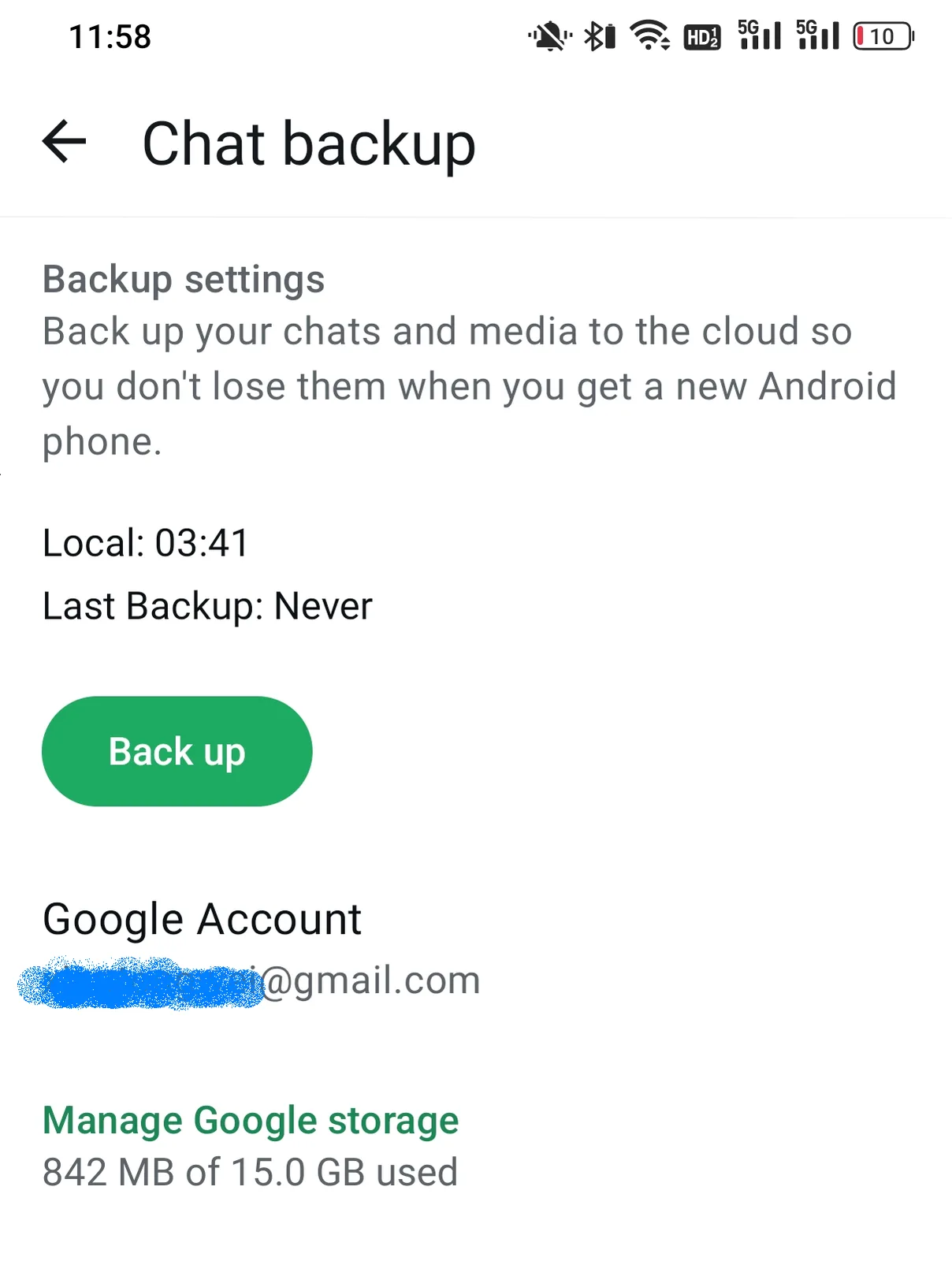
iCloud veya Google Drive yedekleri, sohbetleri WhatsApp’a geri yüklemek içindir. Uygulama, aynı hesap ve bir telefon gerekir; yedeği bağımsız bir konuşma gibi açamazsınız.
Arşivi daha sonra rahatça okumak için şu özellikleri arayın:
- Ek yazılım olmadan tarayıcıda açılır
- Medyayı mesajlarla birlikte saklar
- Adları ve zaman damgalarını gösterir
- Klasörler, telefonlar ve platformlar arasında taşınabilir
- Ctrl+F ile metin aranabilir
Medya içeren HTML bu özellikleri karşılar.
WhatsApp sohbetini HTML arşivi olarak kaydetme
Memora Keep arşivi bilgisayarınızda oluşturur. Ücretsizdir.
1. Adım: WhatsApp sohbetini bilgisayarınıza yedekleyin
Android’den. Telefonu USB kablosuyla bilgisayara bağlayıp WhatsApp’ı yedekleyin. Android için görselli adımları izleyin ve yedekleme bitince durun.

iPhone’dan. Memora Keep, WhatsApp verilerini iPhone yedeğinden okur. Önce iPhone’unuzu yedekleyin veya mevcut bir yedeği içe aktarın.

Verileriniz bilgisayarınızda kalır. Hesap gerekmez ve hiçbir şey yüklenmez.
Adım 2: sohbeti açın
Archives bölümünde WhatsApp’ı açın, hesabı seçin, ardından konuşmayı açın.

Adım 3: HTML’ye aktarın
Export’a tıklayın, HTML’yi seçin ve bir klasör belirleyin. Memora Keep sohbet adıyla bir ZIP oluşturur.

Dosyayı çıkarın. İçinde HTML sayfası ve orijinal fotoğrafları, videoları ve belgeleri içeren bir klasör bulunur.

Adım 4: arşivi açıp kontrol edin
HTML’ye çift tıklayıp sohbeti tarayıcınızda açın. Balonları, adları, zaman damgalarını ve fotoğrafları kontrol edin; videoların oynatıldığından emin olun. Ctrl+F ile hatırladığınız bir mesajı arayın.

Arşivi düzenli tutma
- Klasörü bir arada tutun. Sayfa göreli yollar kullanır; HTML’yi ve medya klasörünü birlikte taşıyın.
- Bir yedek saklayın. ZIP’yi harici diskte veya bulutta tutun. WhatsApp yedeği geri yüklemeden açabilirsiniz.
- Neyi arşivleyeceğinizi seçin. Bir dönem için Time Range kullanın veya yalnızca gerekli mesajları seçin.
- Kâğıt kopya da gerekiyor mu? Aynı sohbeti yazdırılabilir PDF olarak aktarabilirsiniz.
Bilmenizde fayda var
- Mesajlarla hesap tablosunda çalışmak için CSV’ye aktarın.
- Bir biçim seçmek için PDF ile HTML’yi karşılaştırın.
- Dışa aktarım bir kopya oluşturur; sohbetinizi ve telefonunuzu değiştirmez.
- arşiv
- kaydetme
- HTML