WhatsApp grup sohbetini HTML olarak kaydetme
WhatsApp grup sohbetini fotoğraf, video ve zaman damgalarıyla HTML olarak kaydedin. Memora Keep ile dışa aktarın, tarayıcıda okuyun. Ücretsiz ve yerel.
3 dk okuma
Bu sayfada
Aile grubunun planlarını veya ekibin kararlarını saklamak mı istiyorsunuz? WhatsApp grup sohbetini HTML olarak kaydedip tarayıcınızda okuyabilirsiniz.
Mesajlar sıralı kalır; gönderen adları, zaman damgaları, fotoğraf ve videolar sayfada yer alır. Memora Keep ile grubu şöyle dışa aktarabilirsiniz.
Gerekenler
- Windows veya macOS bilgisayarda Memora Keep. Ücretsizdir.
- Yerel arşivinizde kayıtlı grup sohbeti (1. adıma bakın).
1. Adım: grup sohbetini bilgisayarınıza yedekleyin
Memora Keep sohbetleri yerel arşivden dışa aktarır, bu yüzden önce grup sohbetini yedekleyin.
Android’den. Telefonu USB kablosuyla bilgisayara bağlayıp WhatsApp’ı yedekleyin. Android için görselli adımları izleyin ve yedekleme bitince durun.

iPhone’dan. Memora Keep, WhatsApp verilerini iPhone yedeğinden okur. Önce iPhone’unuzu yedekleyin veya mevcut bir yedeği içe aktarın.

Verileriniz bilgisayarınızda kalır. Hesap gerekmez ve hiçbir şey yüklenmez.
2. Adım: WhatsApp bölümünü açın
Archives bölümünde WhatsApp’ı açın ve grubun bulunduğu hesabı seçin.


3. Adım: grubun tamamını dışa aktarın
WhatsApp görünümünün üst kısmındaki Export düğmesine tıklayın. Pencerede gruplar dâhil tüm sohbetler ve her birinin mesaj sayısı listelenir.
Kaydetmek istediğiniz grubu işaretleyin. Birden fazla grup seçebilir ve Time Range ile bu yıl gibi belirli bir dönemi dışa aktarabilirsiniz.
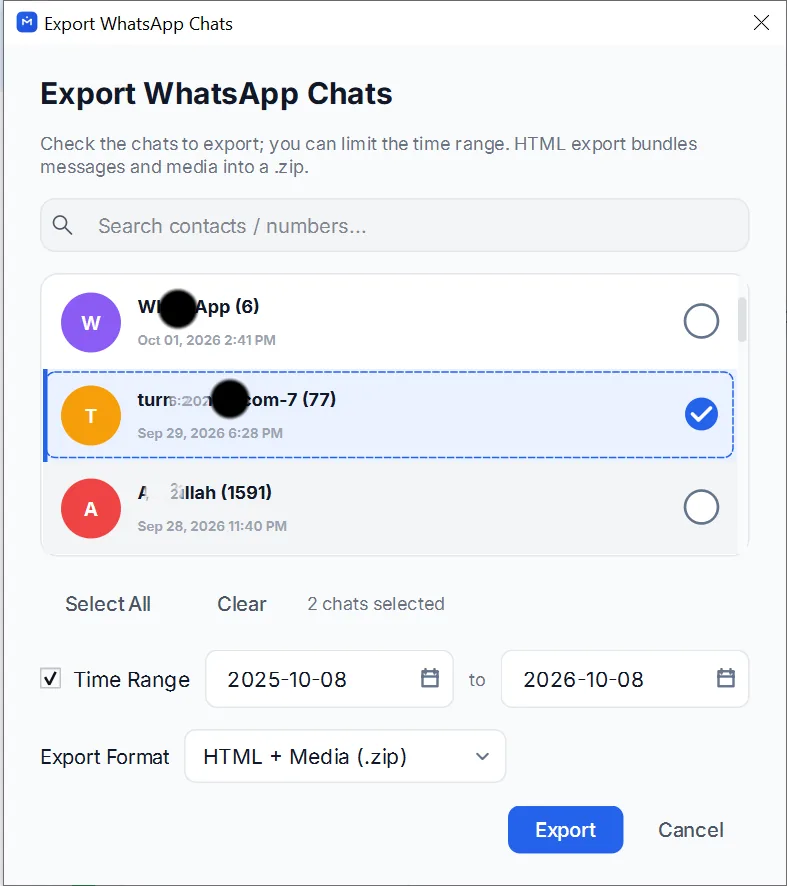
Format olarak HTML seçin ve Export düğmesine tıklayın.

4. Adım: ZIP’i kaydedin ve dosyayı açın
Bir klasör seçip dışa aktarımı kaydedin. ZIP dosyasında HTML sayfası ve orijinal fotoğraf, video ve belgelerin bulunduğu medya klasörü yer alır.


Grubu tarayıcıda açmak için HTML dosyasına çift tıklayın. Her mesaj gönderenin adını, metni, zaman damgasını ve medyayı sohbet düzeninde gösterir. Sayfayı kaydırabilir, Ctrl+F ile arama yapabilir veya PDF’ye yazdırabilirsiniz.
WhatsApp grubundan seçilen mesajları kaydetme
Grubu Memora Keep’te açın, Select seçeneğine tıklayıp istediğiniz mesajları işaretleyin. Ardından yukarıdaki gibi HTML olarak dışa aktarın. Belirli bir tartışmayı, duyuruyu veya bir haftalık mesajları saklamak için kullanışlıdır.

Grup sohbetini WhatsApp’ın içinden kaydedebilir misiniz?
Evet. Grubu açın, sağ üstteki menüye ve ardından More → Export chat seçeneğine dokunun. Dosyayı kendi e-posta adresinize gönderin. WhatsApp, sohbet düzeni veya tıklanabilir fotoğraflar içermeyen bir .txt dosyası oluşturur; yoğun bir grubu bu şekilde takip etmek zor olabilir. HTML’ye dönüştürmek için dosyayı kendiniz biçimlendirebilir veya bir yapay zekâ aracı kullanıp sonucu kontrol edebilirsiniz.
WhatsApp her seferinde bir sohbetin tamamını dışa aktarır ve tarih filtresi sunmaz. Yıllardır aktif bir gruptan büyük bir metin dosyası çıkabilir.
Bilmenizde fayda var
- Dışa aktarma bir kopya oluşturur; grup ve arşiviniz değişmez.
- Medya klasöründeki dosyalar orijinal kalitelerini korur.
- Bireysel konuşmaları da bu şekilde kaydedebilirsiniz. Bkz. WhatsApp sohbetini medyalarıyla HTML olarak dışa aktarma.
- grup sohbeti
- HTML
- kaydetme
- dışa aktarma