WhatsApp Android'den iPhone'a nasıl aktarılır?
Gereksinimler, yedekleme uyarıları ve adım adım yönergelerle Move to iOS ve bilgisayarda yerel aktarım yöntemlerini karşılaştırın.
10 dk okuma
Bu sayfada
Yeni bir iPhone’a geçmek güzel bir yükseltme olmalı. Ta ki WhatsApp’ı açıp her şeyin boş olduğunu görene kadar. Tüm sohbetler ve yıllar önce gönderilen fotoğraflar eski Android telefonunuzda kalmıştır.
WhatsApp’ı Android’den iPhone’a aktarabilirsiniz. Resmî Move to iOS yöntemi, iPhone kurulumu sırasında çalışır. iPhone’unuzu zaten kurduysanız bu yöntemi kullanabilmek için verilerini yedeklemeniz, cihazı silmeniz ve kurulumu baştan başlatmanız gerekir.
Bu yazıda iki seçenek anlatılıyor: resmî Move to iOS yöntemi ve bilgisayarınızda Memora Keep ile yerel aktarım. Yönteme karar vermeden önce gereksinimleri ve geri yükleme uyarılarını okuyun.
Hangi yöntemi seçmelisiniz?
iPhone’un kurulu olup olmadığını, cihazı silip silemeyeceğinizi ve bilgisayarınızda yerel bir arşiv hazırlamak isteyip istemediğinizi göz önünde bulundurun. İki yöntem de hazırlık gerektirir; yerel geri yükleme, iPhone’daki mevcut verilerin korunacağını garanti etmez.
| Gereksinim veya özellik | Move to iOS | Memora Keep |
|---|---|---|
| Ücret | Ücretsiz | Ücretsiz |
| iPhone kurulumunu yeniden başlatmak gerekir | Evet, iPhone daha önce kurulduysa | Bunun yerine tüm cihaz geri yüklenir |
| iPhone’daki mevcut verileri korur | Cihazı silmek mevcut verileri kaldırır | Geri yükleme mevcut verilerin yerini alabilir; önce yedek alın |
| Bilgisayar gerekir | Hayır | Evet, Windows veya macOS |
| Birden fazla hesabı birleştirir | Hayır | Evet, aktarımdan önce arşivlenmiş hesapları birleştirin |
| Sohbet yedekleme verilerini aktarım için buluta yükler | Hayır | Hayır |
| WhatsApp arama geçmişi ve görünen ad | Desteklenmiyor | Bu kılavuzda doğrulanmadı |
| WhatsApp Business | Desteklenmiyor | Destekleniyor |
| Cihaz gereksinimleri | Android 5.0 ve üzeri, iOS 15.5 ve üzeri, güncel uygulama gereksinimleri | Uyumluluk sayfasına bakın |
iPhone’unuz yeniyse ya da cihazı silip kurulumu tekrarlayabiliyorsanız önce resmî yöntemi değerlendirin. Bilgisayarınızda yerel bir arşivi inceleyip hazırlamak istiyorsanız Memora Keep’i düşünebilirsiniz. iPhone’u silmeden veya geri yüklemeden önce mevcut verilerini yedekleyin.
Neler aktarılabilir, neler aktarılamaz?
Bir yöntem seçmeden önce her yöntemin neleri desteklediğini bilmek yararlı olur. Resmî Move to iOS yöntemiyle WhatsApp’taki bireysel ve grup sohbetlerini, topluluk konuşmalarını, kanal güncellemelerini, medyaları ve ayarları aktarabilirsiniz.
Resmî yöntem WhatsApp arama geçmişini, görünen adınızı veya Kanallar üzerinden alınan medyaları aktarmaz. Ayrıca WhatsApp Business sohbetlerinin Android’den iPhone’a aktarılmasını desteklemez. Bu sınırlamalar Move to iOS için geçerlidir; diğer araçların desteklediği veri türlerini ayrıca kontrol edin.
Güncel gereksinimler ve sınırlamalar için WhatsApp’ın taşıma yönergelerine bakın.
Resmî yöntem: Move to iOS
WhatsApp’ın belgelerinde anlatılan bu yöntemde Apple’ın ücretsiz Move to iOS uygulaması kullanılır. Başlamadan önce gereksinimleri kontrol edin.
Gerekenler
- Android 5.0 (Lollipop) veya üzeri yüklü bir Android telefon.
- iOS 15.5 veya üzeri yüklü bir iPhone.
- Android telefona yüklenmiş Move to iOS uygulaması. Bu yönergeler özellikle bu uygulama içindir.
- Her iki telefonun uygulama mağazasında bulunan en güncel WhatsApp sürümü.
- Her iki telefonda da aynı telefon numarası.
- Yeni veya fabrika ayarlarına döndürülmüş bir iPhone.
- İki telefon da elektriğe bağlı ve aynı Wi-Fi ağında olmalı; alternatif olarak Android, iPhone’un erişim noktasına bağlanabilir.
Nasıl yapılır?
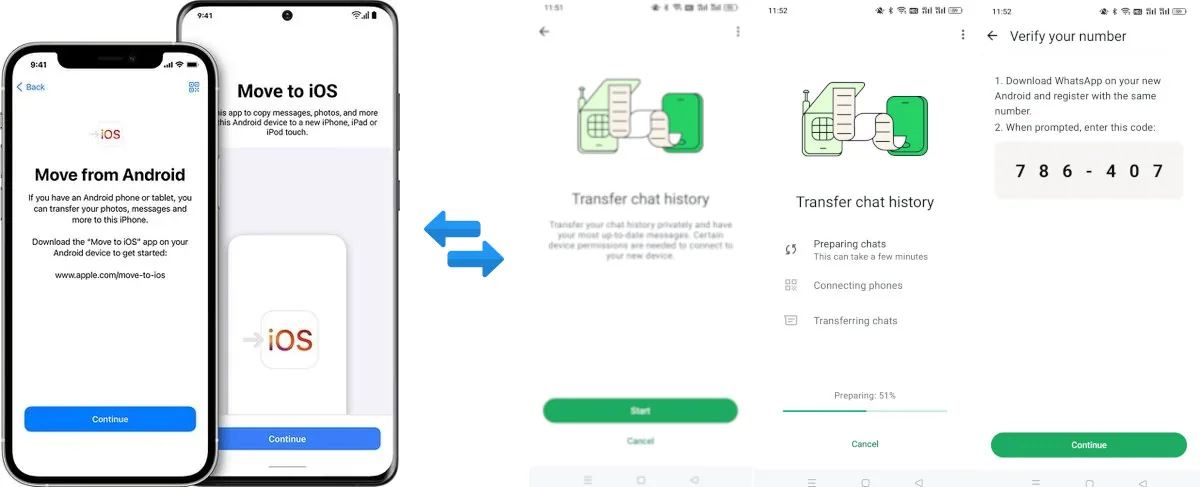
- iPhone kurulumu sırasında Transfer Your Apps & Data ekranında From Android seçeneğine, ardından görünüyorsa Transfer with App seçeneğine dokunun. Android’de Move to iOS’u açıp yönergeleri izleyin. Ekran adları iOS sürümüne göre değişebilir.
- iPhone’daki Move from Android ekranında Continue seçeneğine dokunarak kodu görüntüleyin. Kodu Android’e girin ve istendiğinde geçici Wi-Fi ağına katılın.
- Veri aktarımı ekranında WhatsApp’ı seçin.
- Start seçeneğine dokunun ve WhatsApp verilerinizi hazırlarken bekleyin. Veriler hazır olduğunda Android uygulamasındaki oturumunuz kapatılır.
- Move to iOS’a dönmek için Next seçeneğine, ardından Continue seçeneğine dokunun ve aktarımın onaylanmasını bekleyin.
- iPhone’daki aktarım ilerlemesinin tamamlanmasını bekleyin, iPhone kurulumunu bitirin, WhatsApp’ı yükleyin ve aynı numarayla giriş yapın.
- İstendiğinde Start seçeneğine dokunun ve etkinleştirmenin tamamlanmasını bekleyin. Sohbetleriniz görüntülenir.
Sınırlamalar
Temel kısıt, iPhone’un kurulum aşamasında olmasıdır. Bu yöntem önceden kurulmuş bir iPhone’da da kullanılabilir, ancak önce cihazı silip kurulumu baştan başlatmanız gerekir. Silmeden önce saklamak istediğiniz her şey için ayrı bir yedek alın. Apple’ın kurulum yönergeleri, Android aktarımının nereden başlatılacağını açıklar.
Move to iOS, Android sohbetlerini iPhone’da zaten bulunan konuşmalarla birleştirmez. Taşıma işlemi kurulum sırasında tamamlanmalıdır; bu yöntem daha sonra yeni bir sohbet grubunu eklemek için kullanılamaz. İşlemi tekrarlamak için iPhone kurulumunu yeniden başlatmanız gerekir.
Yerel yöntem: Memora Keep
Memora Keep, Android telefondaki WhatsApp’ı bilgisayarınıza yedekler, yedeği iPhone biçimine dönüştürür ve tüm cihazı geri yükleyerek iPhone’a yazar. Yedekleme verileri yerel olarak işlenir.
Windows veya macOS bilgisayarda Memora Keep’e, veri aktarabilen USB kablolarına ve yedeklemenin yanı sıra dönüştürülen veriler için yeterli boş alana ihtiyacınız olur. Başlamadan önce cihaz uyumluluğunu kontrol edin.
Memora Keep'i indirGeri yüklemeden önce: hedef iPhone’un ayrı bir yedeğini alın. Tüm cihazı geri yüklemek iPhone’daki mevcut verilerin yerini alabilir. Fotoğrafların, uygulamaların veya mevcut WhatsApp sohbetlerinin korunacağını ya da otomatik olarak birleştirileceğini varsaymayın. Devam etmeden önce geri yükleme uyarılarını okuyun. Arşivlenmiş WhatsApp hesaplarını birleştirmek ayrı bir işlemdir.
Neden tercih ediliyor?
- Ücretsizdir.
- Uyumlu cihazlarda Android’den iPhone’a aktarımı destekler. Başlamadan önce desteklenen sürümleri kontrol edin.
- Yedekleme verileri buluta yüklenmeden bilgisayarınızda işlenir.
- Birden fazla WhatsApp hesabını birleştirip ortaya çıkan sonucu iPhone’a aktarabilirsiniz.
- Move to iOS kurulum akışı yerine bilgisayar üzerinden geri yükleme yapar. Başlamadan önce hangi verilerin değiştirileceğini kontrol edin.
- Android yedeğiniz yerel arşivde kalır; aktarılan sohbetleri bu yedekle karşılaştırabilirsiniz.
- Verileri yalnızca mevcut bir hesaba değil, yeni bir WhatsApp hesabına da yazabilir.
- Aktarımdan önce gereksiz kişileri ve sohbetleri çıkararak içeriği azaltabilirsiniz.
- Aktarım sırasında ilerleme durumunu görebilirsiniz.
Temel fark işleyiştedir: Memora Keep, arşivi iPhone’a geri yüklemeden önce bilgisayarınızda inceleyip hazırlamanıza olanak tanır. Yerel aktarımda da hedef telefon için ayrı bir yedek gerekir.
WhatsApp’ı Android’den iPhone’a adım adım aktarma
İşlem iki aşamada gerçekleşir: Android telefondaki WhatsApp verilerini yedekleyin, ardından iPhone’a geri yükleyin.
Android telefonunuzdaki WhatsApp’ı yedekleyin
-
Dashboard’dan WhatsApp modülünü açın. Memora Keep’i başlatın ve Dashboard’dan WhatsApp modülünü açın. Android yedekleme işlemi buradan başlar.

-
Android telefonunuzu USB kablosuyla bilgisayara bağlayın. Telefonu USB üzerinden bağlayın. Modül cihazın algılanıp algılanmadığını gösterir ve Android hazır olduğunda bağlantı durumunu günceller.


-
WhatsApp’ı yerel depolama alanına yedekleyin. WhatsApp’ı bilgisayarın yerel depolama alanına yedekleme seçeneğini belirleyip onaylayın. Veriler bulut hesabına değil, seçtiğiniz arşiv klasörüne yazılır.


-
Uçtan uca şifrelenmiş yedeklemeyi etkinleştirin. Android telefonunuzda WhatsApp’ı açıp Settings → Chats → Chat backup → End-to-end encrypted backup bölümüne gidin. Memora Keep’teki görsel yönergeleri izleyin. Gösterilen akışta More options → 64-digit encryption key seçeneklerini belirleyin. Kendi anahtarınızı güvenli bir yerde saklayın. İstendiğinde Memora Keep’te Scan seçeneğine tıklayarak anahtarı bağlı telefondan okuyun. Örnek ekran görüntüsündeki anahtarı kullanmayın.



-
Şifrelenmiş yedeklemeyi tamamlayın. Memora Keep anahtarı okuduğunu doğruladığında Android’de I Saved My 64-digit Key, ardından Create seçeneğine dokunun. WhatsApp’ın şifrelenmiş yedeklemeyi tamamlamasını bekleyin. İşlem otomatik başlamazsa Back up seçeneğine dokunun. Ardından bilgisayara kopyalamayı başlatmak için Memora Keep’te Done seçeneğine tıklayın.


-
WhatsApp verilerinin yedeklenmesini bekleyin. Sohbetler ve medya bilgisayarınıza kopyalanır. İşlem bitene kadar telefonun bağlantısını kesmeyin.


-
Yedekleme tamamlanır. İşlem bittiğinde WhatsApp verileri yerel arşivde bulunur ve iPhone’a aktarılmak üzere dönüştürülebilir.

Verileri iPhone’a geri yükleyin
-
WhatsApp’ı Archives bölümünden açın. Telefondan yedeklenen hesapları görmek için Archives bölümünde WhatsApp’ı açın.

-
Geri yüklenecek verileri seçin ve “Transfer to iPhone” seçeneğini belirleyin. Taşımak istediğiniz hesaba ait verileri seçin ve iPhone’a aktarım akışını başlatın.

-
Verileri dönüştürmeye başlayın. Start Conversion seçeneğini belirleyin. Android yedeği, iPhone geri yüklemesinin beklediği biçime dönüştürülür.

-
iPhone’u bilgisayara bağlayıp “Next” seçeneğine tıklayın. iPhone’u USB ile bağlayıp kilidini açın. Cihaz algılandığında devam etmek için Next seçeneğine tıklayın.

-
Geri yüklemeden önce Find My iPhone özelliğini kapatın. Özellik açıksa önce kapatın. Açık olduğu sürece geri yükleme devam edemez.

-
iPhone’da WhatsApp’a giriş yapıp “Next” seçeneğine tıklayın. Akış istediğinde iPhone’da WhatsApp’a giriş yapın, ardından Memora Keep’te Next seçeneğine tıklayın.

-
Aktarımı başlatıp tamamlanmasını bekleyin. Dönüştürülen veriler, tüm cihaz geri yüklenerek iPhone’a yazılır. İşlem sürerken telefonu ve bilgisayarı bağlı tutun.

-
Aktarım tamamlandı. Geri yüklemenin başarılı olduğu bildirildiğinde iPhone’da WhatsApp’ı açıp beklediğiniz sohbetlerin ve medyanın geldiğini kontrol edin. İşlem bittikten sonra Find My iPhone özelliğini yeniden açın.

MobileTrans hakkında kısaca
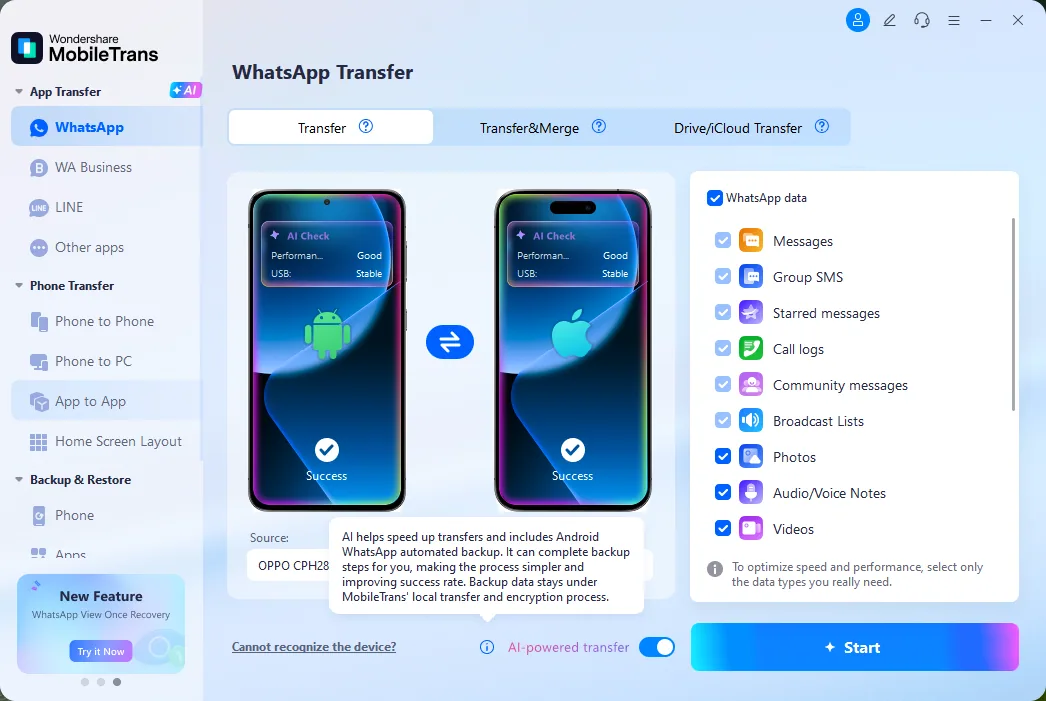
MobileTrans da değerlendirebileceğiniz bir seçenektir. Telefonlar arasında WhatsApp aktarımı sunan, üçüncü taraflara ait ücretli bir araçtır.
Sık sorulan birkaç soru
WhatsApp’ı yeni olmayan bir iPhone’a aktarabilir miyim?
Evet. Resmî Move to iOS yöntemi, önceden kurulmuş bir iPhone’u silip kurulumu yeniden başlattıktan sonra çalışır. Memora Keep bilgisayar üzerinden geri yükleme yapar; verileri bulunan bir iPhone’da kullanmadan önce yukarıdaki uyarıları okuyun.
Resmî yöntem iPhone’daki mevcut verileri siler mi?
iPhone’unuz zaten kuruluysa Move to iOS’u kullanmak için cihazı silmeniz gerekir. Bu işlem cihazdaki mevcut verileri kaldırır. Başlamadan önce ayrı bir yedek alın.
İki telefonda da aynı numara mı olmalı?
Move to iOS için iki telefonda da aynı numarayı kullanın. Numaranızı değiştirecekseniz önce eski telefondaki WhatsApp’ta numarayı değiştirin, ardından aktarımı yapın. Memora Keep’te aktarım sırasında gösterilen hesap ve oturum açma yönergelerini izleyin.
Veriler internet üzerinden mi aktarılır?
Sohbet aktarımı için verilerin buluta yüklenmesi gerekmez. Move to iOS verileri iki telefon arasında aktarır; Memora Keep ise yedekleme ve dönüştürme işlemlerini bilgisayarda yerel olarak yapar. Uygulamaları indirmek, oturum açmak veya cihazı etkinleştirmek için yine de internet bağlantısı gerekebilir.
Aktarmadan önce iki hesaptaki sohbetleri birleştirebilir miyim?
Resmî araçla birleştiremezsiniz. Memora Keep’te hesapları önce birleştirip ardından birleşik sonucu aktarabilirsiniz.
- Android
- iPhone
- aktarım
- Move to iOS