İçeriğe geç
Memora Keep
Yerel olarak saklanır, asla yüklenmez

Memora Keep’i indirin

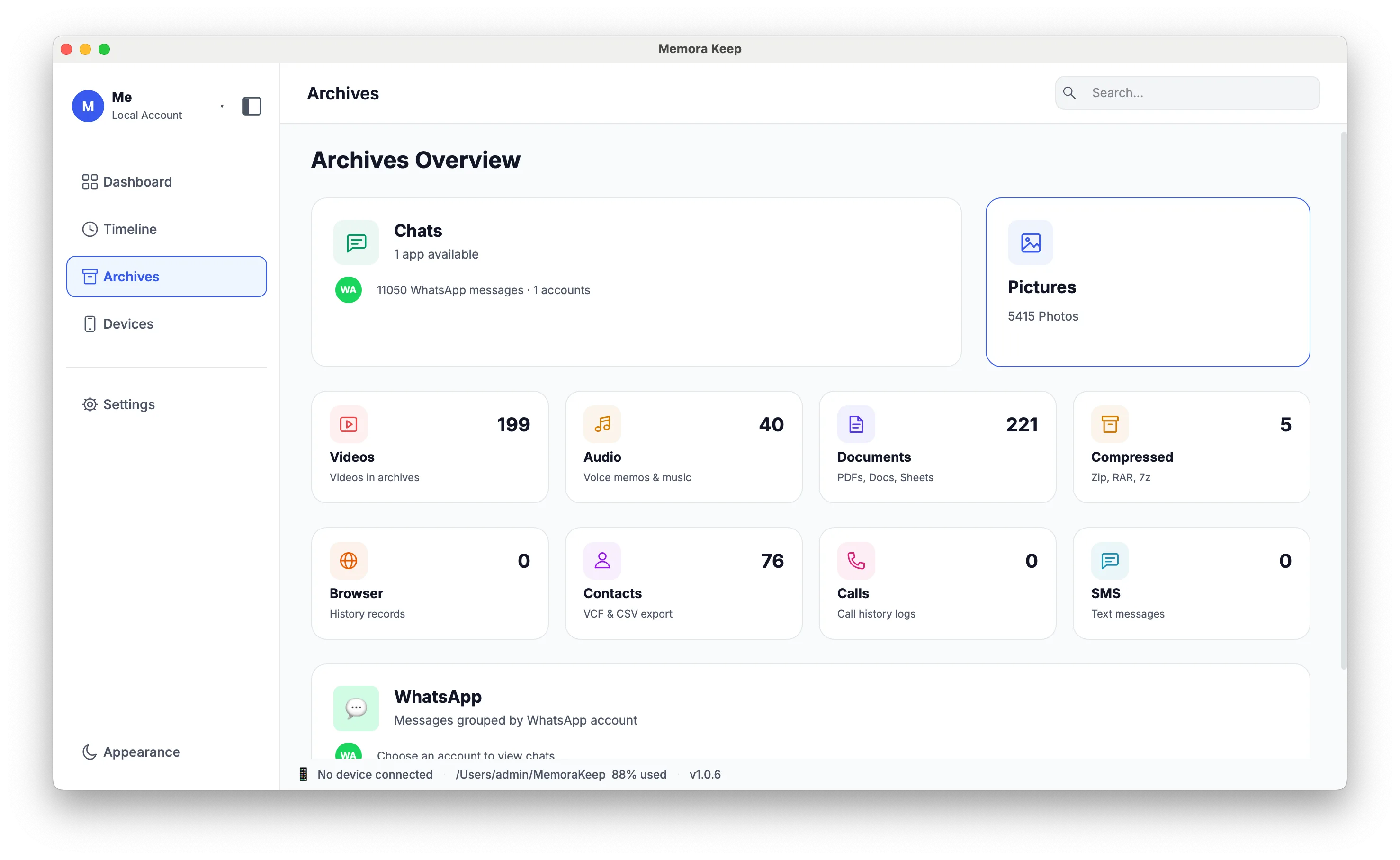
Telefonu kendi diskinize yedekleyen ve yedeği okunabilir içeriğe dönüştüren Windows ve macOS masaüstü uygulaması: sohbetler, mesajlar, fotoğraflar ve arama geçmişi.

Memora Keep Windows ve macOS üzerinde çalışır. Aşağıdan bilgisayarınıza uygun sürümü seçin.

Ücretsiz · Abonelik yok · Hesap gerekmez

Memora Keep yükleyicisi veya ilk çalıştırmadaki kurulum sihirbazı

Sürümler

Windows ve macOS için tasarlandı

İşletim sisteminizi seçin. Windows’ta Microsoft Store’dan yükleyebilir veya küçük .exe yükleyiciyi indirebilirsiniz; macOS kartı kullanılabilir sürüm ayrıntılarını gösterir.

Windows

Microsoft Store veya .exe yükleyici

Gerektirir
Windows 10 veya 11 (64 bit)

Microsoft Store’dan edinin

Bir yükleme yöntemi seçin. Microsoft Store sürümü Microsoft tarafından imzalanır ve otomatik güncellenir; .exe yükleyici, kurulum sırasında geçerli sürümü sürüm sunucumuzdan indirir.

macOS

.dmg disk imajı

Gerektirir
macOS

Sürüm
Yükleniyor…
Dosya boyutu
Yükleniyor…
Yayımlandı
Yükleniyor…
SHA-256
Yükleniyor…

Geçerli sürüm alınıyor. İndirme bağlantısı ve SHA-256 sağlama toplamı veriler yüklendiğinde burada görünecek.

Yüklemeden önce

İhtiyacınız olanlar

Başlamadan önce işletim sisteminizi, kullanılabilir disk alanını ve USB kablonuzu kontrol edin.

  • İşletim sistemi Windows 10 veya 11 (64 bit) · macOS
  • Depolama Yedek ve arşiv için kendi diskinizde bir klasör
  • Bağlantı Veri aktarımını destekleyen bir USB kablosu (yalnızca şarj değil)
  • Hesap Hesap gerekmez — oturum açma ve abonelik yok
  • Ağ İndirmek ve yüklemek için internet gerekir. Yedekleme, gezinme ve dışa aktarma çevrimdışı çalışır

Windows, Windows 10 veya 11 (64 bit) gerektirir. macOS ve telefon işletim sistemleri için minimum sürümler henüz yayımlanmadı. Kurulumunuzu kontrol etmeniz gerekiyorsa destek ekibiyle iletişime geçin.

Kurulum

Yerel arşive üç adım

Uygulamayı yükleyin, arşiv klasörünüzü seçin ve telefonunuzu bağlayın.

  1. 1

    Microsoft Store’dan yükleyin veya .exe yükleyiciyi çalıştırın

    Windows’ta Microsoft Store’dan yükleyin (önerilir, otomatik güncellenir) veya .exe yükleyiciyi indirip çalıştırın — yalnızca birini seçin. .exe dosyası için SHA-256 sağlama toplamı gösteriliyorsa indirmeyi doğrulamak için kullanın. macOS’ta disk imajını açın ve uygulamayı Programlar klasörüne sürükleyin.

  2. 2

    Arşiv klasörünüzü seçin

    Kurulum sırasında bir klasör seçin. Memora Keep yedekleri, medyayı ve gezinebilir arşivinizi burada saklar.

  3. 3

    Telefonu bağlayın ve yedekleyin

    Telefonunuzu USB ile bağlayın ve telefonunuzda çıkan bağlantı uyarılarını takip edin. Desteklenen bir yedekleme seçeneği seçin, ardından verileri arşivinize aktarın.

Bütünlük

İndirmenizi doğrulayın

SHA-256 sağlama toplamı mevcut olduğunda, içeriğin eşleştiğinden emin olmak için indirilen dosyayla karşılaştırın.

  • Windows SHA-256

    Bu yükleyici için sağlama toplamı belirtilmemiş.

  • macOS SHA-256

    Yükleniyor… Sağlama toplamı sürümle birlikte yüklenir.

Yükleyiciler download.memorakeep.com üzerinden HTTPS ile sunulur; macOS sürümü api.memorakeep.com’daki sürüm hizmeti tarafından sunulur. Microsoft Store yüklemeleri ve güncellemeleri Microsoft tarafından yönetilir. Yukarıda bir sağlama toplamı gösteriliyorsa açmadan önce indirilen dosyayla karşılaştırın.

SSS

İndirmeyle ilgili sorular

Memora Keep ücretsiz mi?

Evet. Ücretsizdir, abonelik ve hesap gerekmez.

Hangi işletim sistemleri destekleniyor?

Masaüstü uygulaması Windows 10 veya 11 (64 bit) ve macOS üzerinde çalışır.

Memora Keep’i şimdi indirebilir miyim?

Evet. Windows’ta Microsoft Store’dan yükleyebilir veya .exe yükleyiciyi indirebilirsiniz. macOS kartı sürüm ayrıntılarını ve varsa sağlama toplamını yükler.

Microsoft Store ile .exe yükleyici arasındaki fark nedir?

İkisi de aynı uygulamayı yükler. Microsoft Store sürümü Microsoft tarafından imzalanır ve otomatik güncellenir; .exe yükleyici, kurulum sırasında geçerli sürümü sürüm sunucumuzdan indiren küçük bir başlatıcıdır. Bir yöntem seçin ve yalnızca birini yükleyin.

İnternet bağlantısı gerekli mi?

İndirmek ve yüklemek için internet gerekir. Yüklendikten sonra yedekleme, arşivde gezinme ve dışa aktarma çevrimdışı çalışır.

Verilerim nereye gider?

Bilgisayarınızda seçtiğiniz klasöre: ham cihaz yedeği, medya dosyaları ve yerel bir SQLite arşivi. Bu klasörü istediğiniz zaman dosya yöneticinizle açabilirsiniz.

Uygulamayı kullanmayı bırakırsam verilerime ne olur?

Uygulamayı kaldırdığınızda yedekleriniz ve arşiviniz diskte kalır. Başka uygulamalarda okumak istiyorsanız önce önemli öğeleri dışa aktarın.