Backup Kılavuz
Android telefonunuzu bilgisayara nasıl yedeklersiniz?
Memora Keep ile Android telefonunuzdaki fotoğrafları, videoları, sesleri ve belgeleri Windows PC'ye veya Mac'e kopyalayın — telefonu bağlayın, yedeklenecek içeriği seçin ve sonra her şeye Archives'tan göz atın.
Son güncelleme
Gerekli hazırlıklar
- Windows PC veya Mac'e kurulmuş Memora Keep
- Bir Android telefon ve veri aktarımını destekleyen bir USB kablosu
- Kopyalamayı planladığınız veri için bilgisayarda yeterli boş alan
- 1
Memora Keep'i indirin ve kurun
Masaüstü istemcisini Memora Keep web sitesinden indirip Windows PC'nize veya Mac'inize kurun. İlk açılışta yerel arşivin nerede duracağını sorar; boş alanı yeterli bir sürücudeki klasörü seçin.

- 2
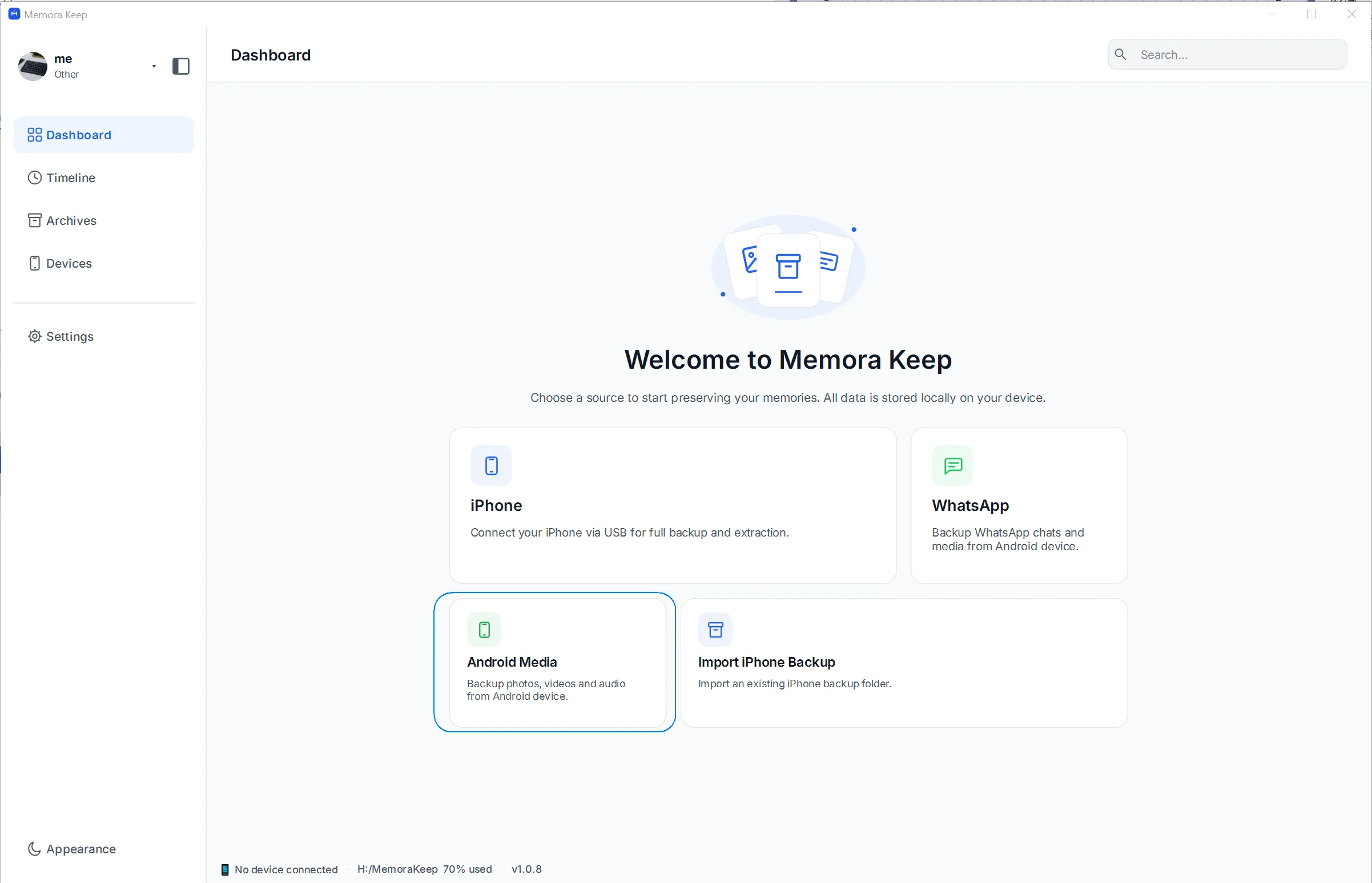
Dashboard'da "Android Media"yı seçin
Uygulamayı açtığınızda doğrudan Dashboard'a ulaşırsınız. Telefon yedeklemesini başlatmak için "Android Media" kartına tıklayın.
- 3
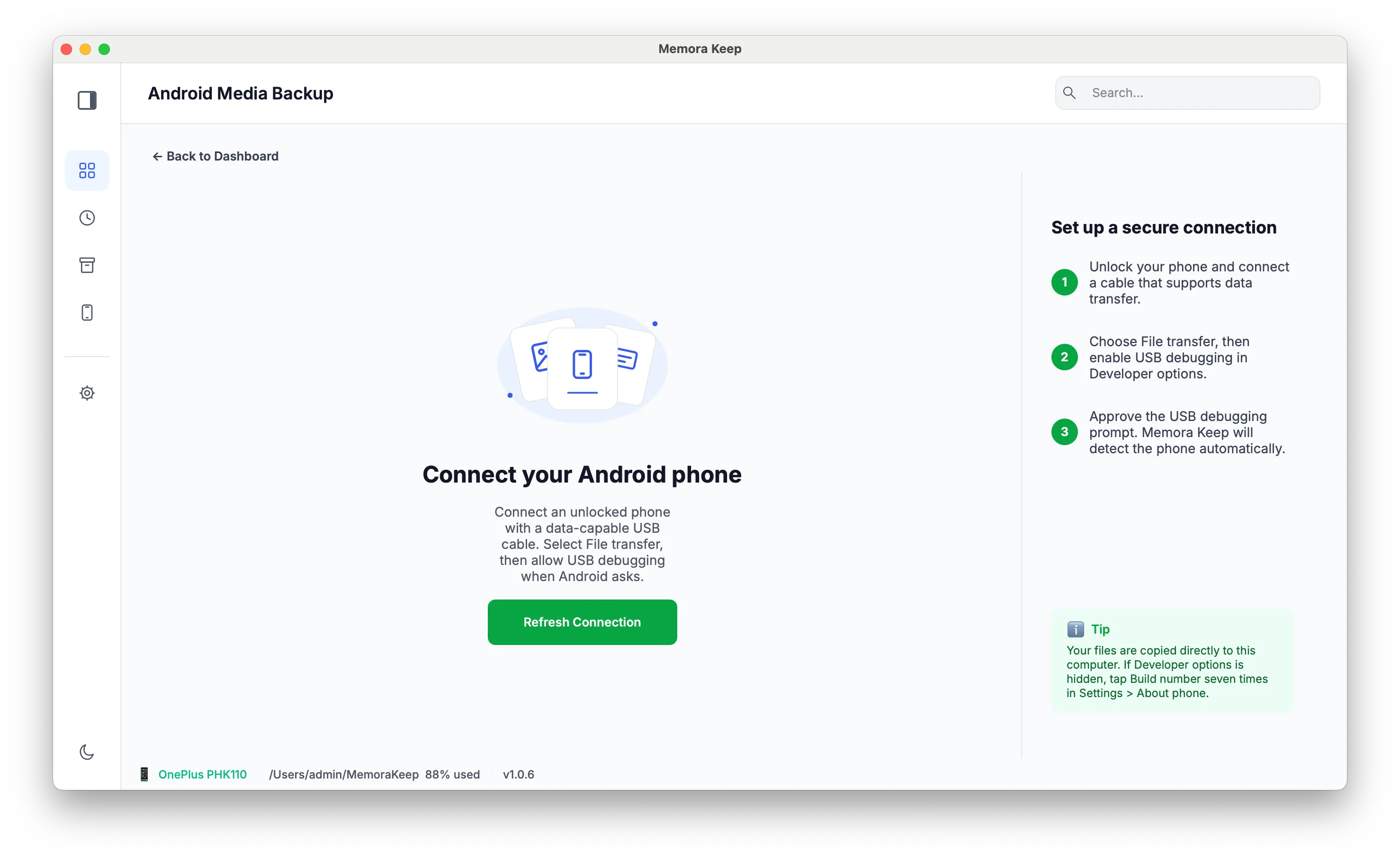
Telefon bağlantı ekranı açılır
Uygulama bağlantı sayfasını açar; bu sayfa bir telefon algılanana kadar bekleme durumunda kalır. Henüz hiçbir şey kopyalanmaz — bu ekran yalnızca USB bağlantısını gözetler.
- 4
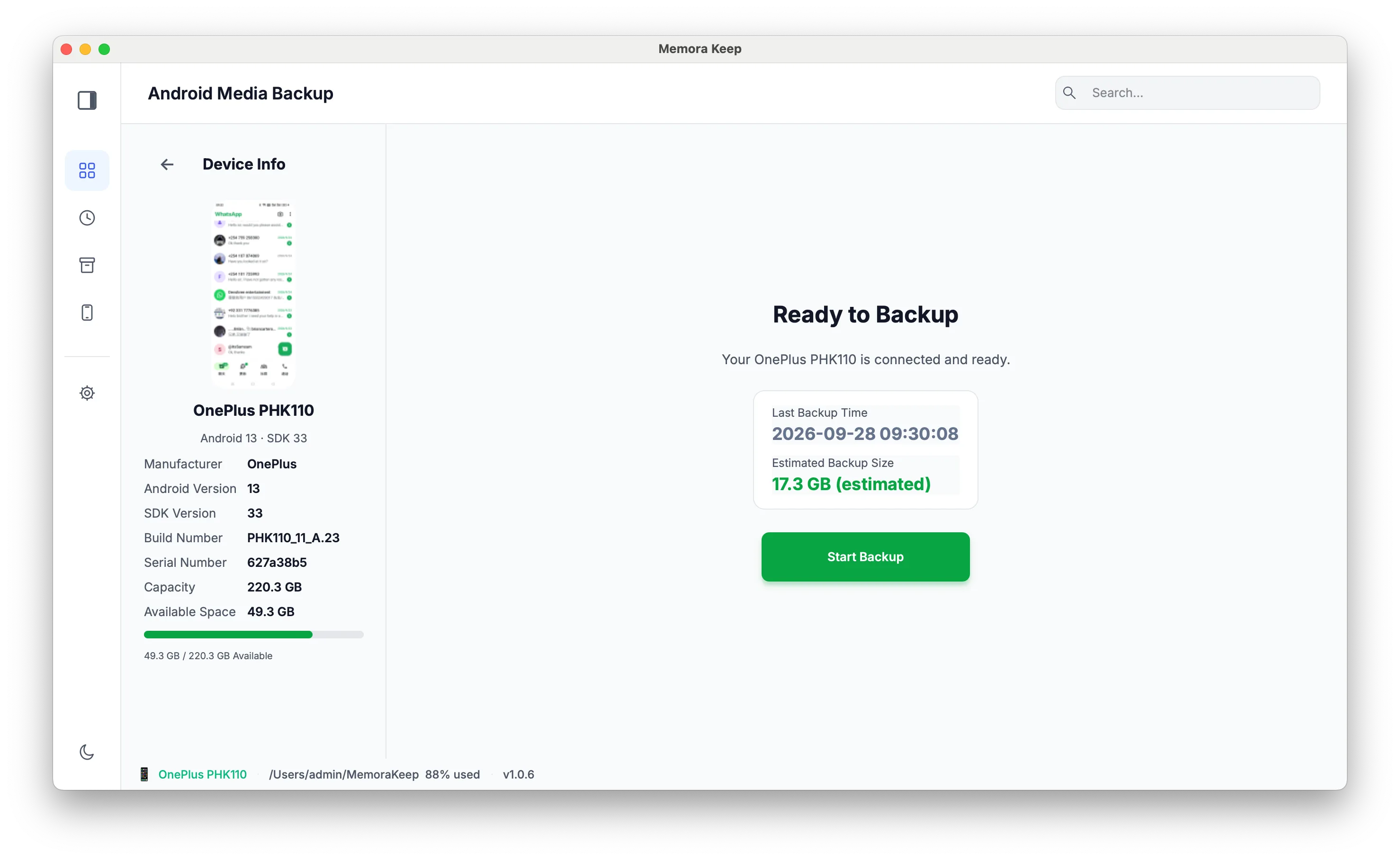
Telefonu bağlayın ve "Start Backup" düğmesine tıklayın
Telefonu veri aktarımını destekleyen bir USB kablosuyla bilgisayara takın. Telefon size sorarsa File transfer (MTP) modunu seçin ve bilgisayarın onu görmesi için USB debugging iznini verin. Uygulama telefonu bağlı gösterdiğinde "Start Backup" düğmesine tıklayın.
- 5
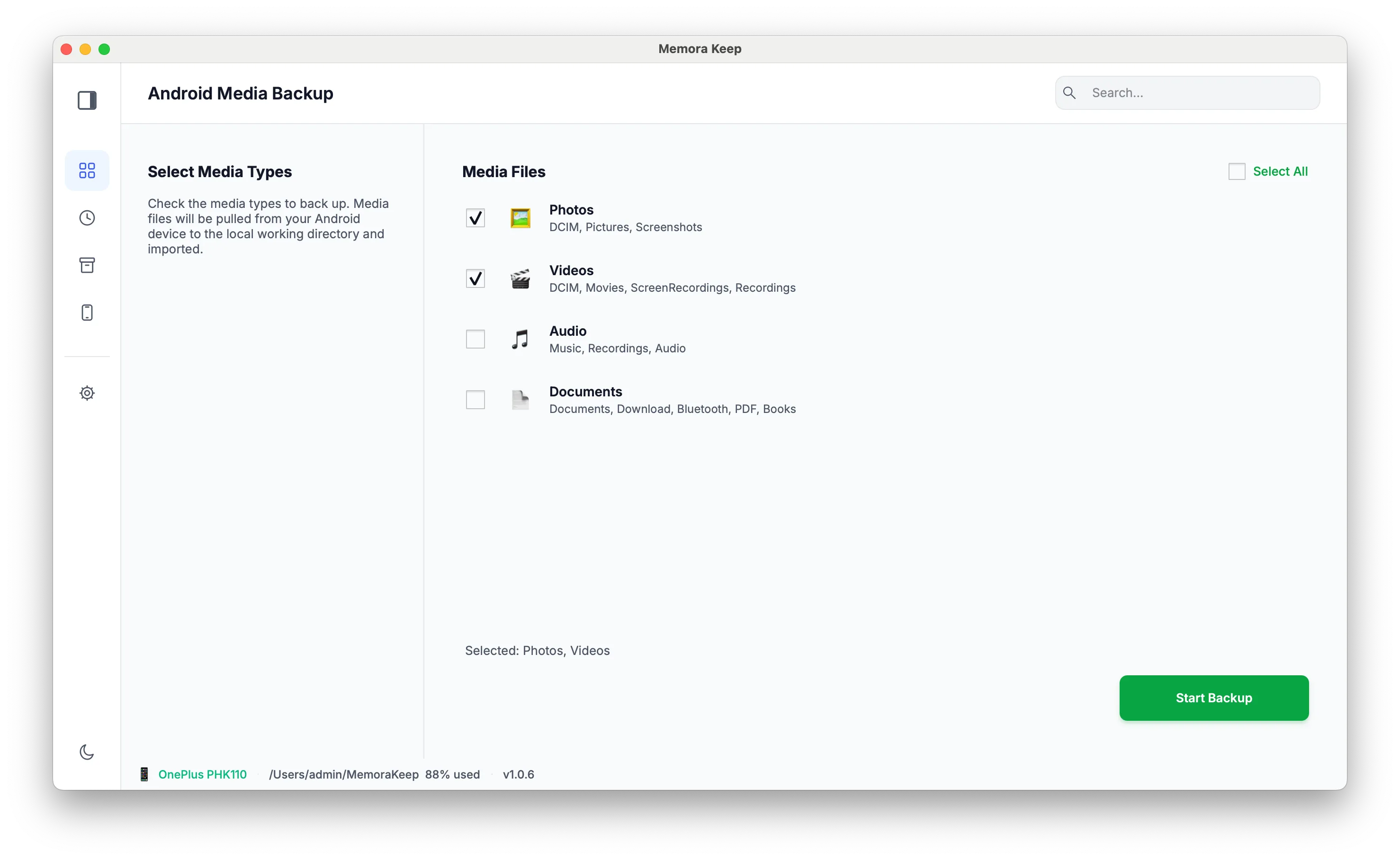
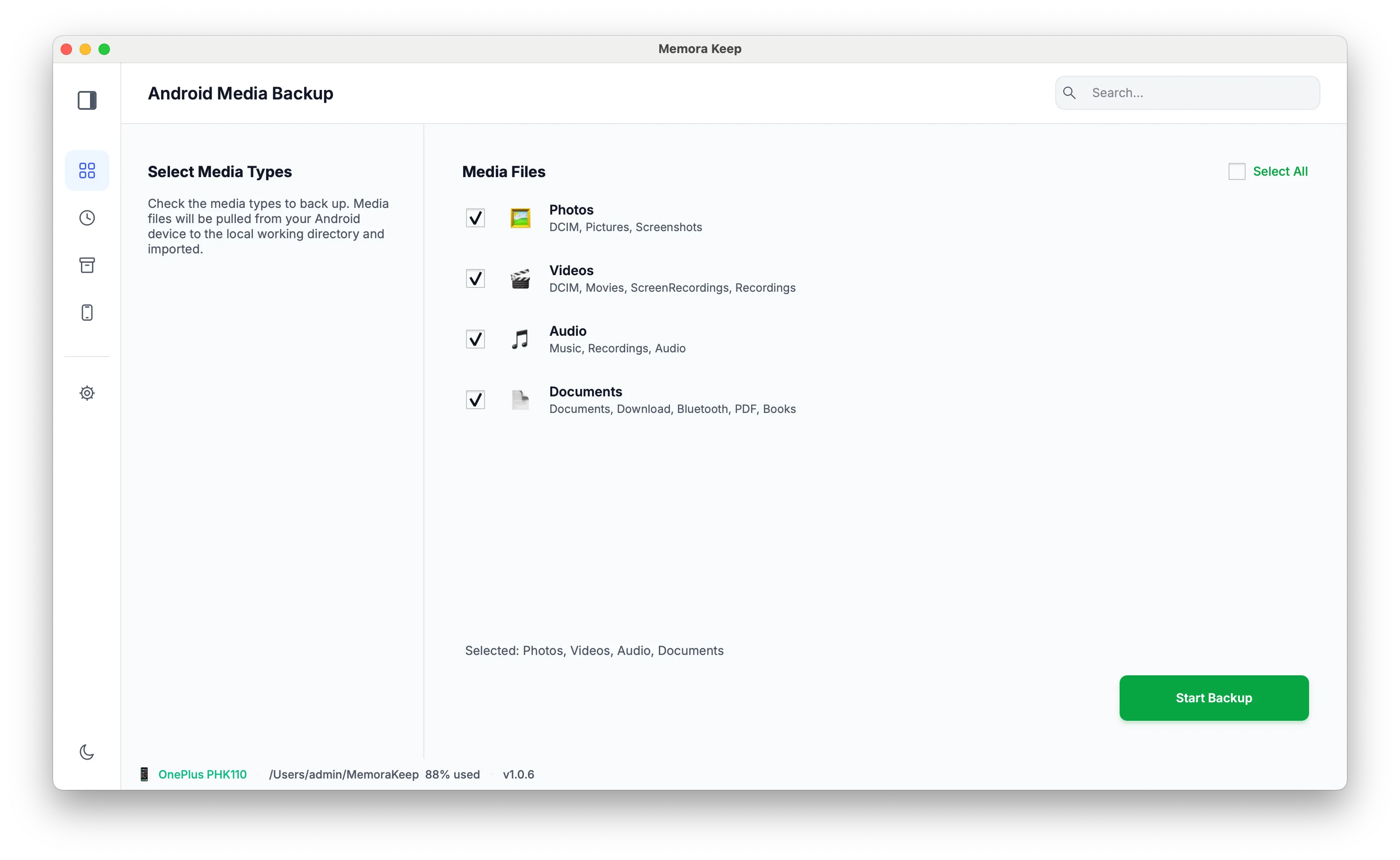
Neleri yedekleyeceğinizi seçin
Uygulama yedekleme seçenekleri sayfasına geçer. Burada telefondan hangi veri türlerinin kopyalanacağına siz karar verirsiniz.
- 6
Fotoğrafları, videoları, sesleri veya belgeleri işaretleyin
İhtiyacınız olan kategorileri — Photos, Videos, Audio ve Documents — istediğiniz kombinasyonda işaretleyin ya da hepsini seçin. Kopyalama başlasın diye tekrar "Start Backup" düğmesine tıklayın.
- 7
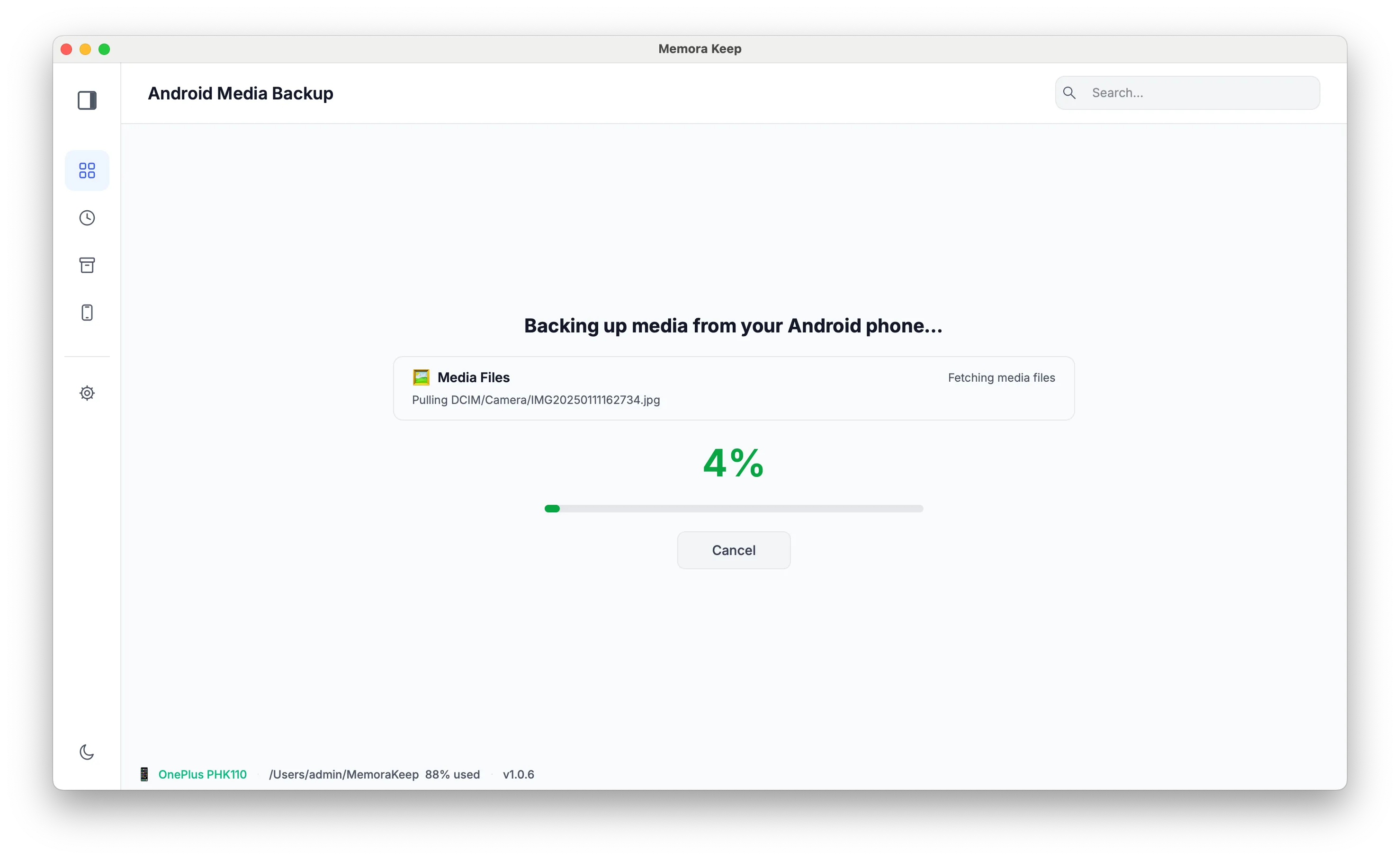
Yedekleme çalışıyor
Dosyalar kablo üzerinden yerel arşivinize kopyalanır ve geldikçe ilerleme gösterilir. Kopyalama bitene kadar telefonu bağlı ve kilidi açık tutun.
- 8
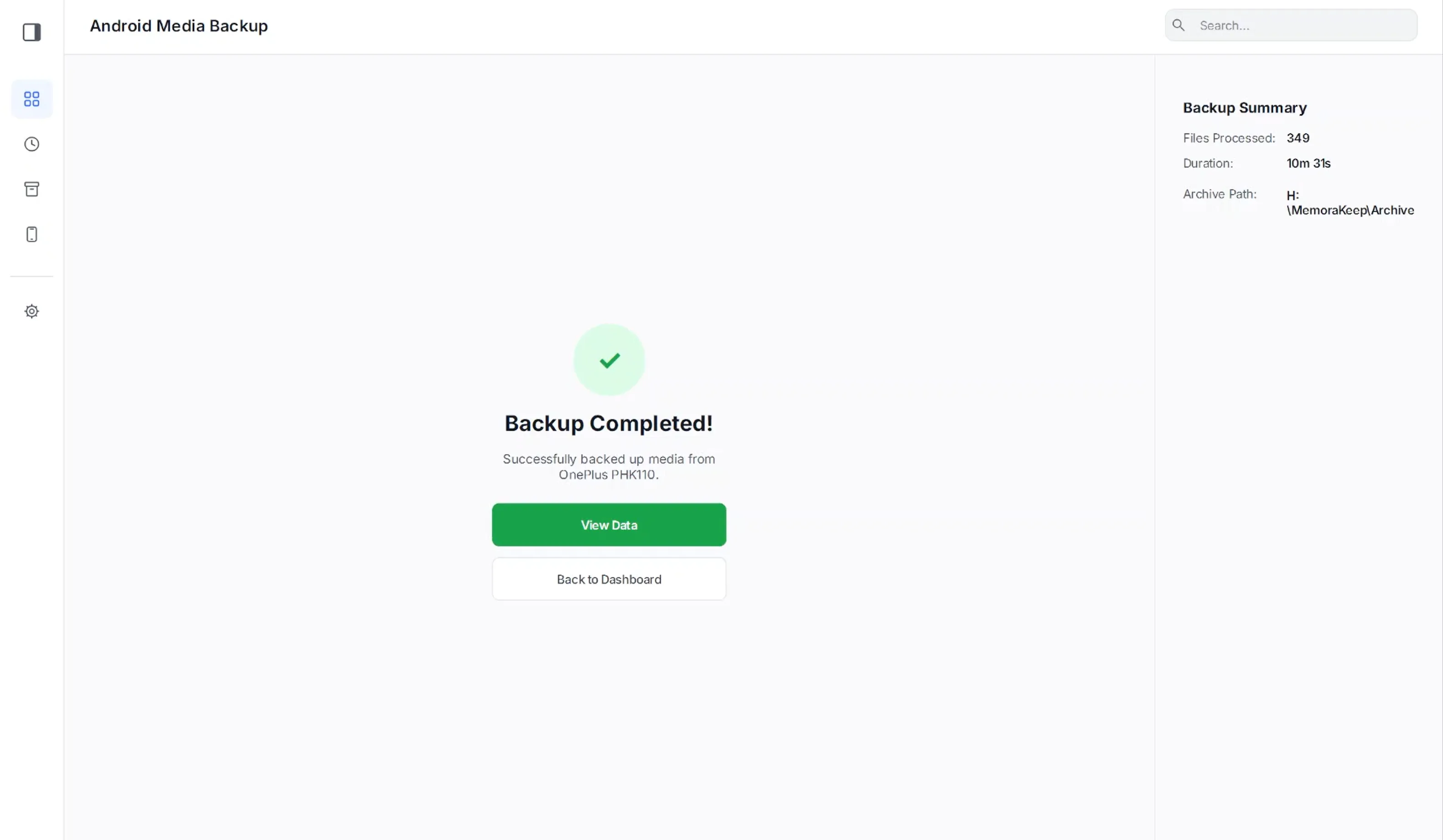
Yedekleme tamamlanır
Başarı ekranı nelerin kopyalandığını onaylar. Telefon kendi dosyalarını korur; yedek, bilgisayarınızdaki arşivde duran ayrı bir kopyadır.
- 9
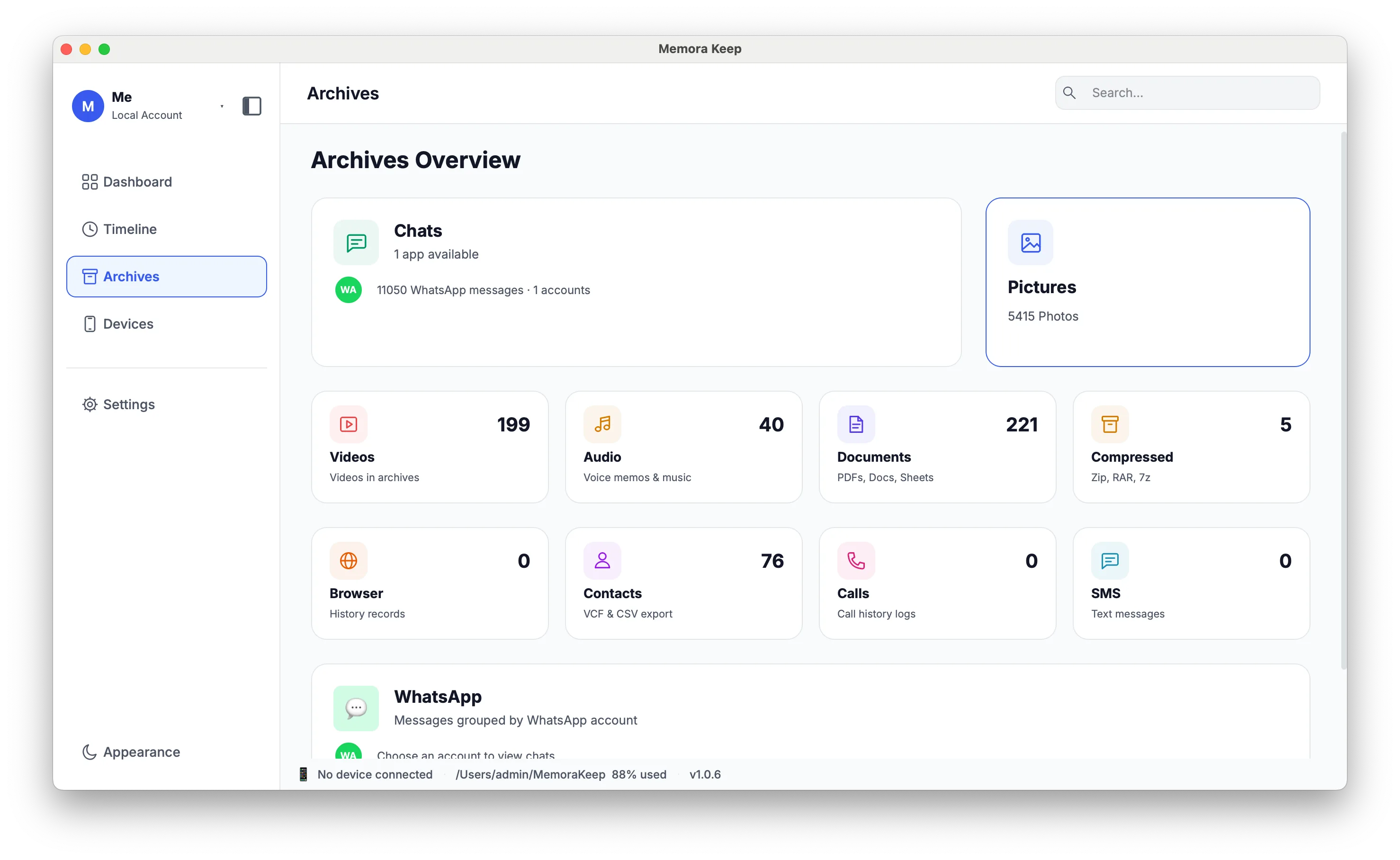
Her şeye Archives'tan göz atın
Yedeklenen veriyi kategori kategori görmek için Archives bölümüne gidin; Photos, Videos, Audio veya Documents alanını açıp telefona hiç ihtiyaç duymadan, bağlantı kesilmiş olsa bile bilgisayarınızda göz atın.
Notlar
Telefonlar bozulur, kaybolur ve yenileriyle değiştirilir — bilgisayarınızdaki bir Android yedeği, hiçbir hesaba, bulut kotasına veya internet bağlantısına bağımlı olmayan kopyadır. Memora Keep medyanızı telefondan doğrudan USB üzerinden kopyalar ve istediğiniz zaman açabileceğiniz yerel bir arşivde tutar.
Neler yedeklenir?
İstediğiniz kombinasyonda dört kategori: Photos, Videos, Audio ve Documents. Dosyalar yerel arşivinize, telefona bağlı olmadan uygulamada kategori kategori göz atabilmeniz için düzenlenmiş biçimde yerleşir.
Yerel yedek ne işe yarar?
- Telefon bozulduğunda, kaybolduğunda veya yenilendiğinde kurtarma.
- Kopya doğrulandıktan sonra telefonda yer açma.
- Eski fotoğrafları, videoları, sesli notları ve belgeleri daha büyük bir ekranda okuma.
İyi bilmek gerekir
- Yedekleme bir kopyalamadır — telefonda hiçbir şey değiştirilmez veya silinmez.
- Gerçek bir veri kablosu kullanın. Çok ucuz kablolar yalnızca şarj eder ve telefon bağlantı ekranında asla görünmez.
- WhatsApp sohbetlerini ayrı WhatsApp modülü üstlenir, Android Media değil. Görüşmeleri istiyorsanız WhatsApp yedekleme rehberlerine bakın.
Sık sorulan sorular
Yedekleme telefondan bir şey siler mi?
Hayır. Memora Keep dosyaları bilgisayarınıza kopyalar; siz kendiniz silmediğiniz sürece her şey telefonda kalır.
Telefon bağlı ama uygulama onu görmüyor. Şimdi ne yapmalıyım?
Telefonun USB modunu kontrol edin — "Charging only" konumundan File transfer (MTP) moduna geçin — ve beliren USB debugging istemini kabul edin. Yalnızca şarj eden kablo sık görülen bir nedendir, bu yüzden veri aktarımını destekleyen başka bir kablo da deneyin.
Yalnızca belirli klasörleri yedekleyebilir miyim?
Kopyalanacak kategorileri siz seçersiniz (Photos, Videos, Audio, Documents). Veri arşive girdikten sonra klasör klasör göz atıp dışa aktarabilirsiniz, dolayısıyla yedekleme anında eleme yapmanıza gerek yoktur.
Yedek nerede saklanır?
İlk açılışta seçtiğiniz yerel arşiv klasöründe. Veriniz bilgisayarınızdan asla çıkmaz — hiçbir bulut servisine yüklenmez.
Bir adımda mı takıldın?
Destek merkezi sık sorulan soruları yanıtlıyor; nerede takıldığını bize de bildirebilirsin.