Backup Kılavuz
iPhone'u bilgisayara nasıl yedeklersiniz?
Memora Keep ile iPhone'unuzu Windows PC'ye veya Mac'e yedekleyin. Kurulum adımlarını izleyin, yedeği kontrol edin, sohbetlere ve fotoğraflara göz atın.
Son güncelleme
Gerekli hazırlıklar
- Yeterli boş disk alanı olan Windows 10/11 veya macOS bilgisayarı
- Veri aktarımını destekleyen bir USB kablosu (yalnızca şarj kablosu değil)
- iPhone parolanız; yedek şifreliyse yedek parolası
- 1
Memora Keep'i kurun ve bir veri klasörü seçin
İlk açılışta kurulum sihirbazı arşivin nerede duracağını sorar. Boş alanı yeterli bir sürücudeki klasörü seçin; yedek ve çözümlenmiş arşiv buraya yazılır. Hiçbir şey yüklenmediği için verilerinizin gittiği tek yer bu klasördür.
- 2
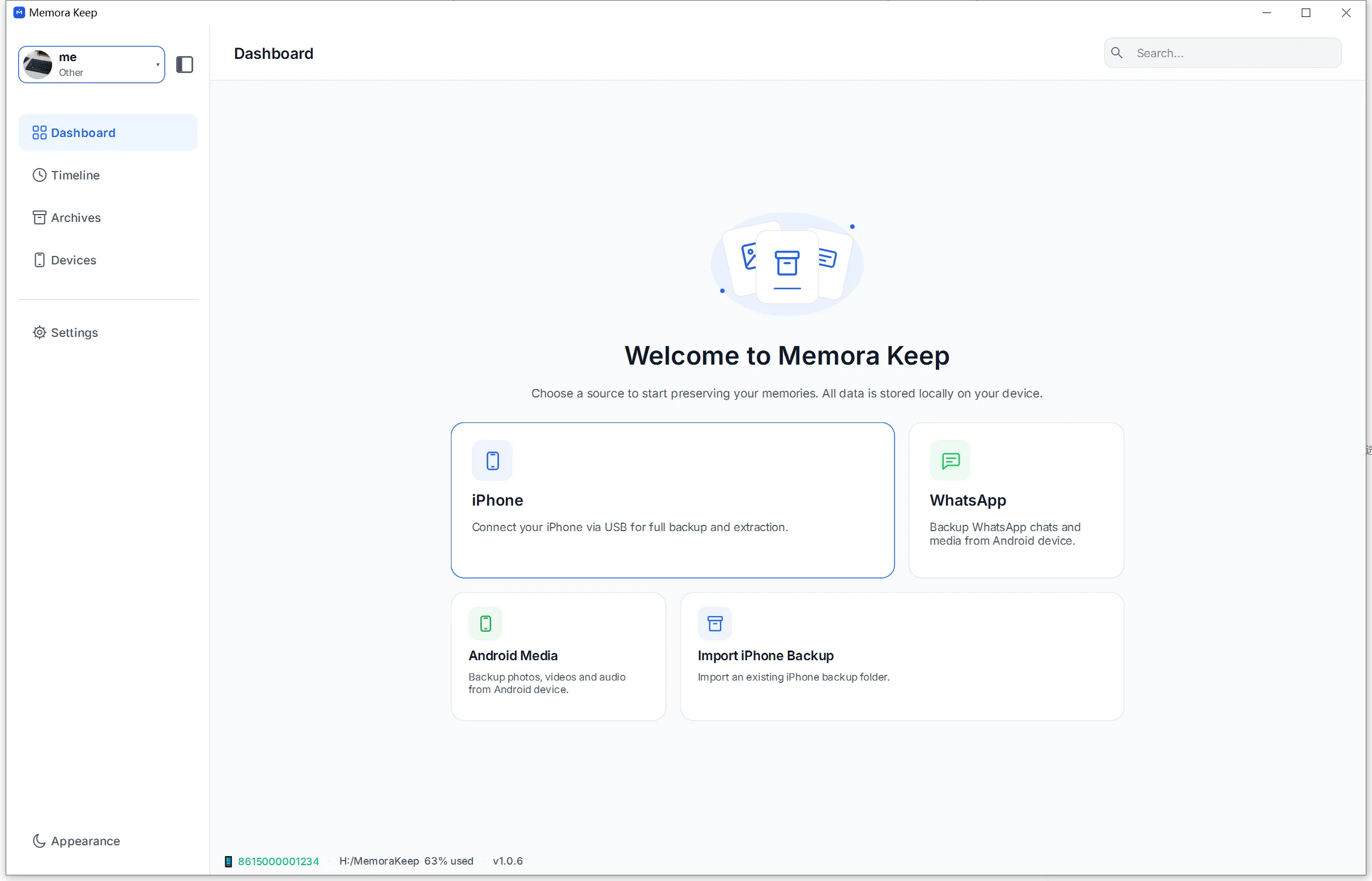
İçe aktarma kaynağı olarak iPhone'u seçin
Dashboard'dan iPhone modülünü açın, ardından sıfırdan tam cihaz yedeği oluşturmak için içe aktarma sihirbazında iPhone'u seçin. Okumak istediğiniz mevcut bir MobileSync/Backup klasörü varsa yenisini oluşturmak yerine oradaki yedek seçeneğini seçin.
- 3
Nelerin dahil olacağını seçin
İşlenecek uygulamaları ve medyayı seçin. WhatsApp ve WhatsApp Business, fotoğraflar ve videolarla birlikte seçilebilir. Seçilen her şey sonra arşive çözümlenir, böylece hemen göz atabilirsiniz.
- 4
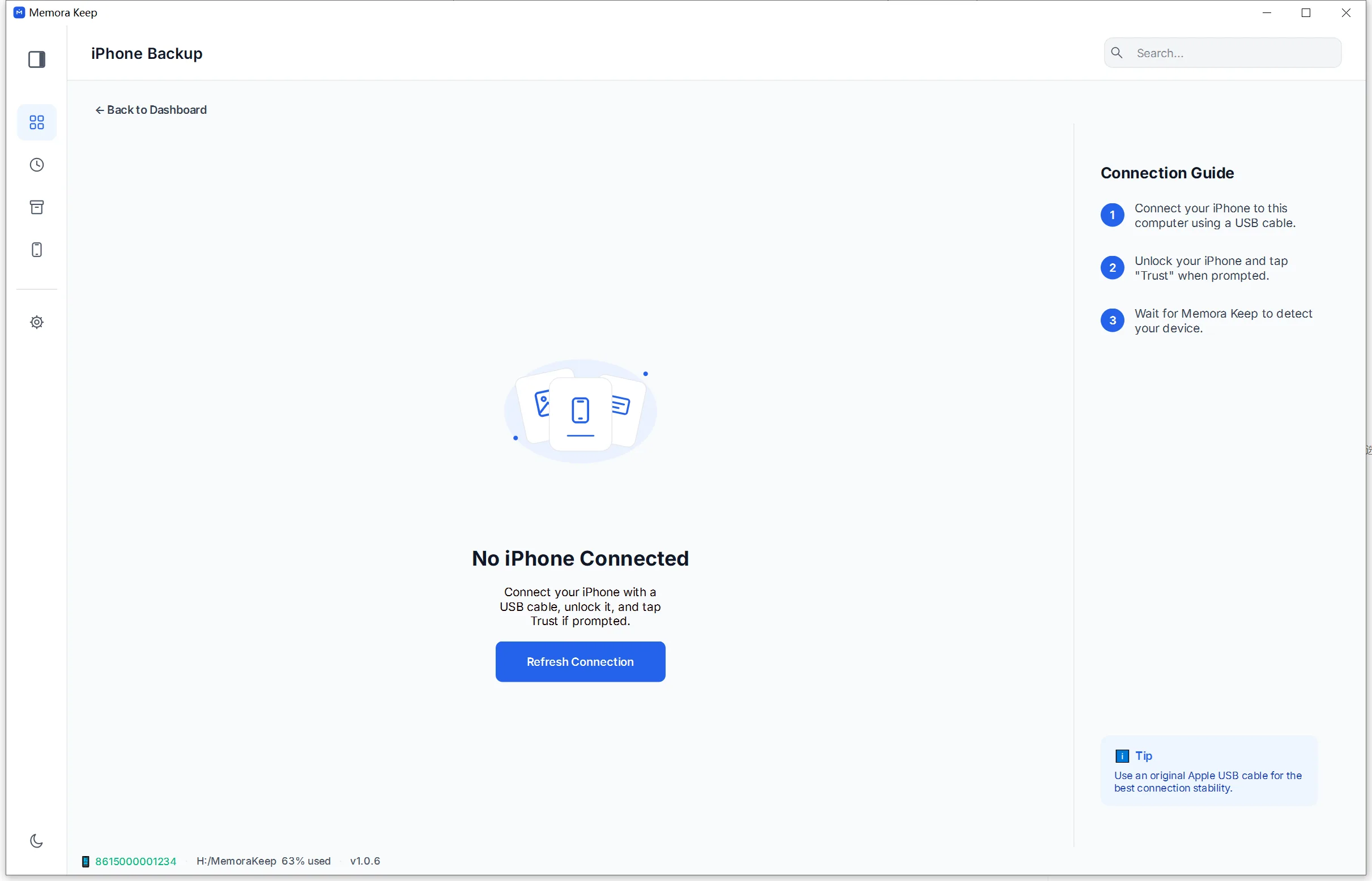
iPhone'u bağlayın ve bilgisayara güvenin
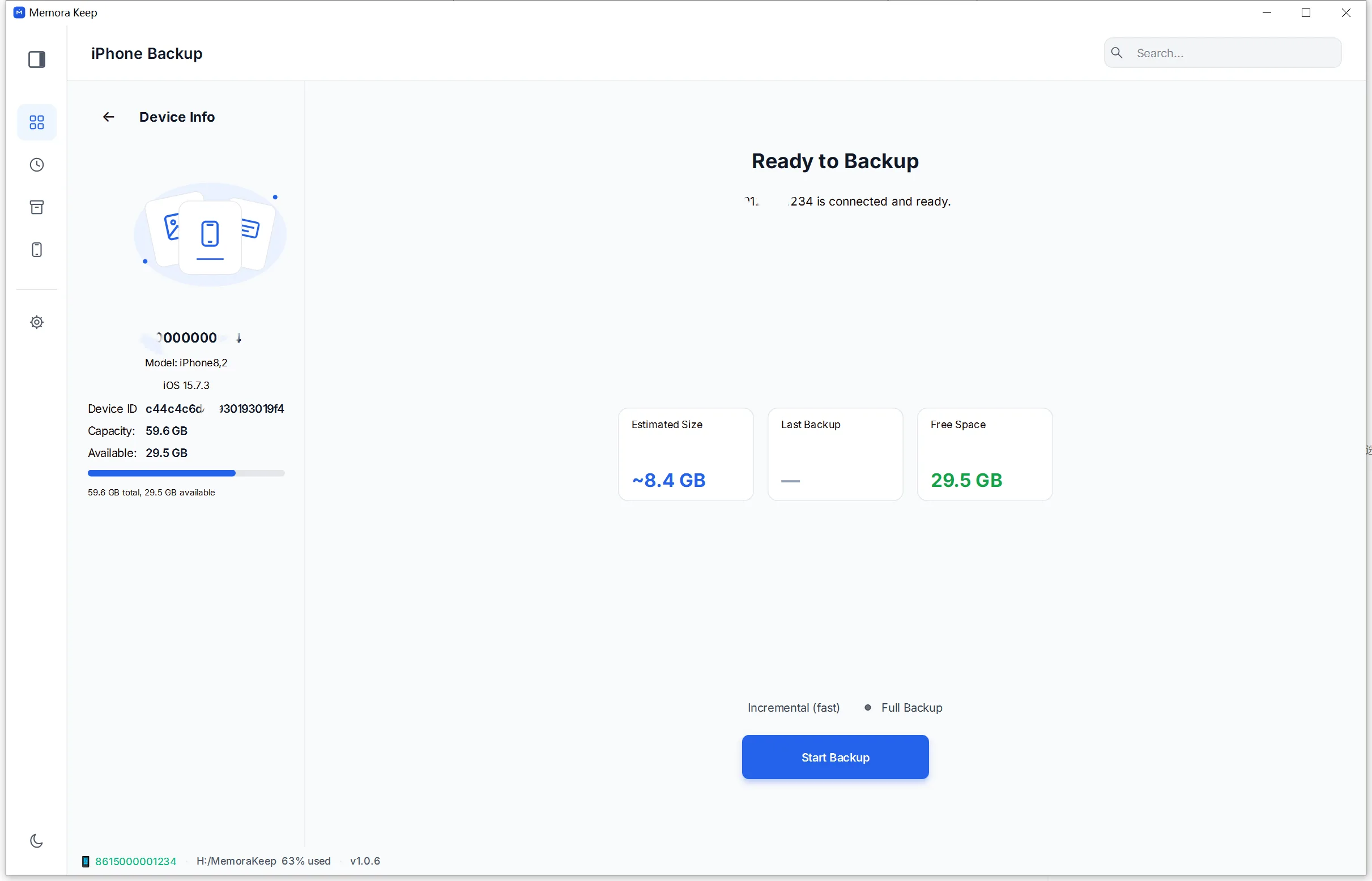
iPhone'u USB ile takın, kilidini açın ve istem belirdiğinde "Trust This Computer" seçeneğine dokunun. Bağlantı onaylandığında uygulama algıladığı cihazı, modeli ve işletim sistemi sürümünü gösterir.
- 5
Ön kontrolleri gözden geçirin ve yedeklemeyi başlatın
Kopyalama başlamadan önce Memora Keep algıladığı yedek şifreleme durumunu bildirir ve hedef diskte yeterli boş alan olduğunu doğrular. Yedek şifreliyse yedek parolanız istenir. Ardından yedeklemeyi başlatın.
- 6
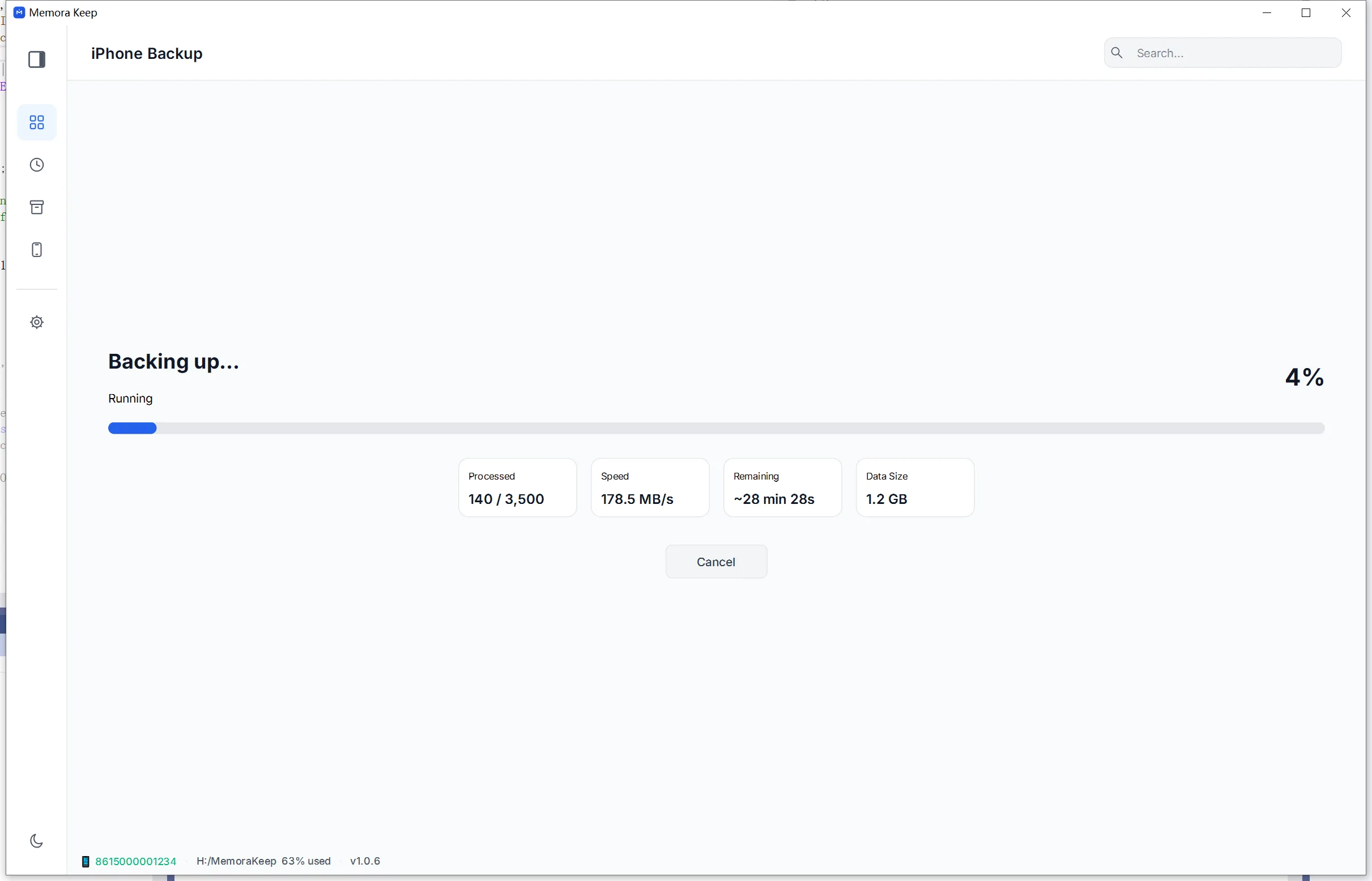
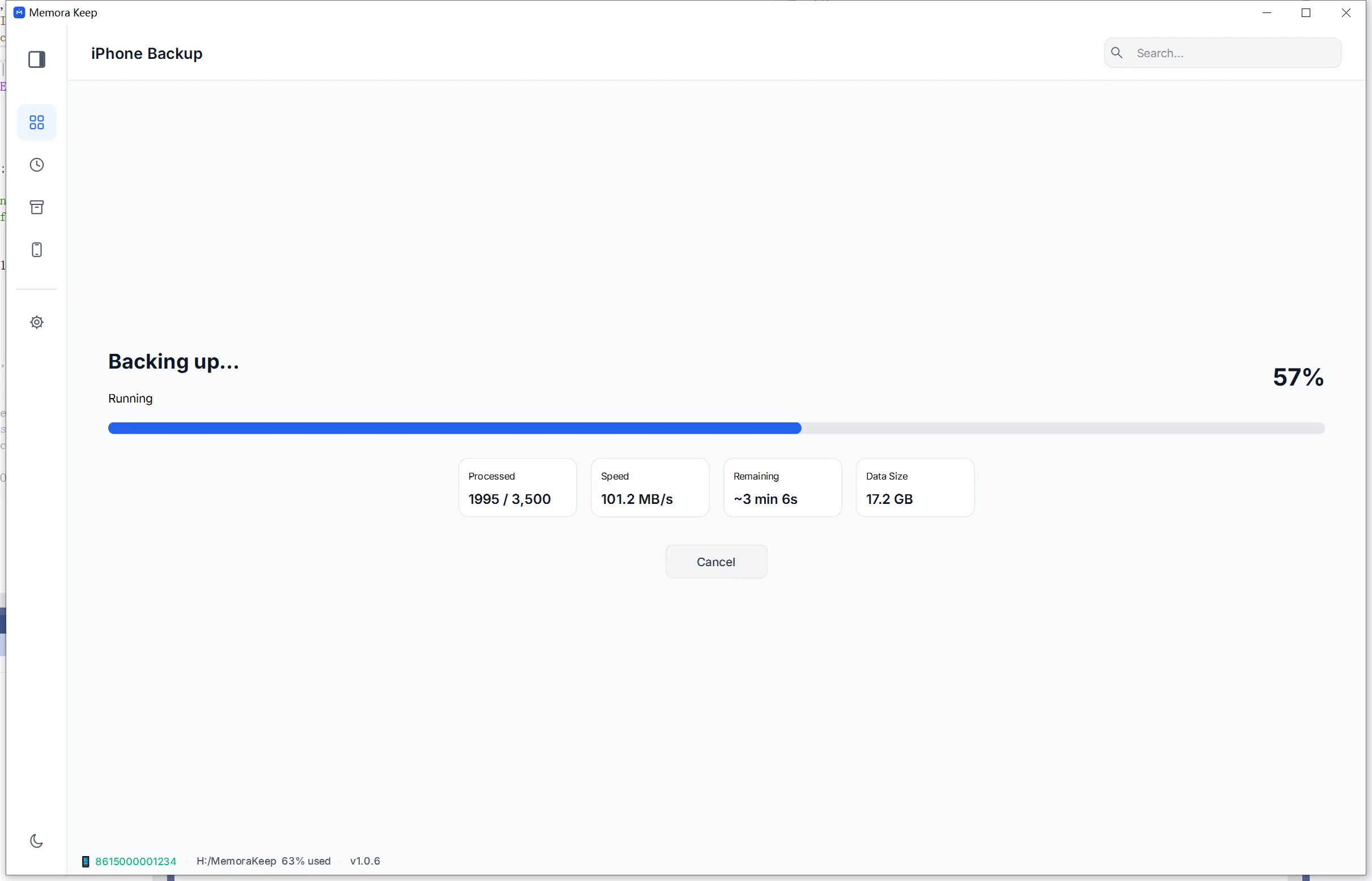
Yedekleme çalışırken bekleyin
Bu aşama cihaz verisini bilgisayarınıza kopyalar. Telefonu işlem bitene kadar bağlı tutun ve telefonda çıkan istemleri izleyin. Yedekleme yarıda kesilirse ona güvenmeden önce sonucu kontrol edin.
- 7
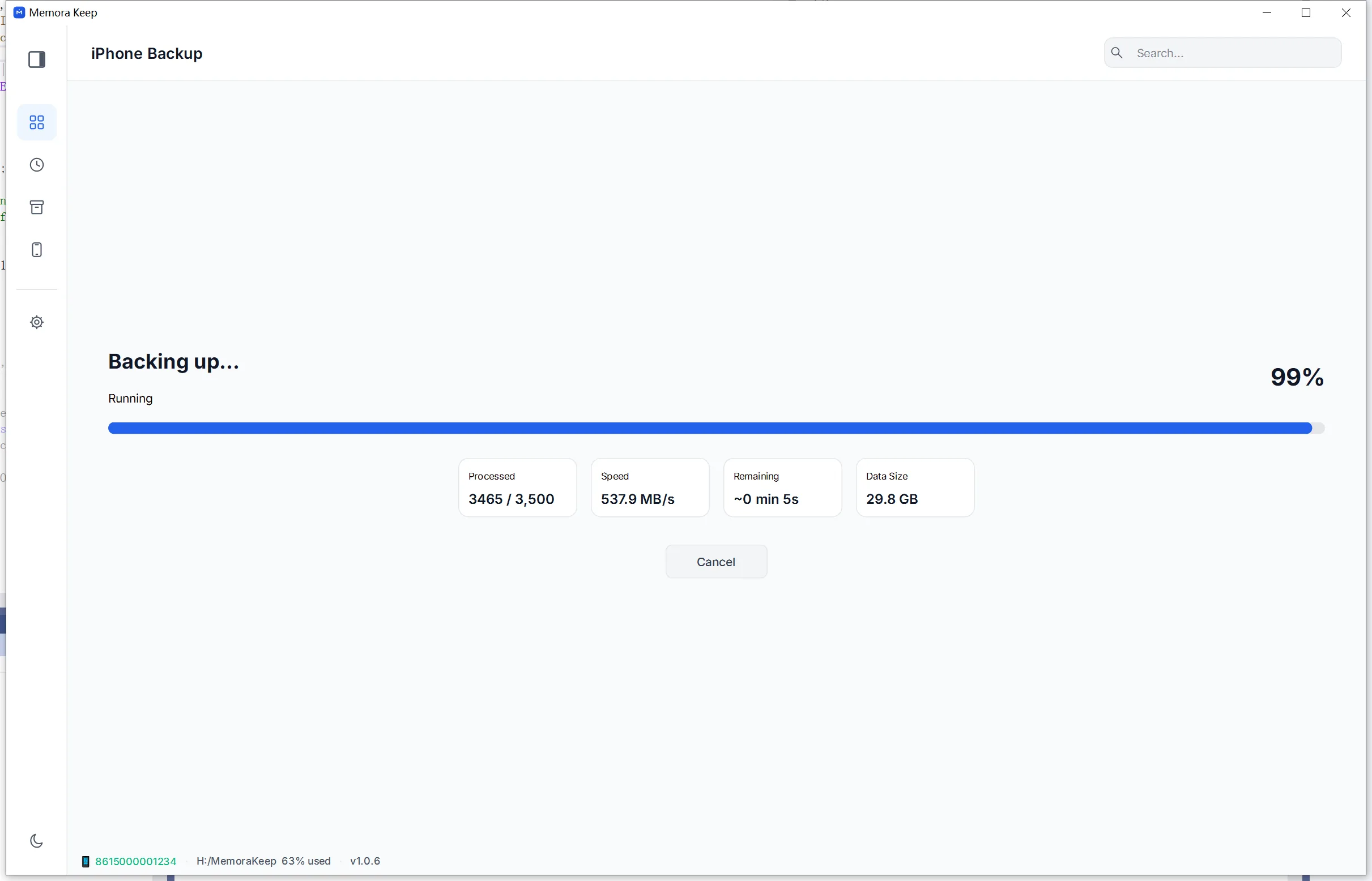
Yedekleme tamamlanır
Kopyalama bittiğinde ham tam cihaz yedeği kendi diskinizde olur ve arşive çözümlenmeye hazır duruma gelir.

- 8
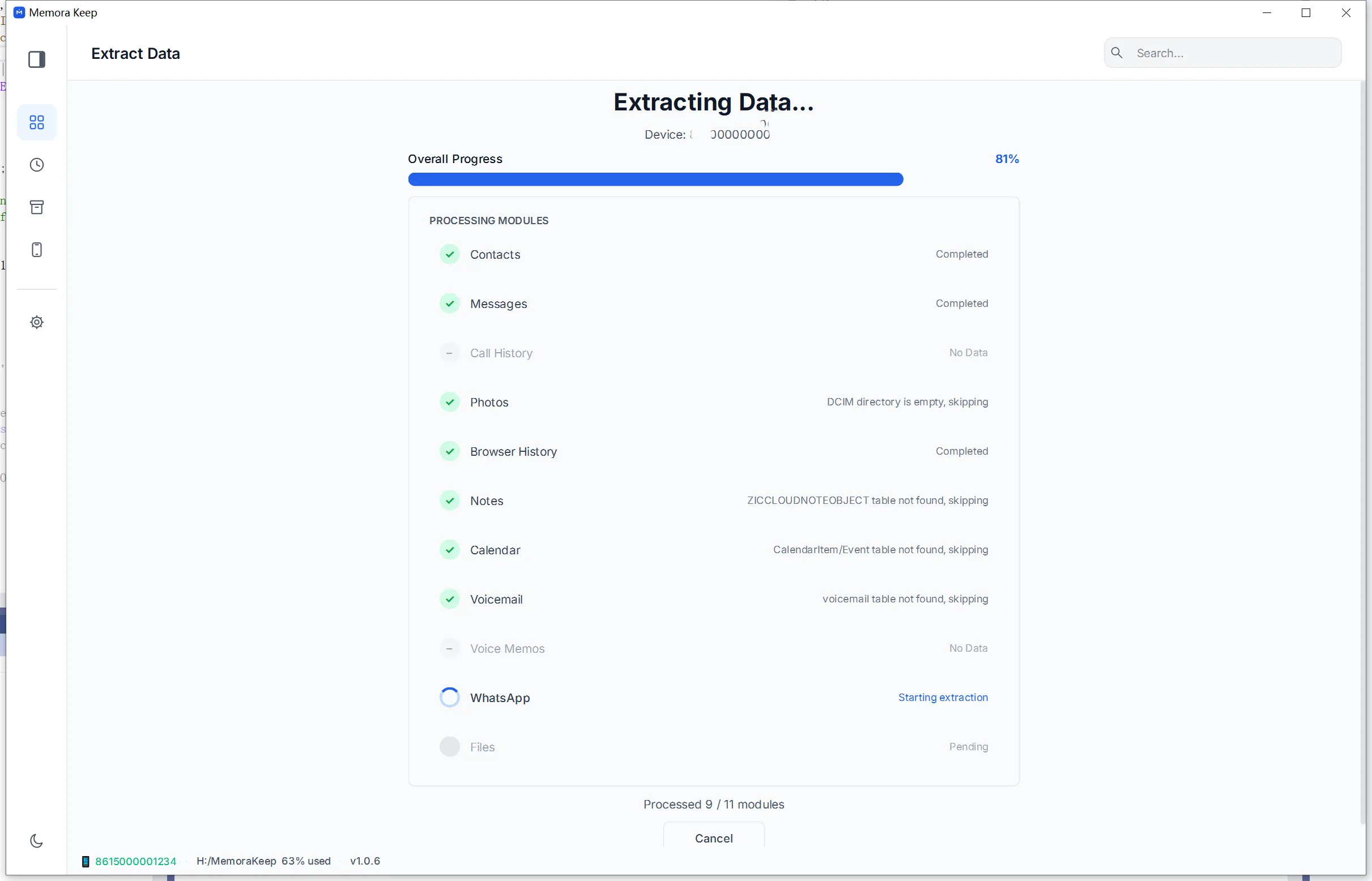
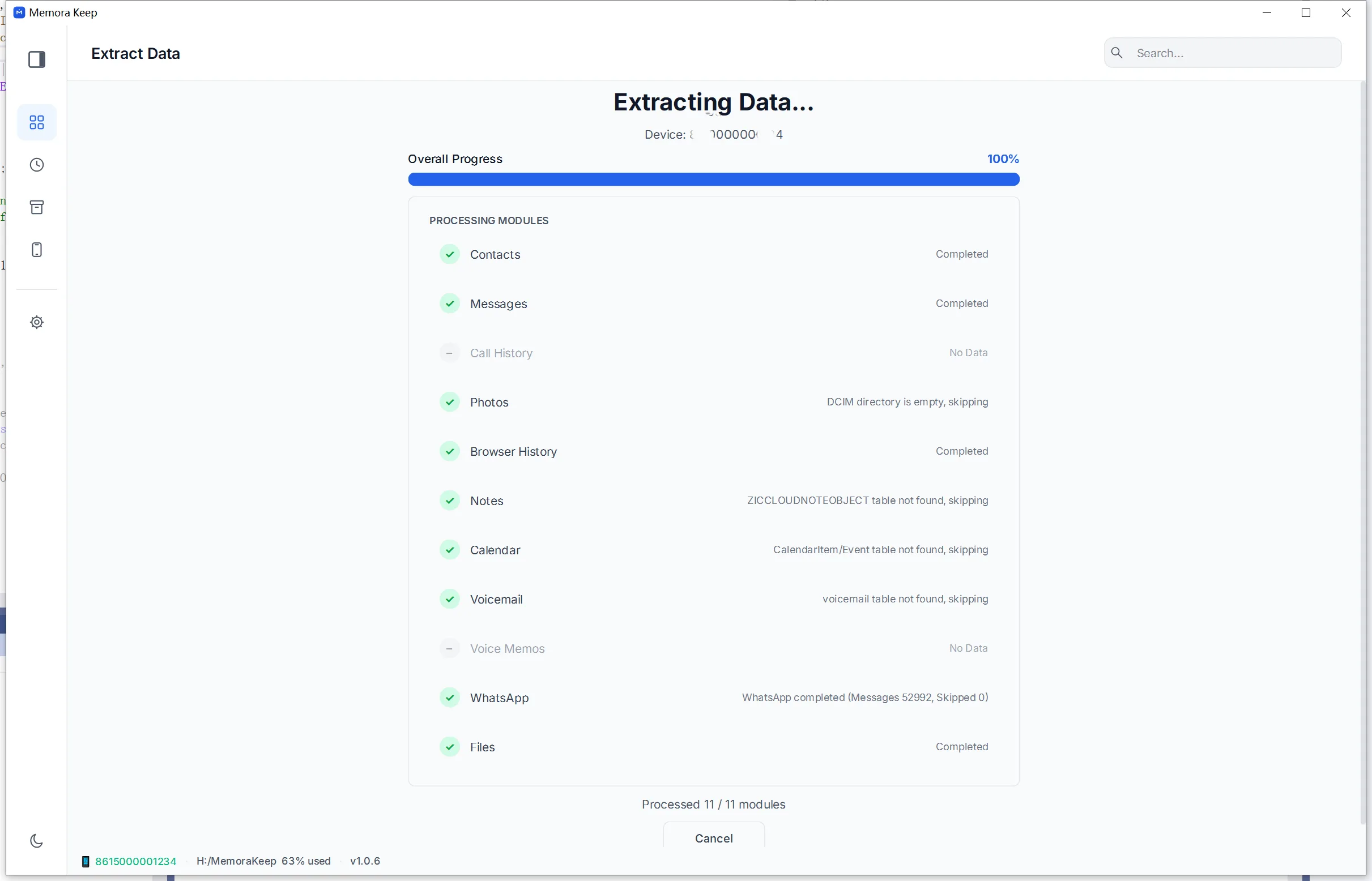
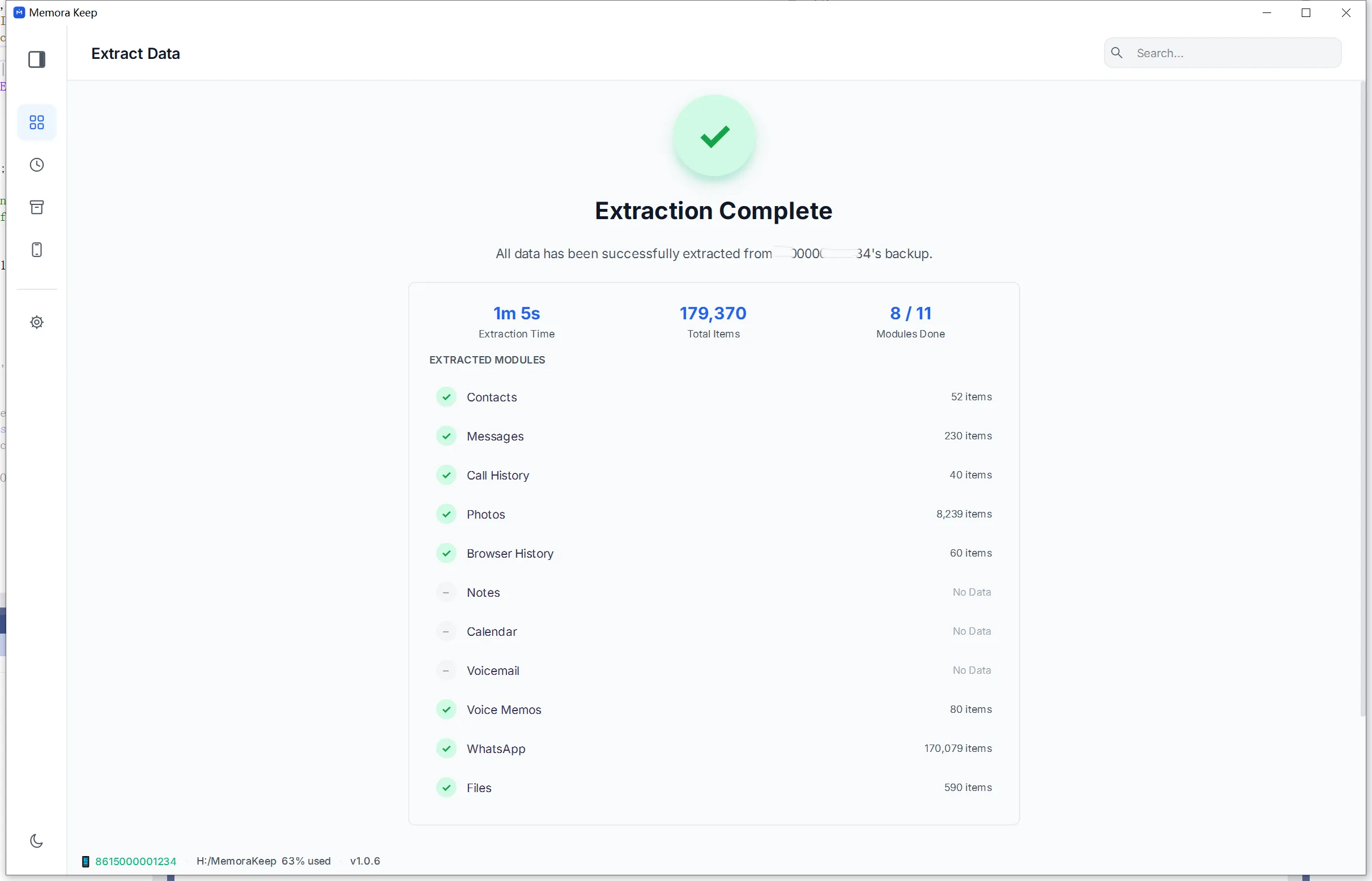
Veriyi arşive çıkarın
Sonraki aşama yedeği yerel arşive çözümler ve işlendikçe kaç mesaj, sohbet ve medya ögesinin dizinlendiğini raporlar.
- 9
Sonucu inceleyin ve arşivi açın
Sonuç ekranı nelerin başarılı olduğunu ve nelerin atlandığını özetler. Oradan doğrudan zaman çizelgesine, bir sohbete veya fotoğraf kütüphanesine geçerek verilerinizin okunabilir olduğunu doğrulayabilirsiniz.
Notlar
Bu rehber sizi iPhone’unuzu bağlamaktan yedeğine göz atmaya kadar götürür. Memora Keep yedeği bilgisayarınıza kaydeder, ardından desteklenen verileri okuyabileceğiniz bir arşive içe aktarır.
İlk çalıştırmadan önce
İki şeye bakmakta fayda var. Birincisi, veri taşıyan bir kablo kullanın; yalnızca şarj eden kablo telefonu şarj eder ama bilgisayar onu asla görmez. İkincisi, hiç şifreli yedek açtıysanız yedek parolanızı hazır bulundurun; uygulama o durumu algılar ve sizden ister.
Neler işlenir?
Memora Keep önce cihaz yedeği oluşturur, ardından seçilen desteklenen verileri göz atılabilir arşivinize içe aktarır. Cihaz yedeği, telefonda gördüğünüz her şeyin kopyası değildir; bazı eşitlenen veya yalnızca buluttaki içerik dışlanabilir. Desteklenen veri türleri:
- Mesajlar ve arama geçmişi — SMS sohbetleri ve tam arama listesi
- Kişiler, notlar ve takvim kayıtları
- Safari geçmişi ve yer imleri, sesli mesajlar ve sesli notlar
- Fotoğraflar ve videolar
- WhatsApp ve WhatsApp Business sohbetleri, medyaları dahil
Yedeğe giren veri, göz atılabilir arşive aktarılmamış olsa bile özgün yedek klasöründe durur. Yedeğe güvenmeden önce önemli dosyaları arşivde kontrol edin.
Sık sorulan sorular
iPhone yedeği ne kadar disk alanı ister?
Cihazdaki medya miktarına bağlı. Memora Keep gereksinimi tahmin eder ve başlamadan önce hedef sürücüyü kontrol eder; böylece kopyalama ortada durmak yerine başlamadan önce sonucu öğrenirsiniz.
Yedek WhatsApp'ı içerir mi?
Evet. WhatsApp ve WhatsApp Business içe aktarma ögesi olarak seçilebilir; sohbetleri ve medyaları arşive çözümlenir, böylece okunabilir ve dışa aktarılabilir.
Yedekleme sırasında iPhone bağlantısı kesilirse ne olur?
Yedekleme durur ve uygulama hatayı yeniden deneme seçeneğiyle bildirir. Zaten yazılmış ham yedek diskte kalır; özgün cihaz verisinde hiçbir şey değiştirilmez.
Özgün Finder veya iTunes yedeği değiştirilir mi?
Hayır. Ham yedek olduğu gibi korunur. Çözümlenme yalnızca yerel arşive yazar, yedeğin kendisini asla yeniden yazmaz.
Bir adımda mı takıldın?
Destek merkezi sık sorulan soruları yanıtlıyor; nerede takıldığını bize de bildirebilirsin.