Import Kılavuz
iTunes veya Finder yedeği nasıl içe aktarılır?
Mevcut bir iTunes veya Finder yedeğini Memora Keep'e içe aktarın. Yedeği kontrol edin, desteklenen verilere göz atın, özgün dosyaları bozmadan saklayın.
Son güncelleme
Gerekli hazırlıklar
- Finder veya iTunes tarafından oluşturulmuş mevcut bir iPhone yedek klasörü
- Çözümlenmiş arşiv için yeterli boş disk alanı
- O yedek şifreliyse yedek parolası
- 1
Memora Keep'i indir ve kur
Uygulamayı bilgisayarınıza kurun. İlk çalıştırmada yerel arşivin nerede duracağını sorar; yeterli boş alanı olan bir diskte bir klasör seçin.
- 2
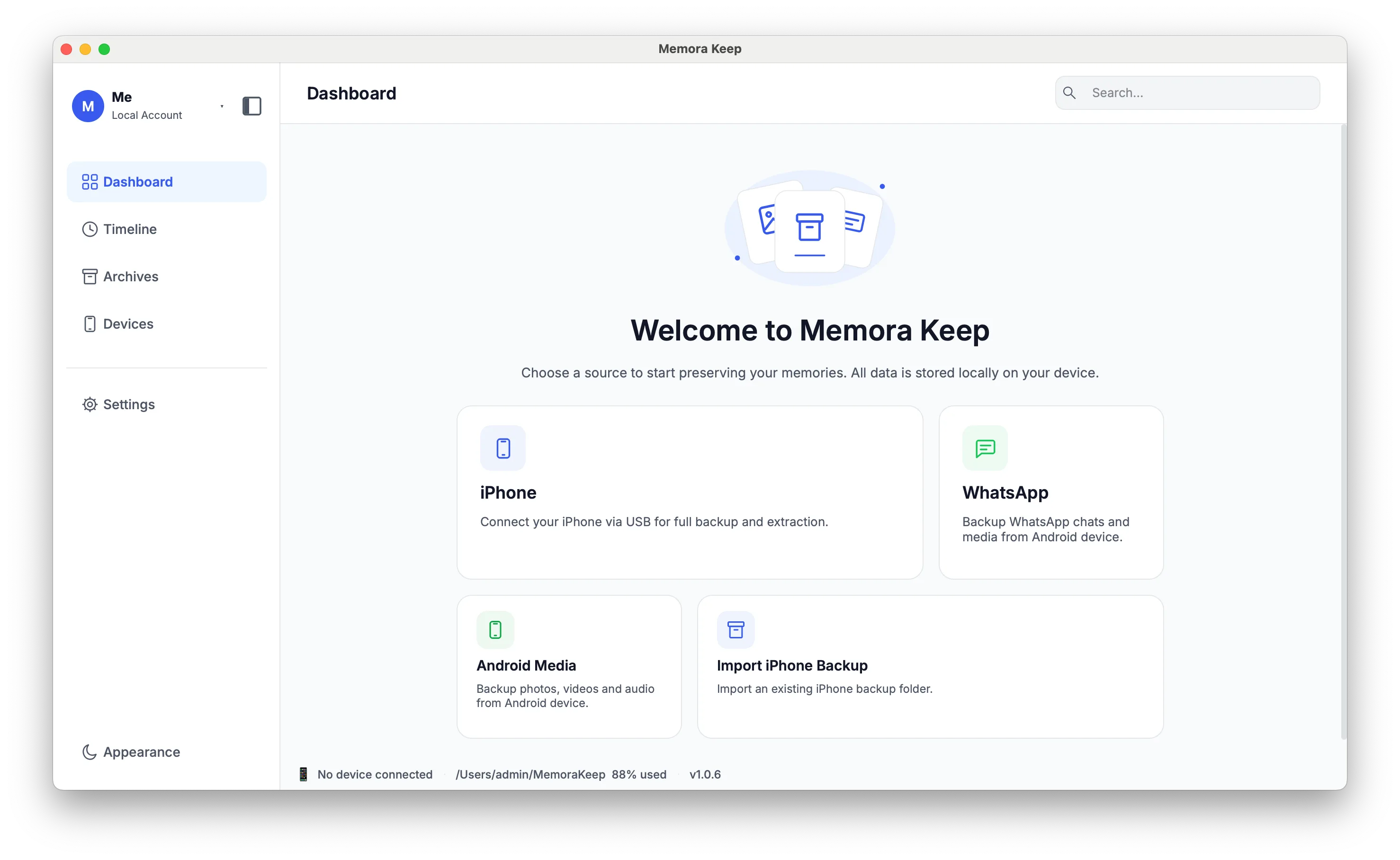
"Import iPhone Backup" seçeneğini seçin
Panoda "Import iPhone Backup" kartına tıklayın. Diskte zaten var olan bir yedeği okur — kabloya gerek yok, yeni yedek de oluşturulmaz.

- 3
"Select Backup Folder" düğmesine basın ve cihaz klasörünü seçin
iTunes ve Finder yedekleri MobileSync/Backup klasöründe tutar. Her yedek, cihaz kimliğiyle adlandırılmış kendi alt klasöründedir — rakamlar ve A–F harflerinden oluşan 40 karakterlik (yeni cihazlarda 64) bir dize. Bu cihaz kimliği alt klasörünü seçin, Backup klasörünün kendisini değil; aksi halde içe aktarma başlayamaz.

- 4
Ayrıntıları kontrol edin, sonra "Start Import" düğmesine basın
Klasör doğruysa uygulama yedek ayrıntılarını gösterir: telefon adı, yedek tarihi ve daha fazlası. İstediğiniz yedek olduğunu onaylayıp "Start Import" düğmesine basın. Yedek şifreliyse istendiğinde parolasını girin.

- 5
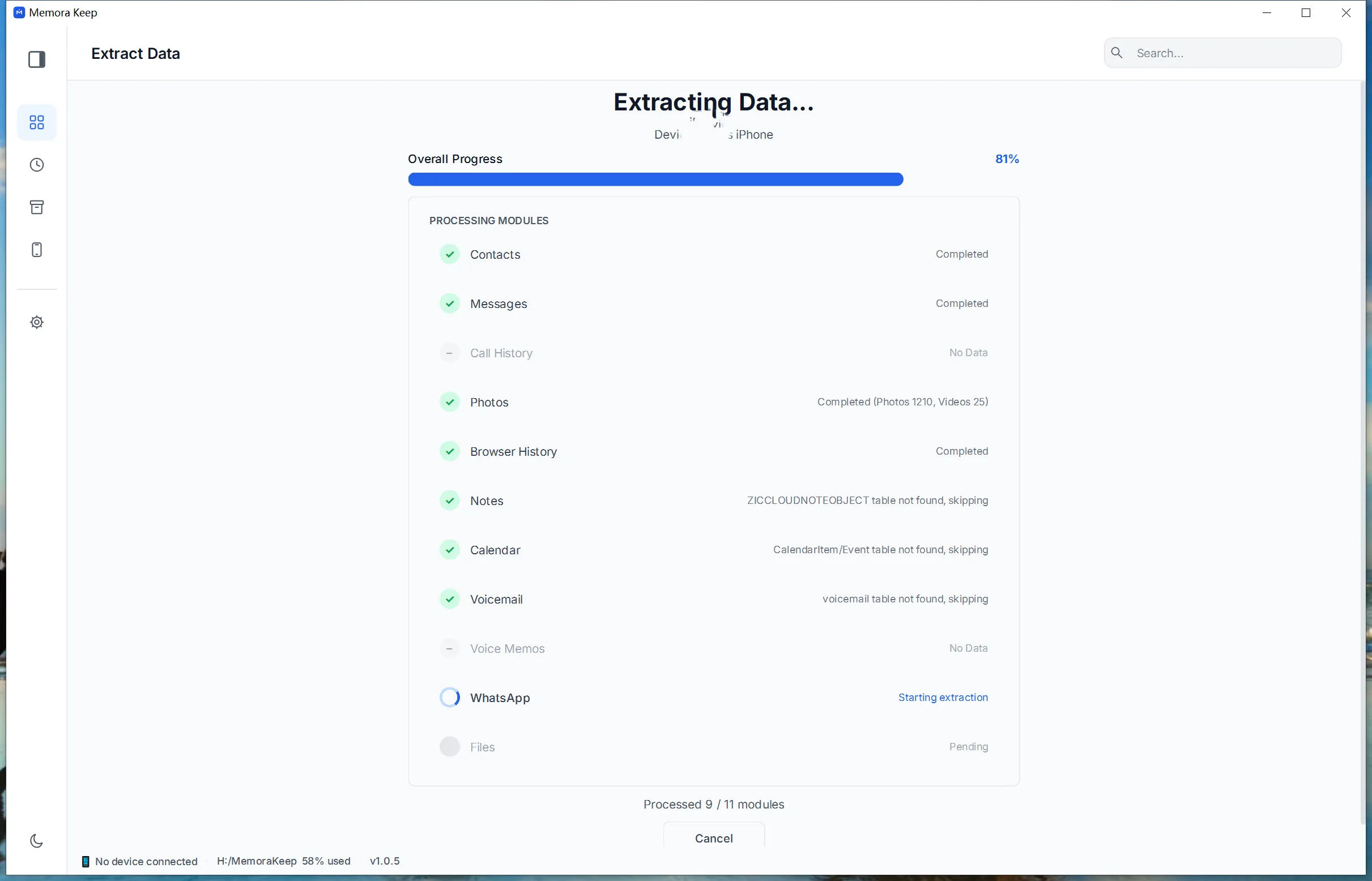
Veriler çıkarılırken bekleyin
Memora Keep yedeği modül modül çözümler — kişiler, mesajlar, arama geçmişi, fotoğraflar, videolar, notlar, WhatsApp ve daha fazlası — ve ilerlemeyi gösterir. Özgün yedek hiçbir şekilde değiştirilmez.
- 6
Çıkarma tamamlandı
Başarı ekranı nelerin içe aktarıldığını özetler. Atlanan bir şey olduysa nedeni burada görünür.

- 7
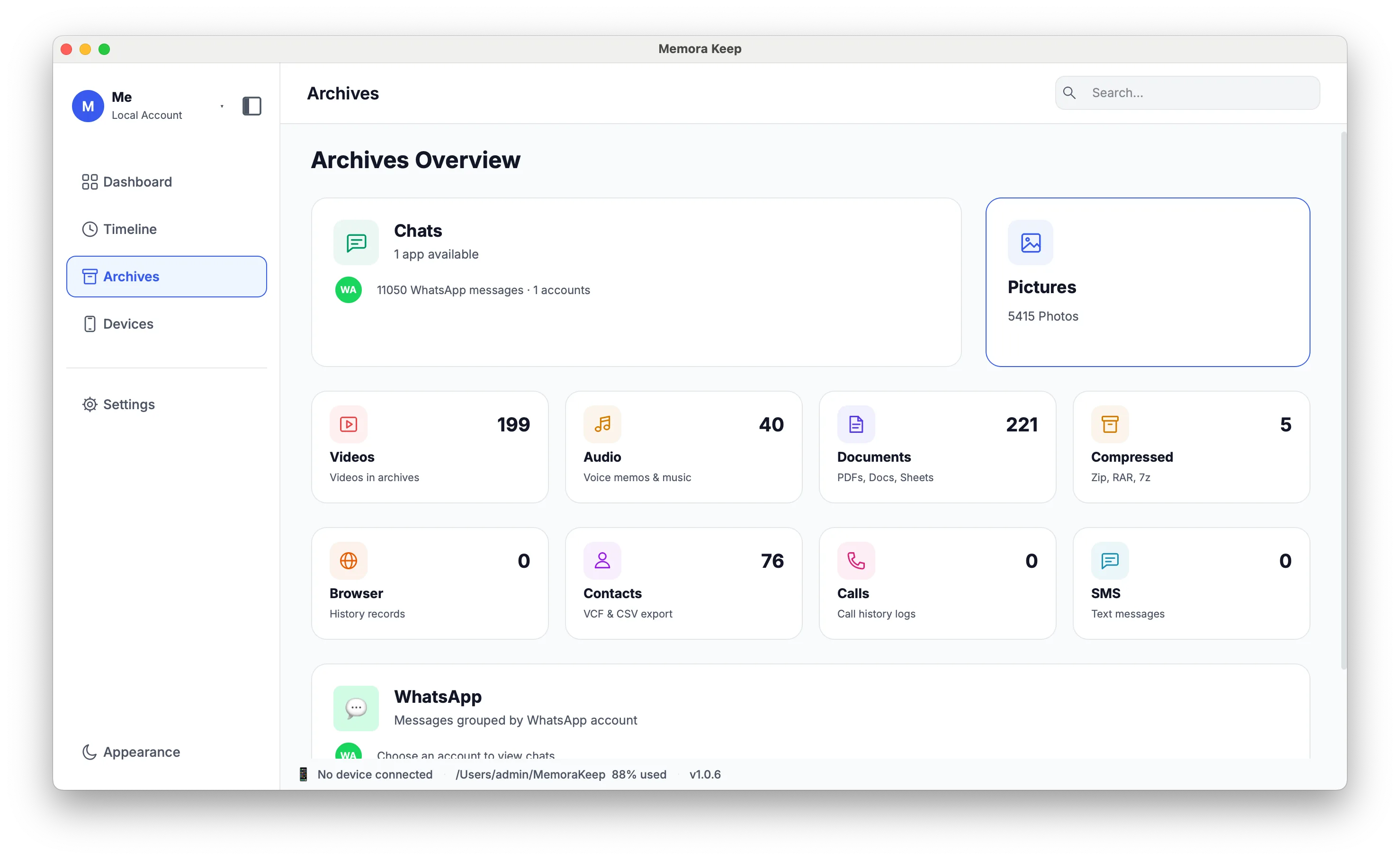
Verilere "Archives" bölümünden göz atın
İçe aktarmanın getirdiklerini okumak için Archives sayfasını açın — sohbetler, fotoğraflar, kişiler ve arama geçmişi hemen kullanılabilir. Kalabalık fotoğraf kitaplıklarının küçük görselleri açtıkça oluşturulur.
Notlar
Mevcut bir yedeği kullanmak, veriyi Memora Keep’e almanın en hızlı yoludur; işin yavaş kısmı — telefonu kopyalamak — zaten bitmiştir. Geriye yalnızca yedek klasörünü doğrulamak ve okunabilir bir arşive dönüştürmek kalır.
Doğrulama neden önce gelir?
Bir yedek klasörü eksiksiz görünüp kullanılamaz olabilir; örneğin kopyalama yarıda kesilmiş veya bir dosya elle taşınmış olabilir. Cihaz tanımlayıcısını ve zorunlu dosyaları kontrol etmek, sorunları içe aktarmadan önce fark etmeye yardımcı olur. İçe aktarma sonuçlarını da gözden geçirin.
Size ne kazandırır?
Arşiv, uygulamanın canlı cihaz yedeği için çözümlediği aynı modüllerden oluşur; bu yüzden içe aktarılan yedek de arşive girince aynı şekilde davranır. Çözümlenmeyen her şey — örneğin genel iOS dosyaları — diskinizdeki özgün yedek klasöründe durmaya devam eder.
Sık sorulan sorular
İçe aktarma yedeğin ikinci kopyasını oluşturur mu?
Hayır. İçe aktarma yalnızca mevcut yedeği okur ve çözümlenen sonucu arşivinize yazar. Yedek klasörü olduğu gibi bırakılır.
Yedek şifreliyse ne olur?
Memora Keep çözümlenmeden önce o durumu algılar ve yedek parolanızı ister. Parolanız yoksa şifreli yedek okunamaz.
Klasörde birkaç yedek varsa hangisini seçmeliyim?
İçe aktarmayı başlatmadan önce seçili klasör için gösterilen cihaz adını ve yedek ayrıntılarını inceleyin.
Aynı yedeği iki kez içe aktarabilir miyim?
Yapabilirsiniz ama gerek yok — veri zaten arşivde. Yine de içe aktarırsanız tekrarlanan sohbet verisi WhatsApp hesap birleştirme ile temizlenebilir.
Bir adımda mı takıldın?
Destek merkezi sık sorulan soruları yanıtlıyor; nerede takıldığını bize de bildirebilirsin.