Browse Kılavuz
Birden fazla hesaptaki WhatsApp sohbetleri nasıl birleştirilir?
Farklı hesaplardaki WhatsApp sohbetlerini Memora Keep'te tek hesapta birleştirin. Uygulamayı indirin, veriyi arşive alın, hesapları seçin ve birleştirmeyi başlatın.
Son güncelleme
Gerekli hazırlıklar
- Windows PC veya Mac'e kurulmuş Memora Keep
- Yerel arşivde zaten bulunan en az iki farklı hesaba ait WhatsApp verisi
- 1
Memora Keep'i indir ve kur
Masaüstü istemcisini Memora Keep web sitesinden indirip Windows PC'nize veya Mac'inize kurun. İlk çalıştırmada yerel arşivin nerede duracağını sorar; yeterli boş alanı olan bir diskte bir klasör seçin.

- 2
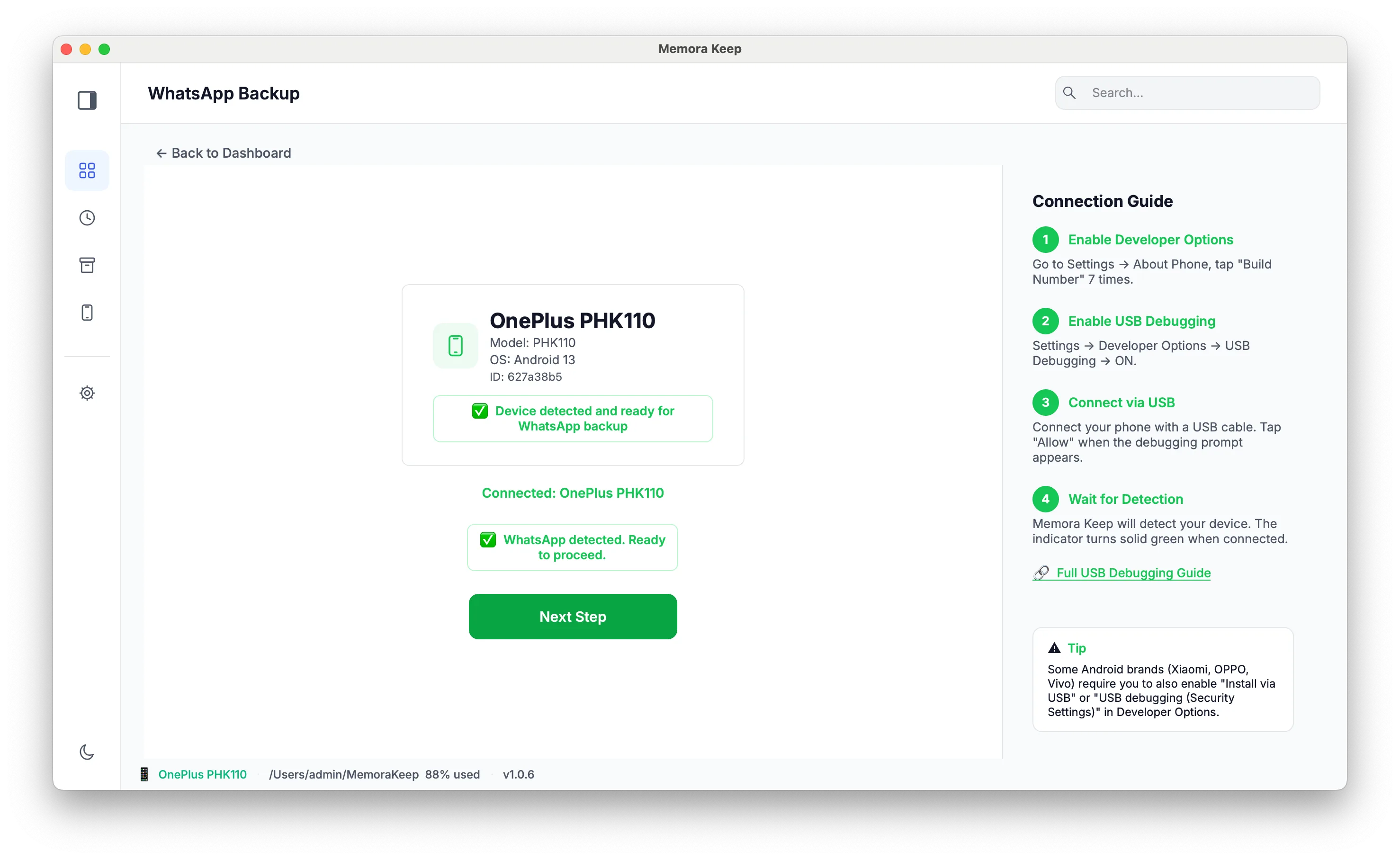
WhatsApp verisini arşive alın
Birleştirme, arşivinizde zaten kayıtlı olan hesaplar üzerinde çalışır; bu yüzden önce her hesabın WhatsApp verisini arşive getirin. iPhone'da WhatsApp, tam cihaz yedeğinin içinde yer alır; dilerseniz elinizdeki bir iTunes veya Finder yedeğini de içe aktarabilirsiniz. Android'de ise WhatsApp veya WhatsApp Business'ı WhatsApp modülüyle yedekleyin.


- 3
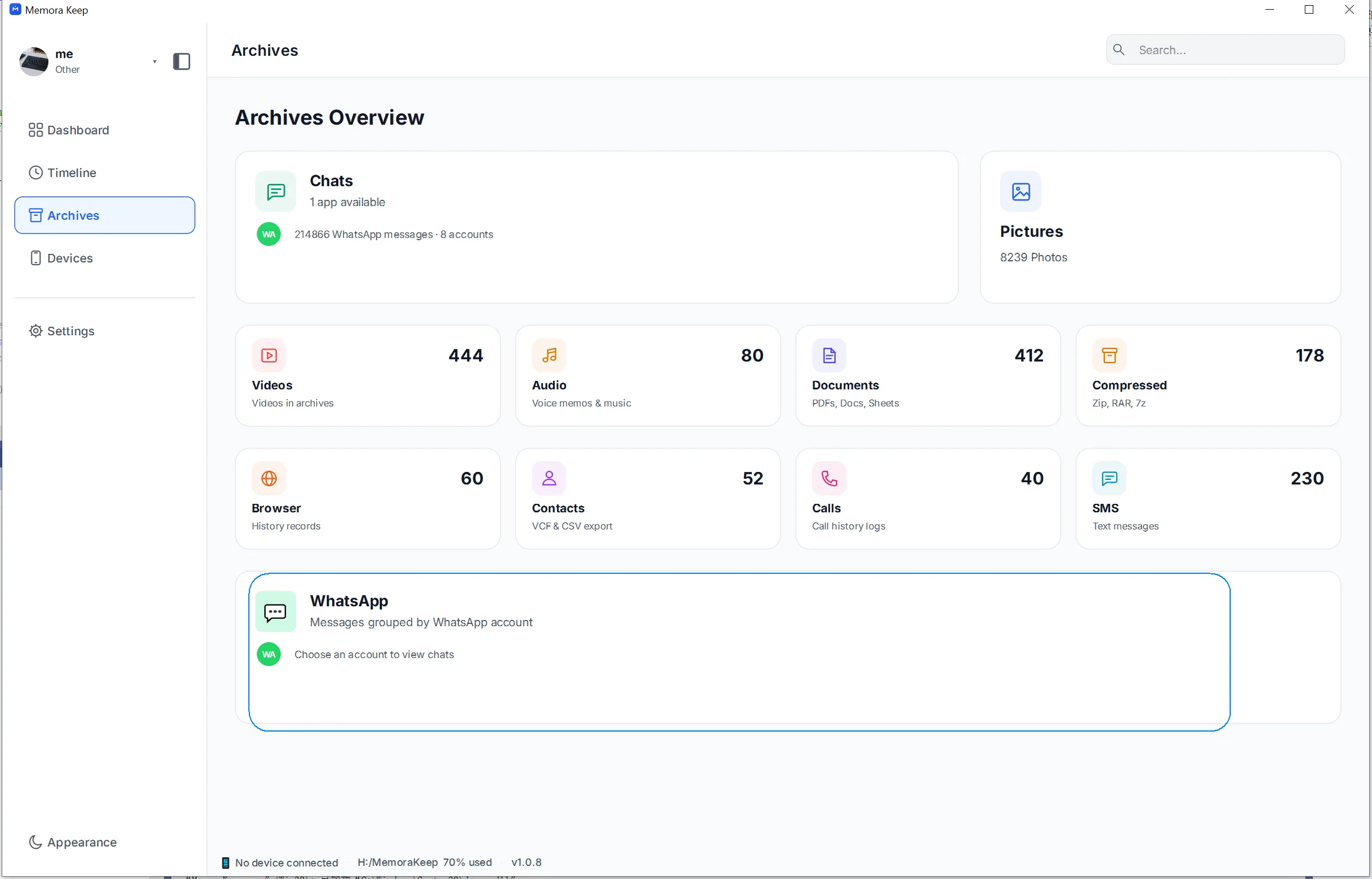
Archives bölümünde WhatsApp'ı açın
Uygulamada Archives'a gidin, WhatsApp'ı seçin ve "Open" düğmesine tıklayın. WhatsApp sayfası, verisi arşivinizde bulunan tüm hesapları listeler.
- 4
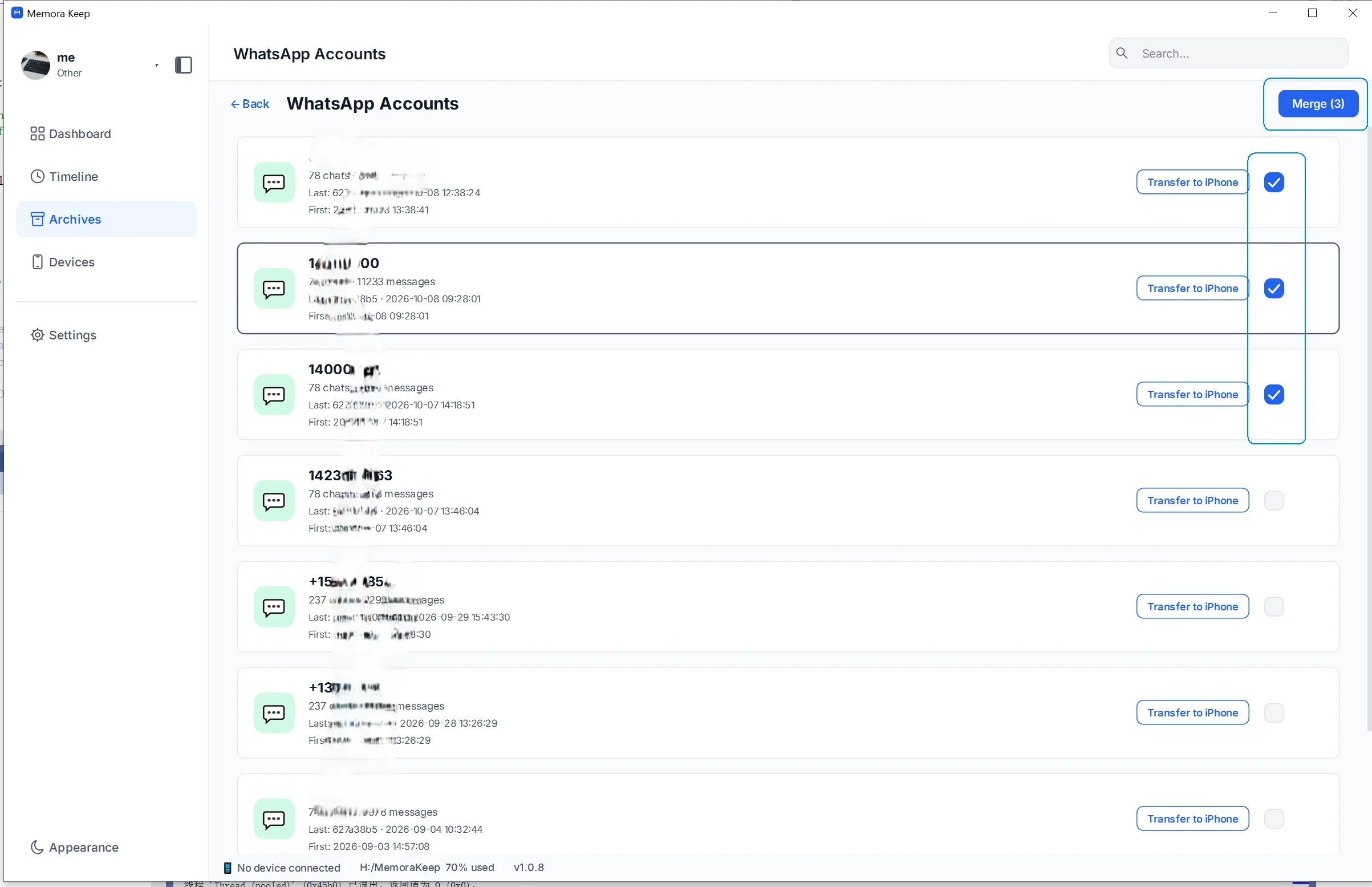
Birleştirilecek hesapları seçin
Sohbetleri bir araya getirilecek hesapları işaretleyin — istediğiniz kadarını seçebilirsiniz. İşiniz bitince sağ üst köşedeki "Merge" düğmesine tıklayın.
- 5
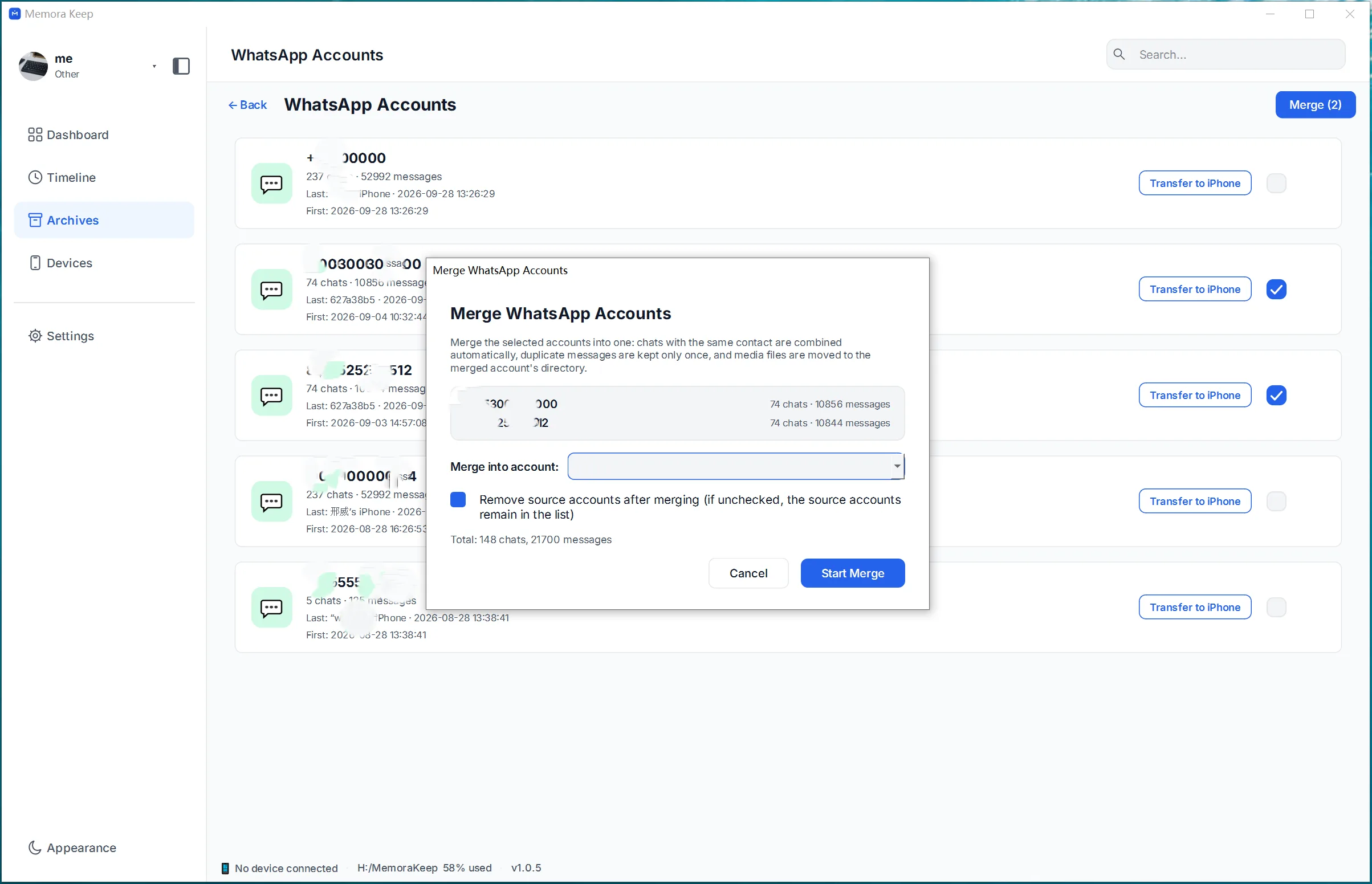
Birleştirilmiş hesabı yapılandırın
Sonucu düzenleyin. Seçili hesaplardan birini birleştirilmiş hesap olarak seçebilir ya da ona tamamen yeni bir ad yazabilirsiniz. Ayrıca birleştirmeden sonra özgün hesap verisinin saklanıp saklanmayacağına karar verebilirsiniz. Her şey doğru görünce "Start Merge" düğmesine tıklayın.
- 6
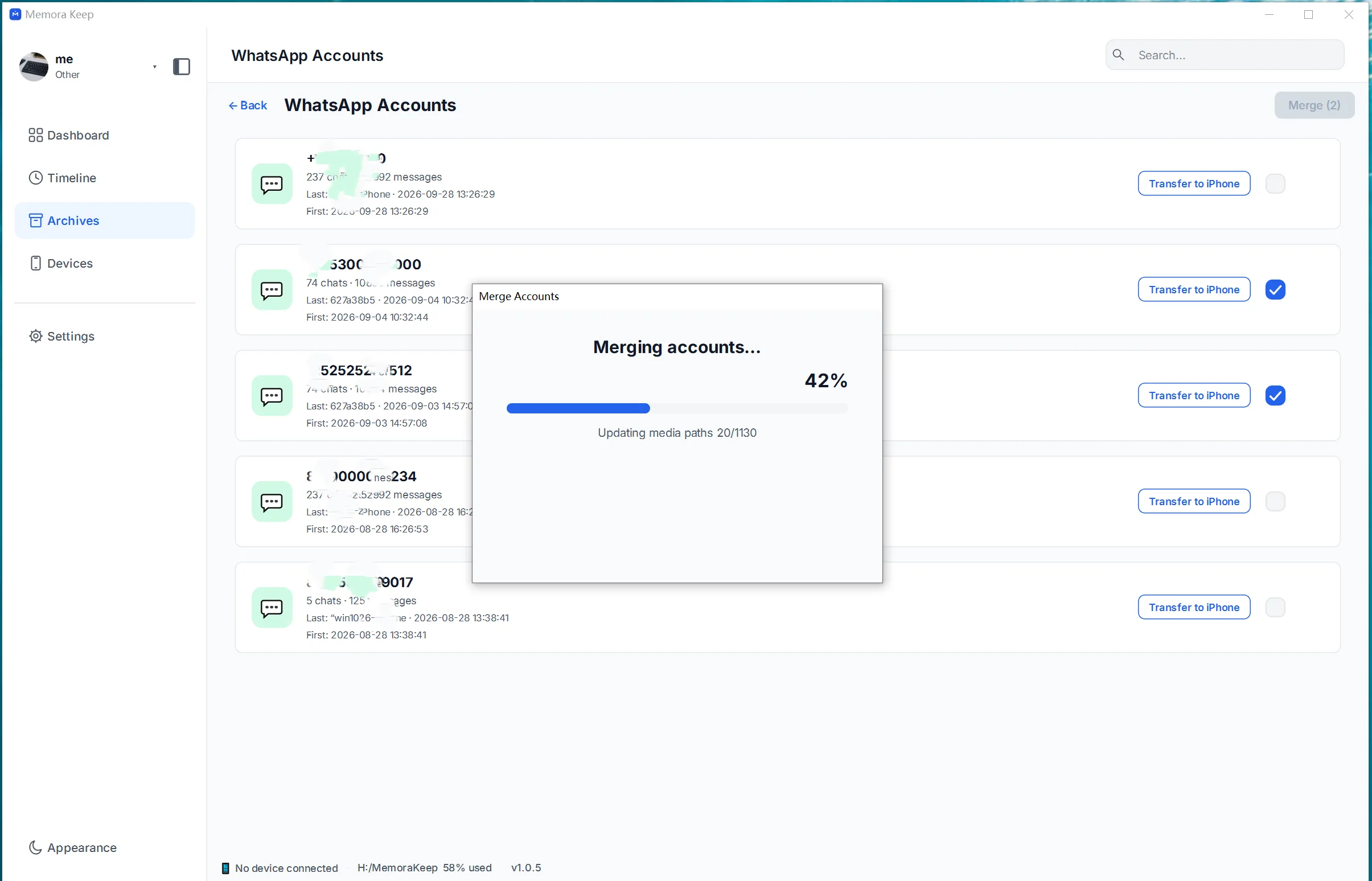
Birleştirme sürerken bekleyin
İstemci, seçilen sohbetleri tek hesapta toplar ve bu sırada yinelenen mesajları kaldırır. Diskteki özgün yedekler hiçbir şekilde değiştirilmez.
- 7
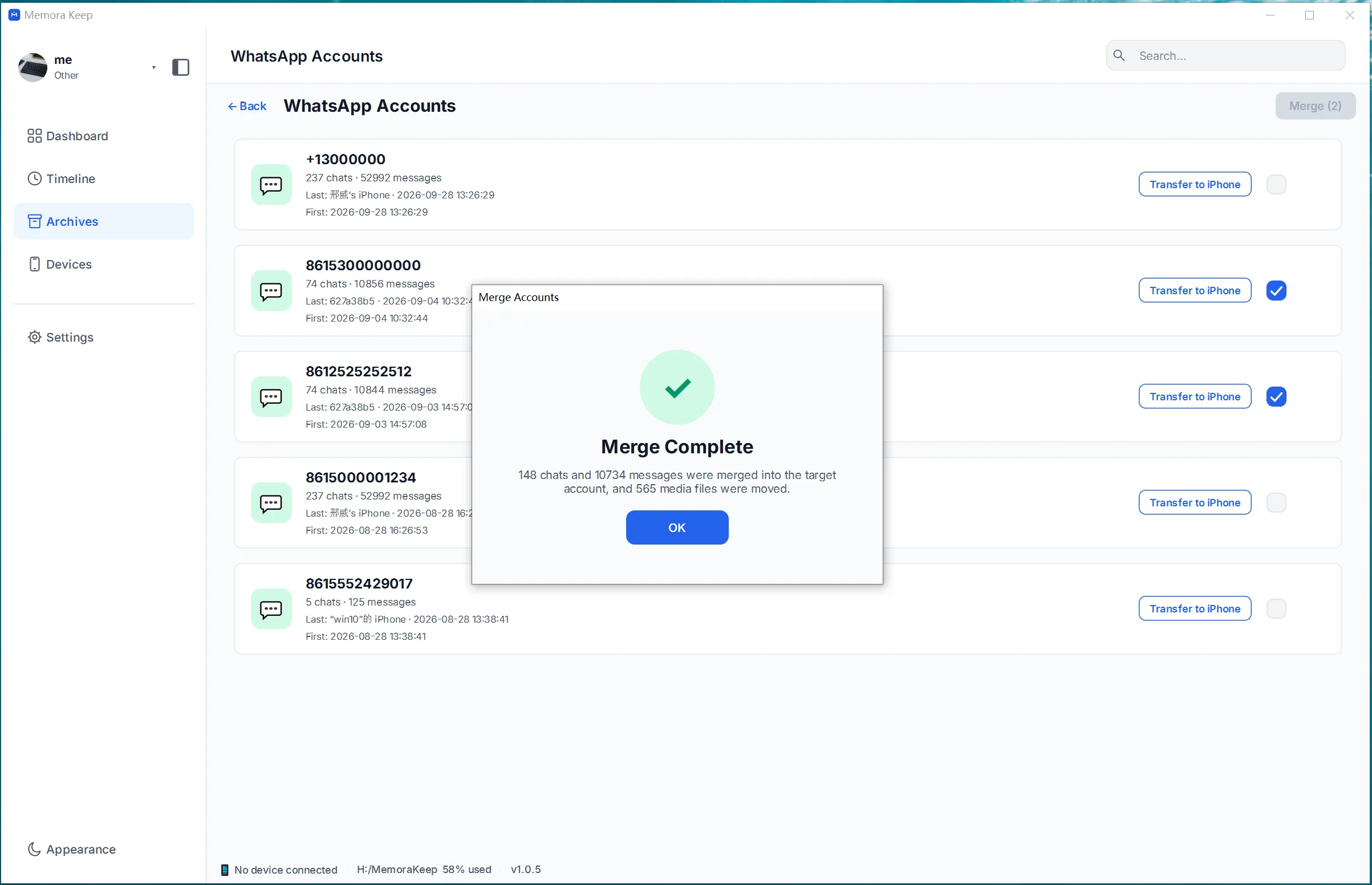
Birleştirme tamamlandı
Başarı ekranı, seçili hesapların sohbetlerinin tek hesapta birleştirildiğini doğrular.
- 8
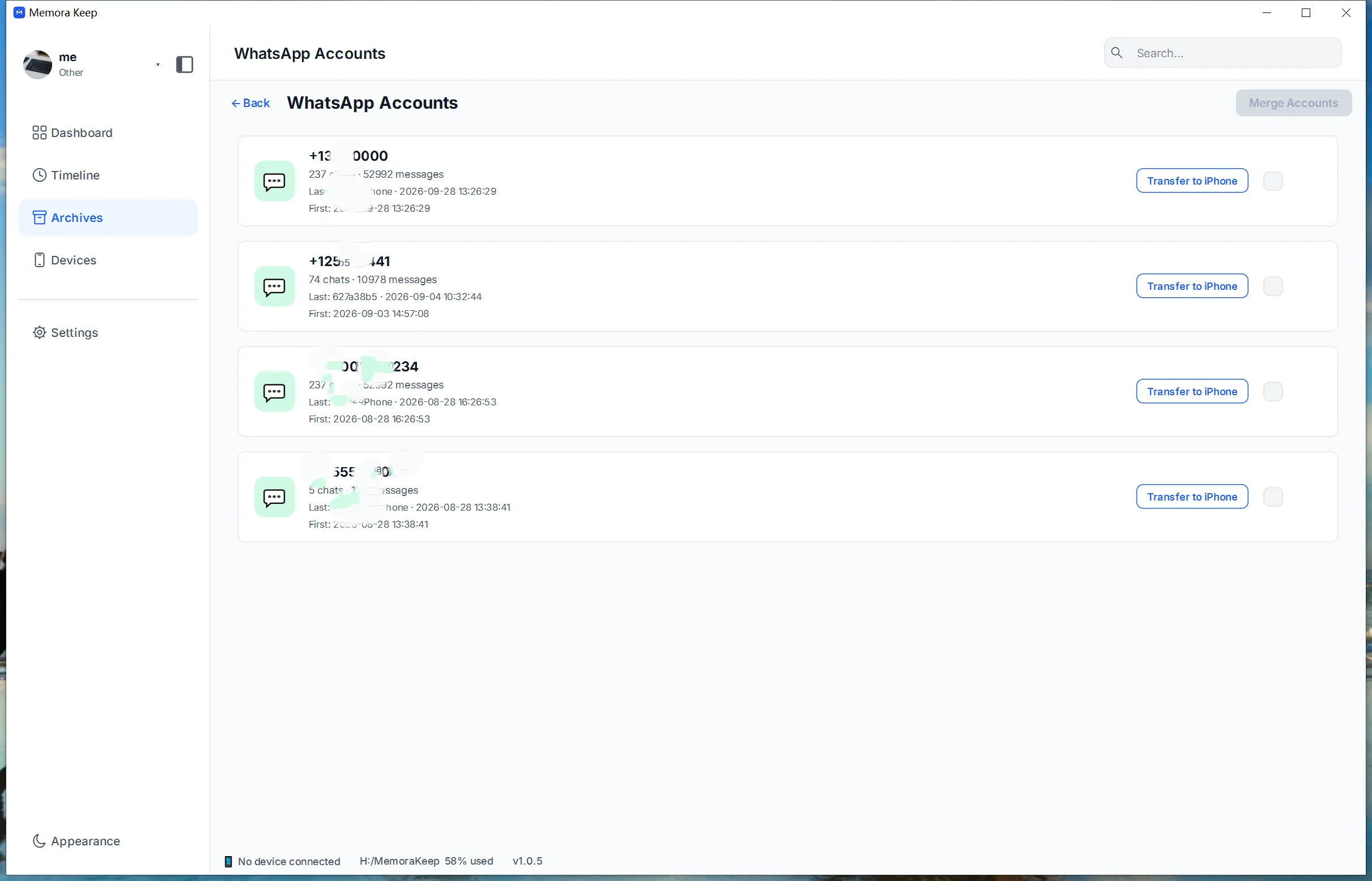
Birleştirilmiş hesabı açın
Hesap listesinde artık birleştirilmiş hesap kendi girdisi olarak görünür. Birleşik sohbetlere göz atmak için onu açın; sonucu başka bir yere taşımanız gerektiğinde ayrı dışa aktarma veya iPhone aktarma özelliklerini kullanın.
Notlar
Birleştirme belirli bir durum içindir: WhatsApp yazışmalarınız birkaç farklı hesabın altında duruyordur ve hepsini bilgisayarınızda tek yerde toplamak istersiniz. Tamamen yerel arşivinizde kayıtlı veriyle çalışır; telefonlarınızda hiçbir şey değişmez.
Birleştirme ne yapar?
Seçili hesapların sohbetleri tek hesapta toplanır ve yinelenen mesajlar kaldırılır; böylece sonuç kesintisiz tek bir geçmiş gibi okunur. Birleşik sonucun seçili hesaplardan birinin adını mı yoksa sizin verdiğiniz yeni bir adı mı alacağına siz karar verirsiniz.
Birleştirme ne yapmaz?
Birleştirme telefon numaralarını veya canlı WhatsApp oturumlarını birleştirmez ve telefona hiçbir şey aktarmaz. Birleşik geçmişi bir iPhone’da istiyorsanız önce birleştirilmiş hesabı gözden geçirin, sonra ayrı WhatsApp’tan iPhone’a aktarma akışını kullanın.
Bilmenizde fayda var
- Birleştirme arşivinizden yalnızca okur; diskteki özgün yedek klasörleri olduğu gibi kalır.
- Özgün hesap verisini saklamak, birleştirme ayarlarında sizin tercihinizdir — saklarsanız hem özgün hesaplar hem de birleştirilmiş hesap gezilebilir kalır.
- Birleştirilmiş hesabı WhatsApp görüntüleyicisinde hemen açabilir, yazışmalarını diğer her hesap gibi PDF, HTML veya CSV olarak dışa aktarabilirsiniz.
Sık sorulan sorular
Birleştirme canlı WhatsApp hesaplarımı değiştirir mi?
Hayır. Birleştirme yalnızca Memora Keep arşivindeki kayıtlı sohbet verisini birleştirir. Telefon numaralarınıza ve canlı WhatsApp oturumlarınıza dokunulmaz.
Aynı anda kaç hesabı birleştirebilirim?
İstediğiniz kadar. WhatsApp sayfasında istediğiniz sayıda hesap seçin ve tek hesapta birleştirin.
Yinelenen mesajlara ne olur?
Birleştirme, sohbetleri toplarken yinelenen mesajları kaldırır; böylece birleştirilmiş hesap kesintisiz tek bir geçmiş gibi okunur.
Birleştirme sonrası özgün hesapları saklayabilir miyim?
Evet. Birleştirme ayarları, özgün hesap verisinin birleştirilmiş sonucun yanında saklanıp saklanmayacağını seçmenize izin verir.
Bir adımda mı takıldın?
Destek merkezi sık sorulan soruları yanıtlıyor; nerede takıldığını bize de bildirebilirsin.