Android 媒体备份
把 Android 手机上的照片、视频、音频和文档复制到自己的电脑,由你选择要复制的类型。
Windows & macOS · Free · No account required
为什么重要
它解决什么问题
这项功能如何帮你保存和使用手机里的数据。
-
手机空间不够用
照片和视频在手机上越堆越多,直到再也放不下下一张。
-
你的回忆只存在一台设备上
如果手机里的是唯一一份,那么丢失或损坏手机就可能让这些照片和视频陷入风险。
-
自己选择要复制的内容
选择你需要的媒体类型,并在复制到电脑前查看它们的预估大小。
工作原理
如何使用
- 1
选择要复制的内容
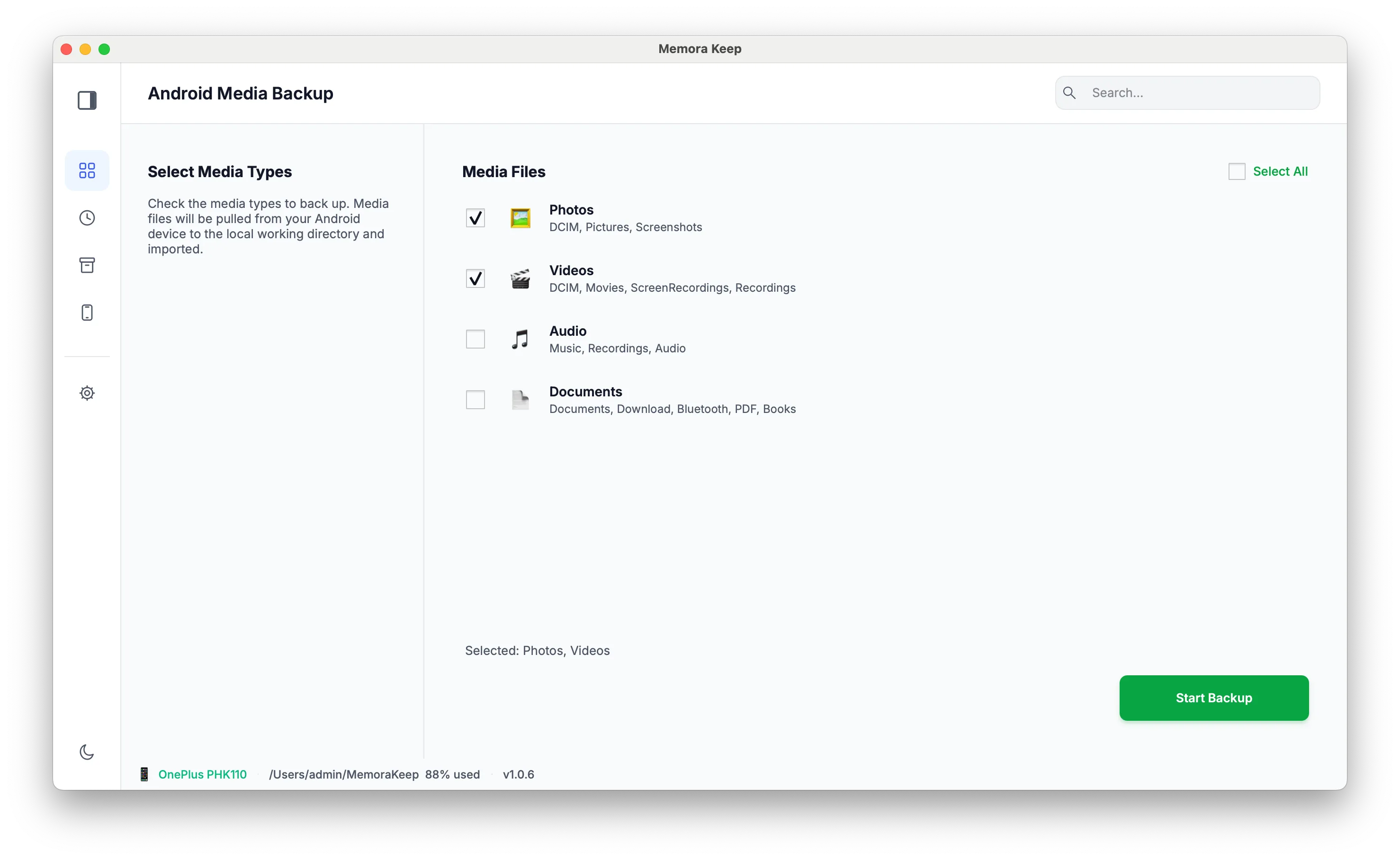
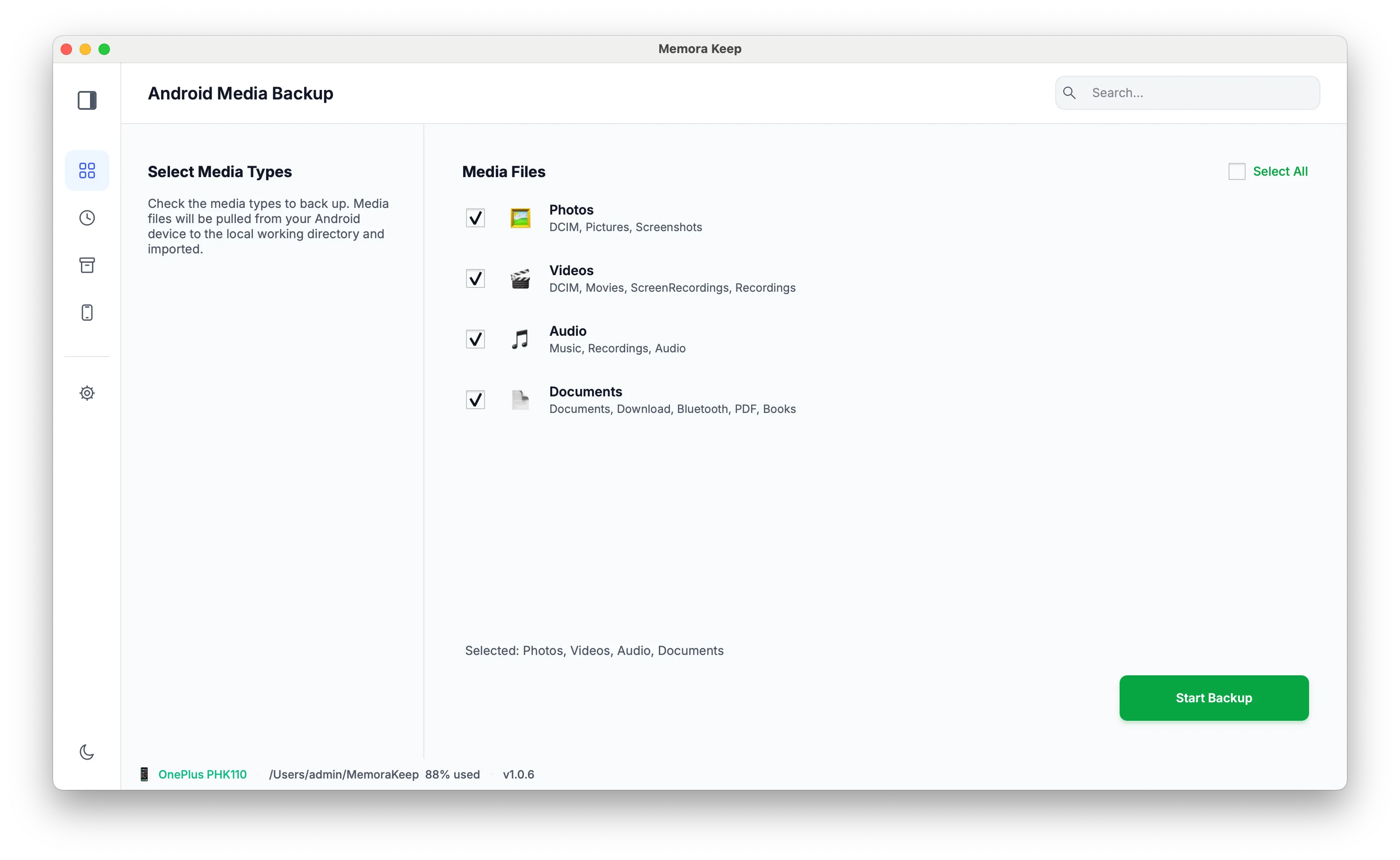
备份开始前,可以按类型选择照片、视频、音频和文档。
- 2
先查看大小
应用会估算所选数据的大小,让你在复制前就知道会占用多少磁盘空间。
- 3
开始备份
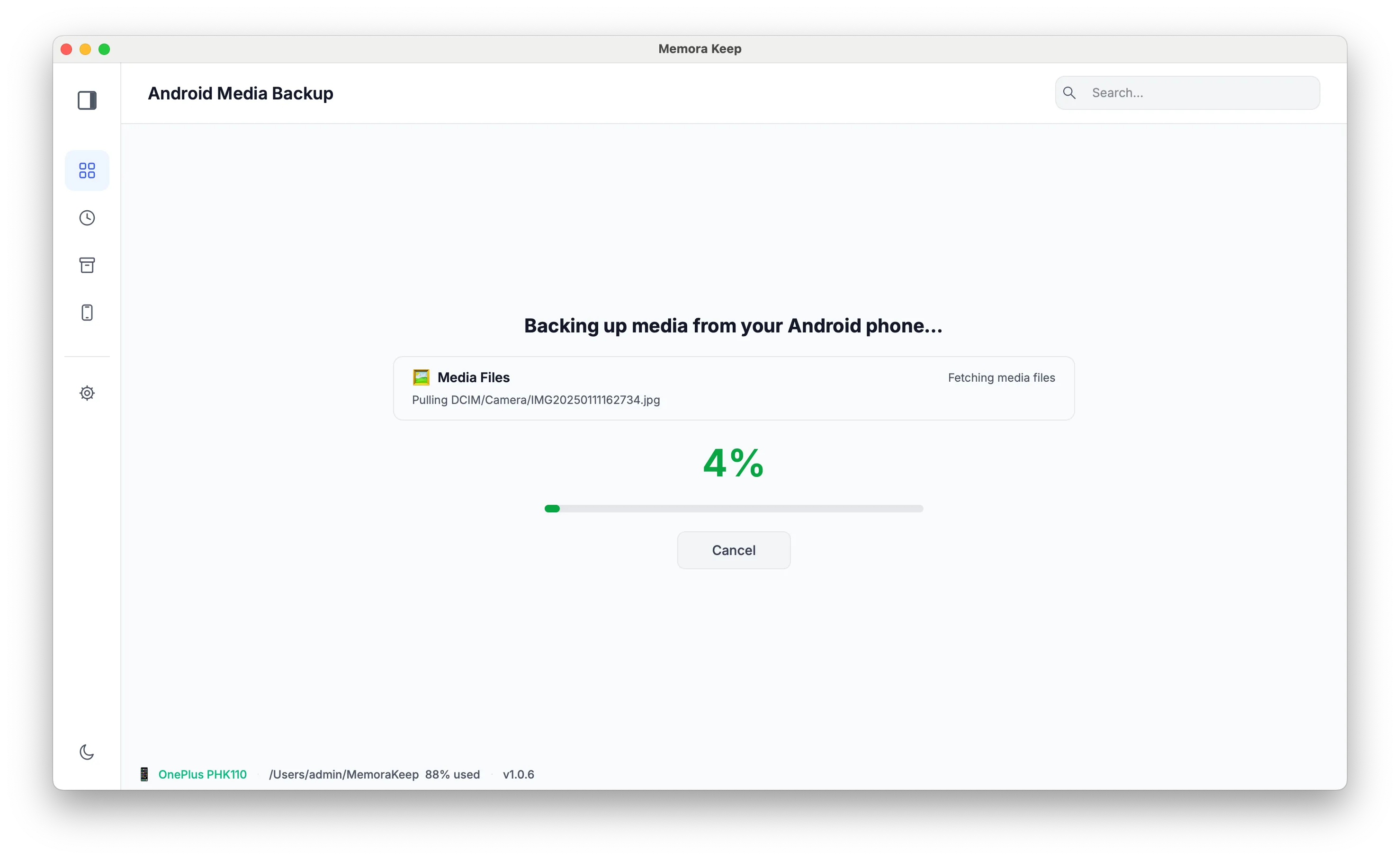
复制的过程中会显示进度,并且可以在进行中取消备份。
功能亮点
你可以用它做什么
分步操作
备份 Android 手机,分步操作
用 USB 连接手机,选择数据类型,文件就会复制进本地归档。
1. 连接手机
- 1
下载并安装 Memora Keep
在 Windows 电脑或 Mac 上安装桌面客户端。

- 2
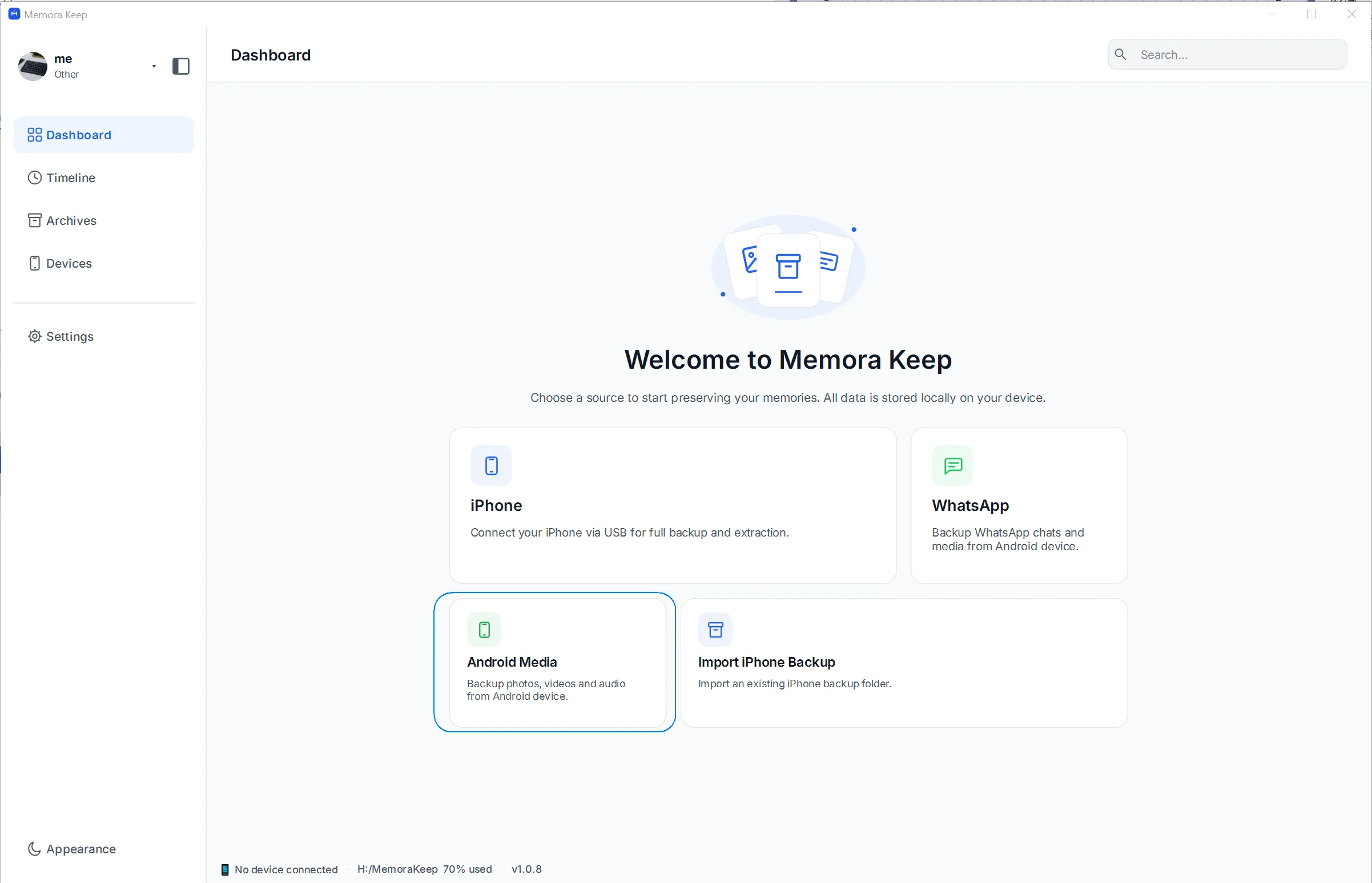
在 Dashboard 选择“Android Media”
打开应用,点击“Android Media”卡片开始手机备份。
- 3
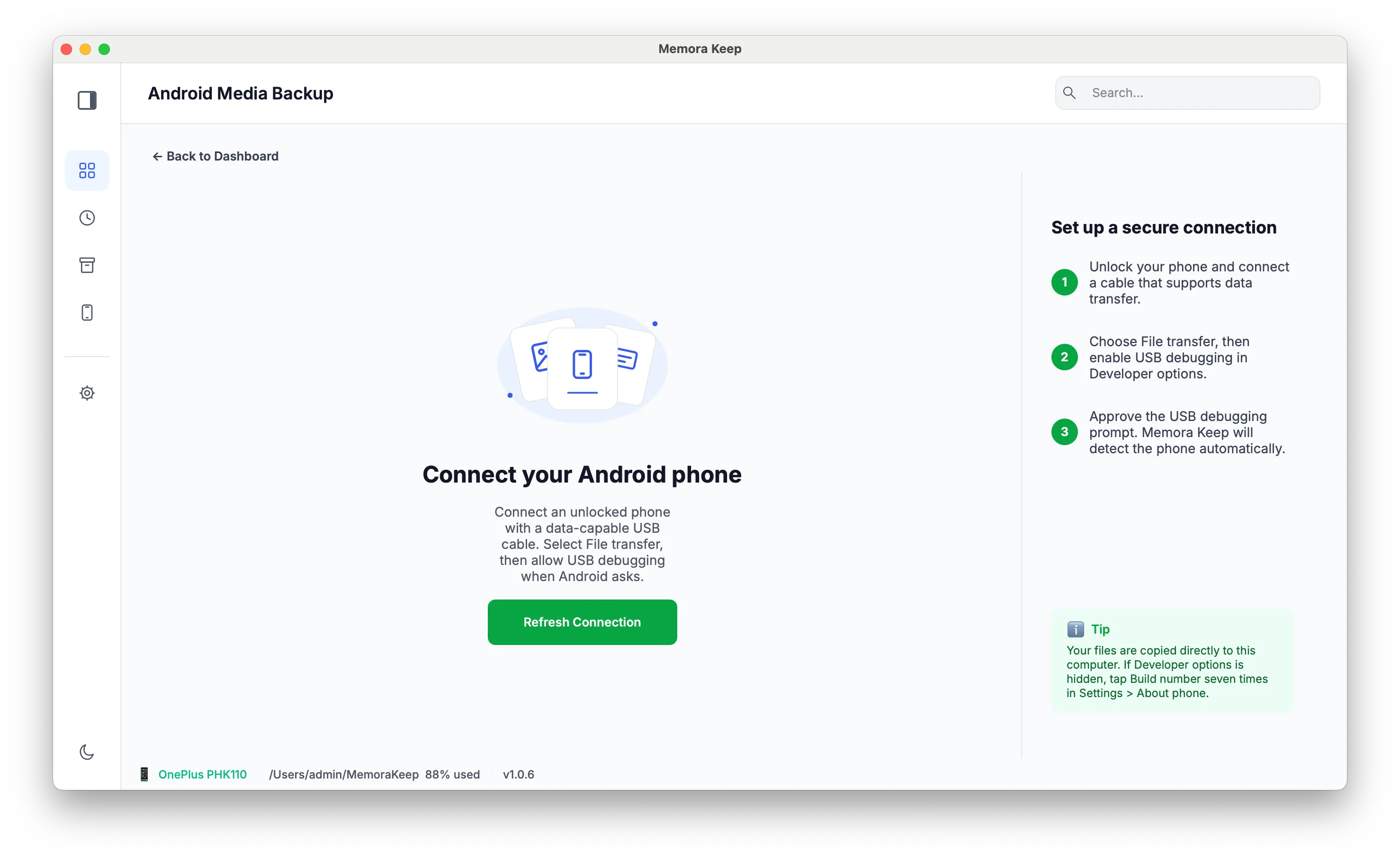
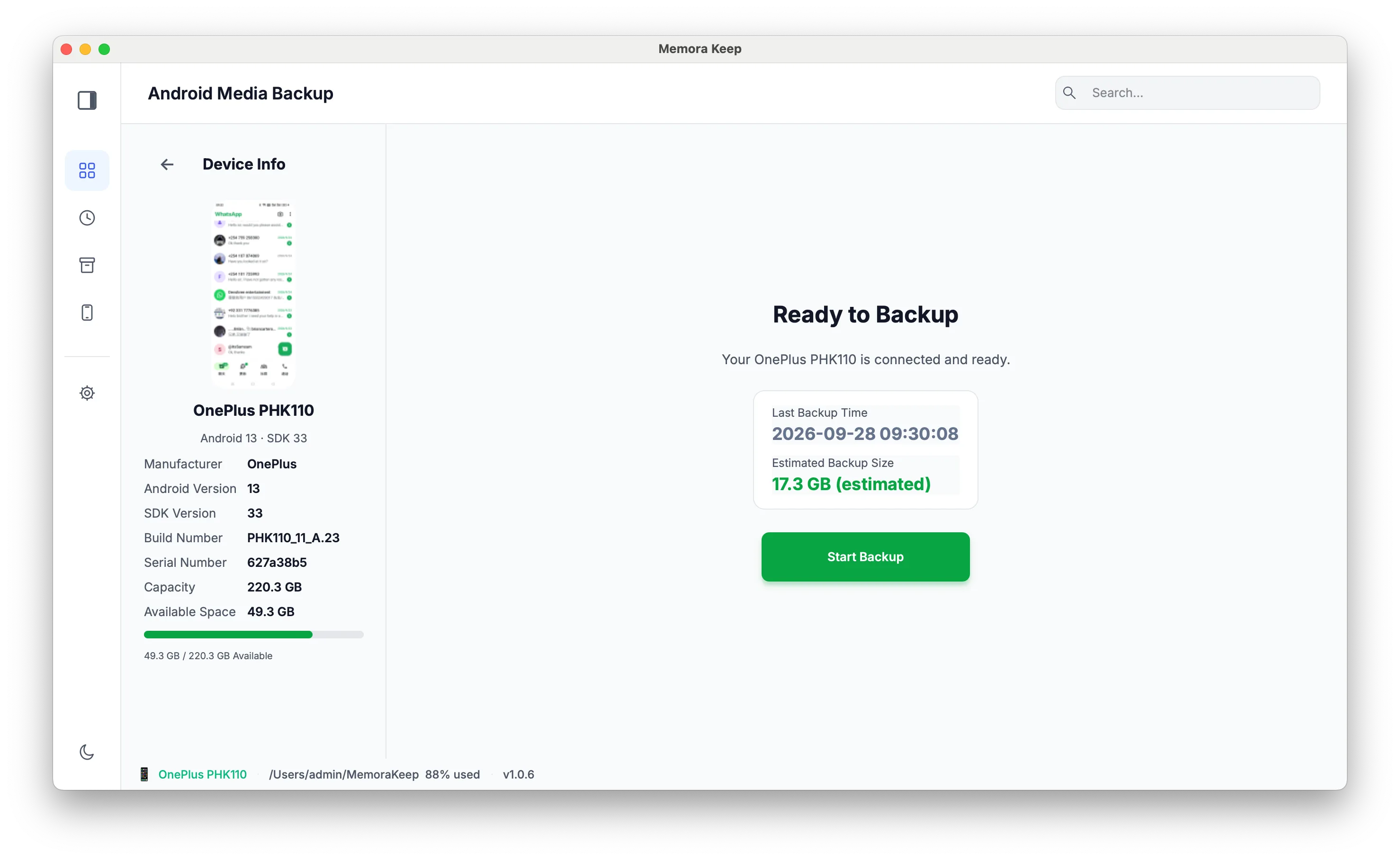
连接手机并点击“Start Backup”
用数据线把手机连到电脑,切换到文件传输(MTP)模式,应用识别到手机后点击“Start Backup”。
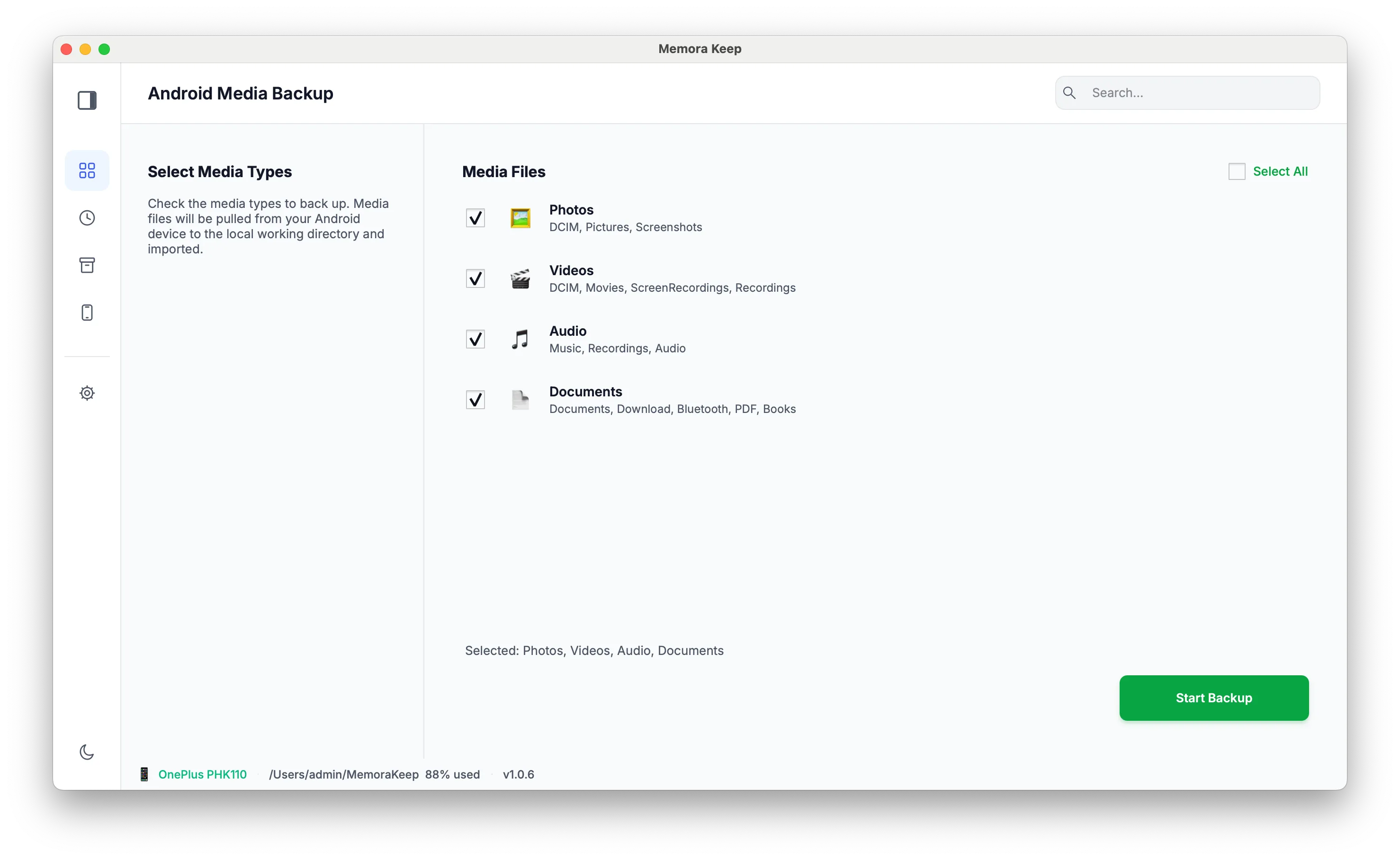
2. 选择内容并开始备份
- 1
选择要备份的数据
在备份选项页面,按需勾选照片、视频、音频、文档(可任意组合),再次点击“Start Backup”。
- 2
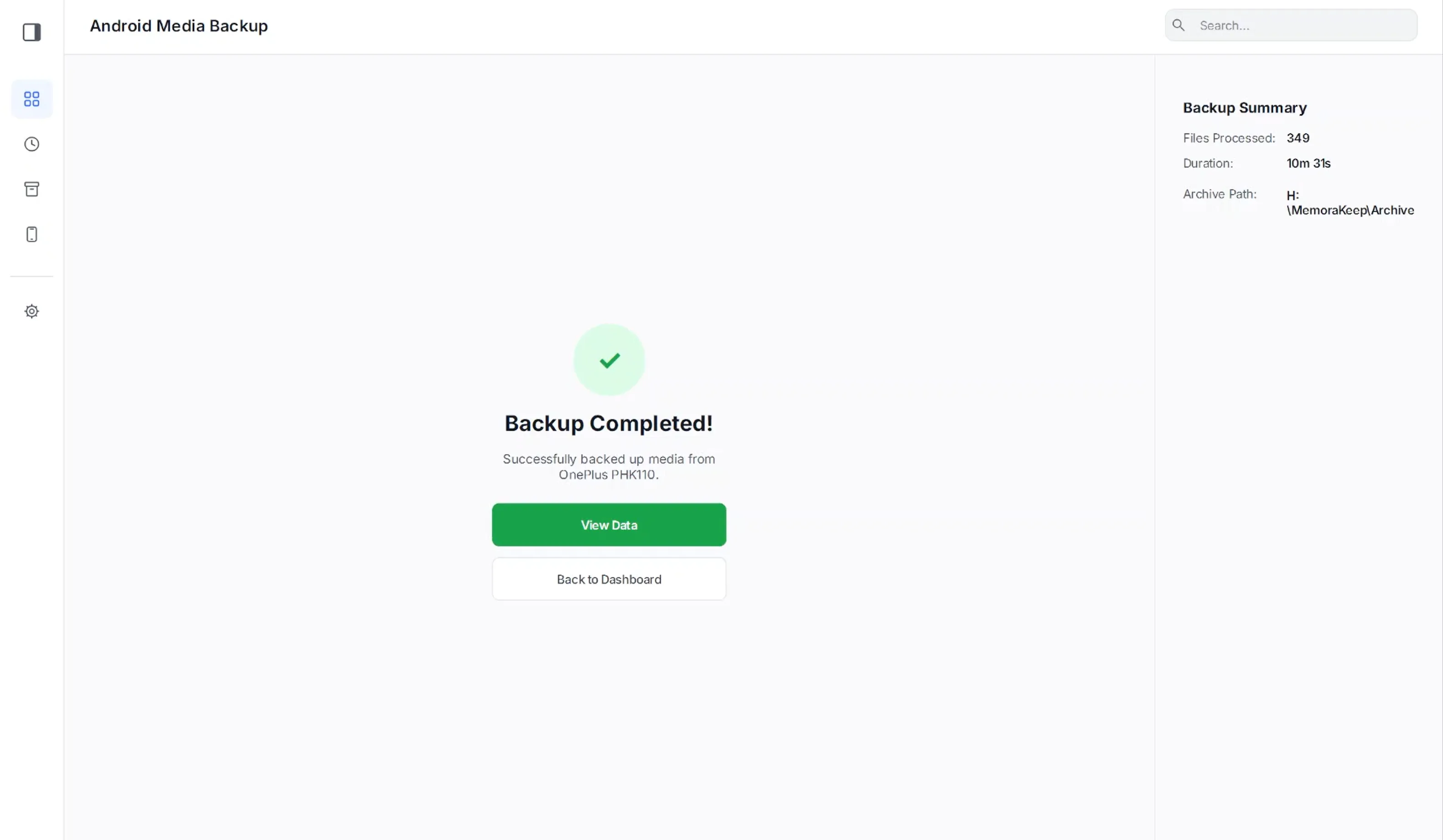
备份进行中直至完成
文件通过数据线复制进本地归档,成功页面会汇总已复制的内容——手机上的原始文件不会被删除。
- 3
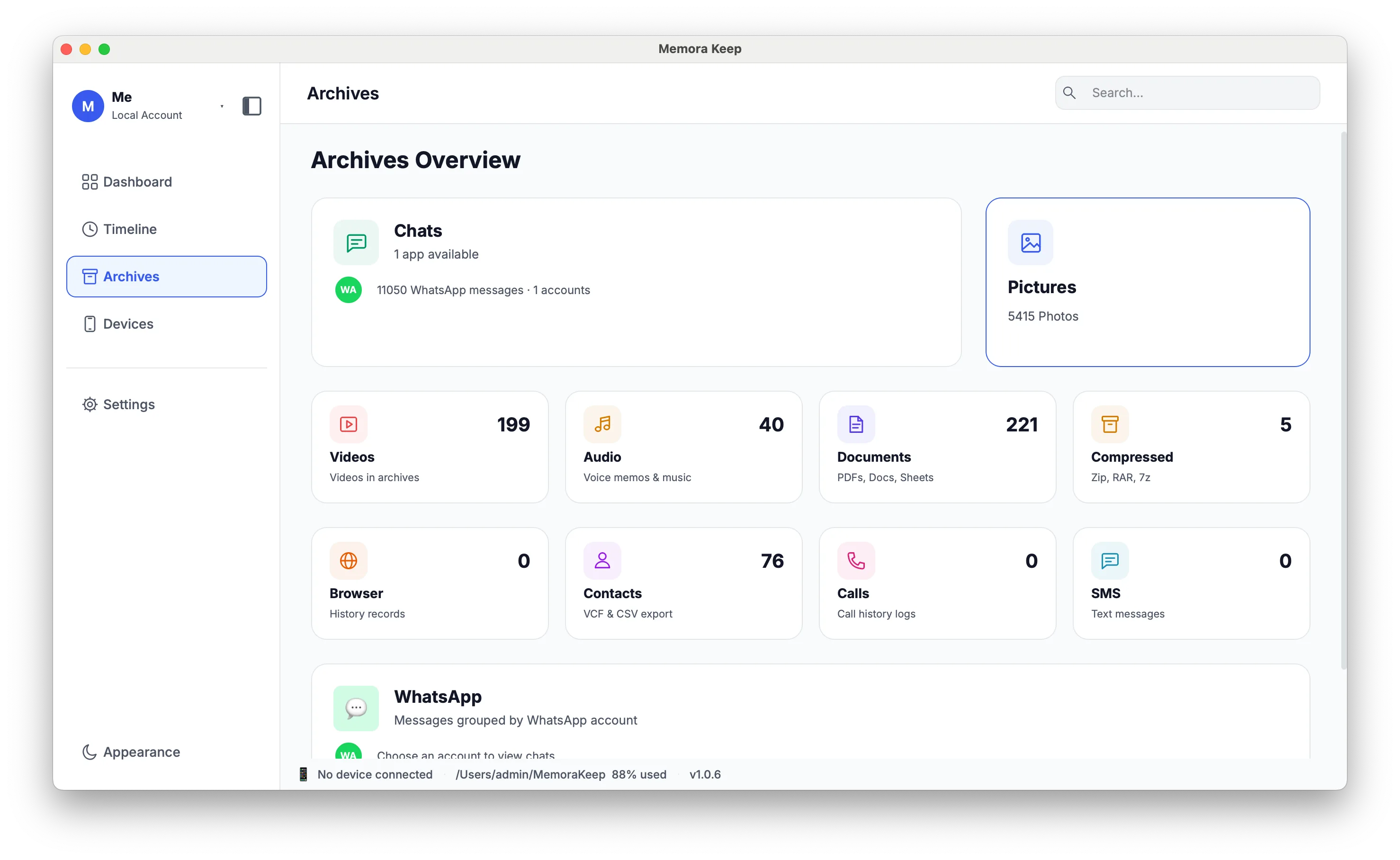
在 Archives 中查看全部数据
进入 Archives,即可打开已备份的照片、视频、音频和文档——即使拔掉数据线也能浏览。
你的归档始终保存在自己的电脑上
把备份、聊天和媒体保存到你选择的文件夹。Memora Keep 不会上传你的归档,你可以离线浏览和导出,无需账号。
- 无需账号,无需登录
- 备份、聊天和媒体绝不上传
- 诊断数据保持本地,除非你选择发送
- 备份和归档可离线阅读
常见问题
Android 媒体备份常见问题
我可以只备份其中一部分类别吗?
可以。照片、视频、音频和文档都可以按类型选择,你只复制需要的那几类即可。
备份开始前能看到大小吗?
可以。备份前会估算大小,进行中会显示进度。
正在运行的备份可以停止吗?
可以。备份进行中可以随时取消。
这个备份包含 Android 上的 WhatsApp 吗?
不包含。Android 上的 WhatsApp 通过另一个独立流程备份,支持 WhatsApp 和 WhatsApp Business,不属于这个媒体备份的一部分。