Backup Guides
如何把 Android 音频文件备份到电脑
通过 USB 把 Android 音乐和录音保存到电脑,再在 Memora Keep 中查找并播放副本。
3 分钟阅读
本文目录
在电脑上留一份能播放的副本,录音就更容易保存。Memora Keep 通过 USB 复制 Android 手机上的音频,并将它们列入本地存档。
准备好手机、支持数据传输的 USB 线,以及电脑上的可用空间。尚未安装软件的话,先下载 Memora Keep。
需要准备什么
-
在 Windows 或 macOS 电脑上安装 Memora Keep。软件免费使用。
-
已解锁的 Android 手机,以及支持数据传输的 USB 线。
-
足够的磁盘空间,用于保存导入的数据和导出的文件。
1. 查看音频的保存位置
音频备份会检查手机的 Music、Recordings 和 Audio 文件夹,复制其中的歌曲、录音等文件。
部分录音应用把文件保存在自己的私有目录。如果找不到某段录音,先在录制它的应用中查看位置。流媒体应用的离线下载也可能无法在其他程序中播放。
2. 连接手机
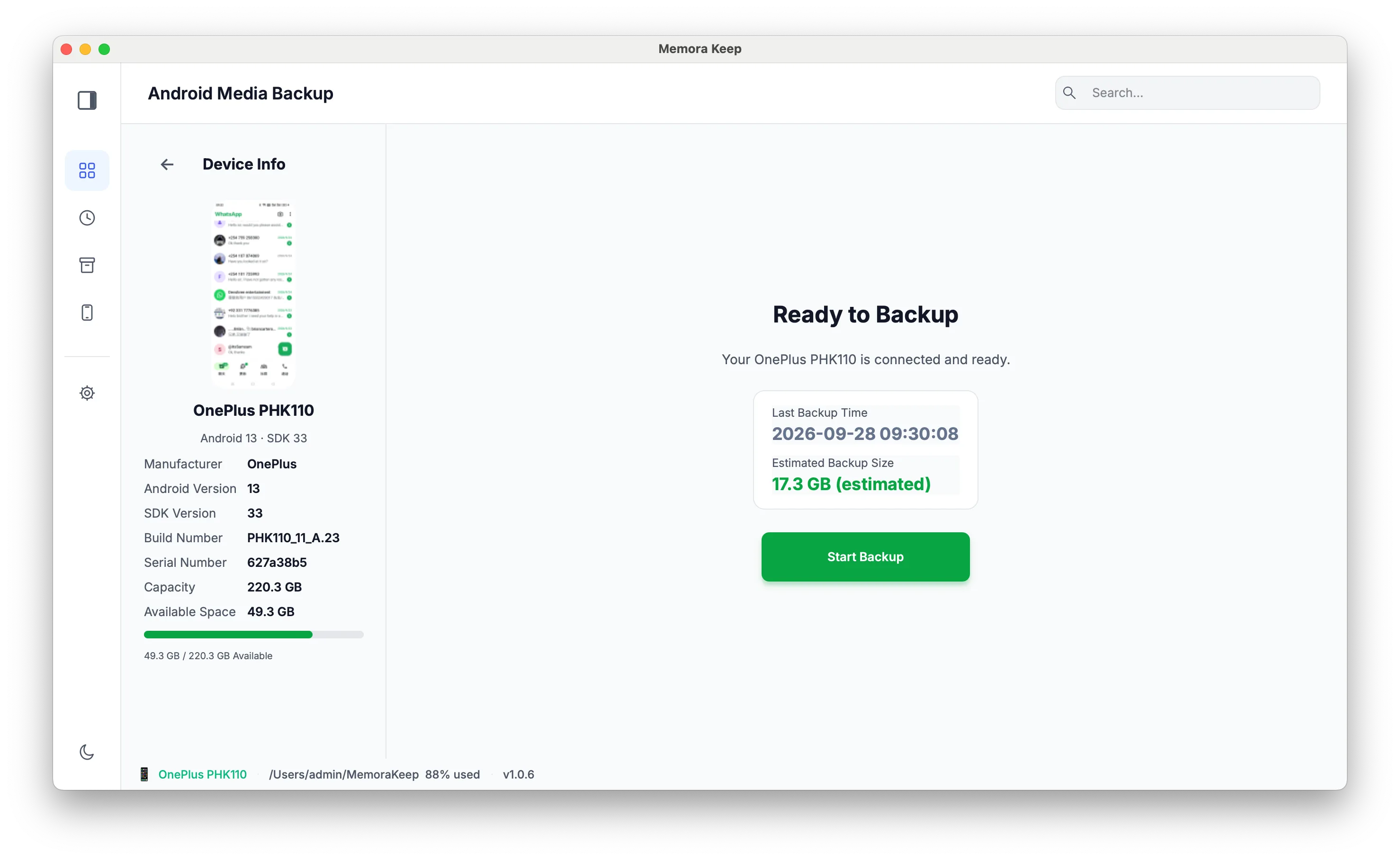
在 Memora Keep 中打开 Android Media Backup。连接并解锁手机,按 Android 提示选择 File transfer。依照连接提示启用 USB 调试,并允许电脑访问。
手机就绪后,确认软件显示的是要备份的设备。
3. 选择 Audio 并开始备份
在媒体类型中选择 Audio。只有需要复制其他内容时,才保留相应类别的勾选。检查预计大小和电脑可用空间,然后开始备份。
完成前保持手机连接。如果中途取消,请先检查实际复制了哪些文件,再使用结果。
4. 查找并播放保存的文件
打开 Archives → Audio。列表显示文件名、大小和来源设备。如果备份过多部手机,可用设备选择框缩小范围。
打开文件后,电脑会使用默认音频应用播放。下图是一份存档中的 MP3 在 Windows Media Player 中播放的示例。
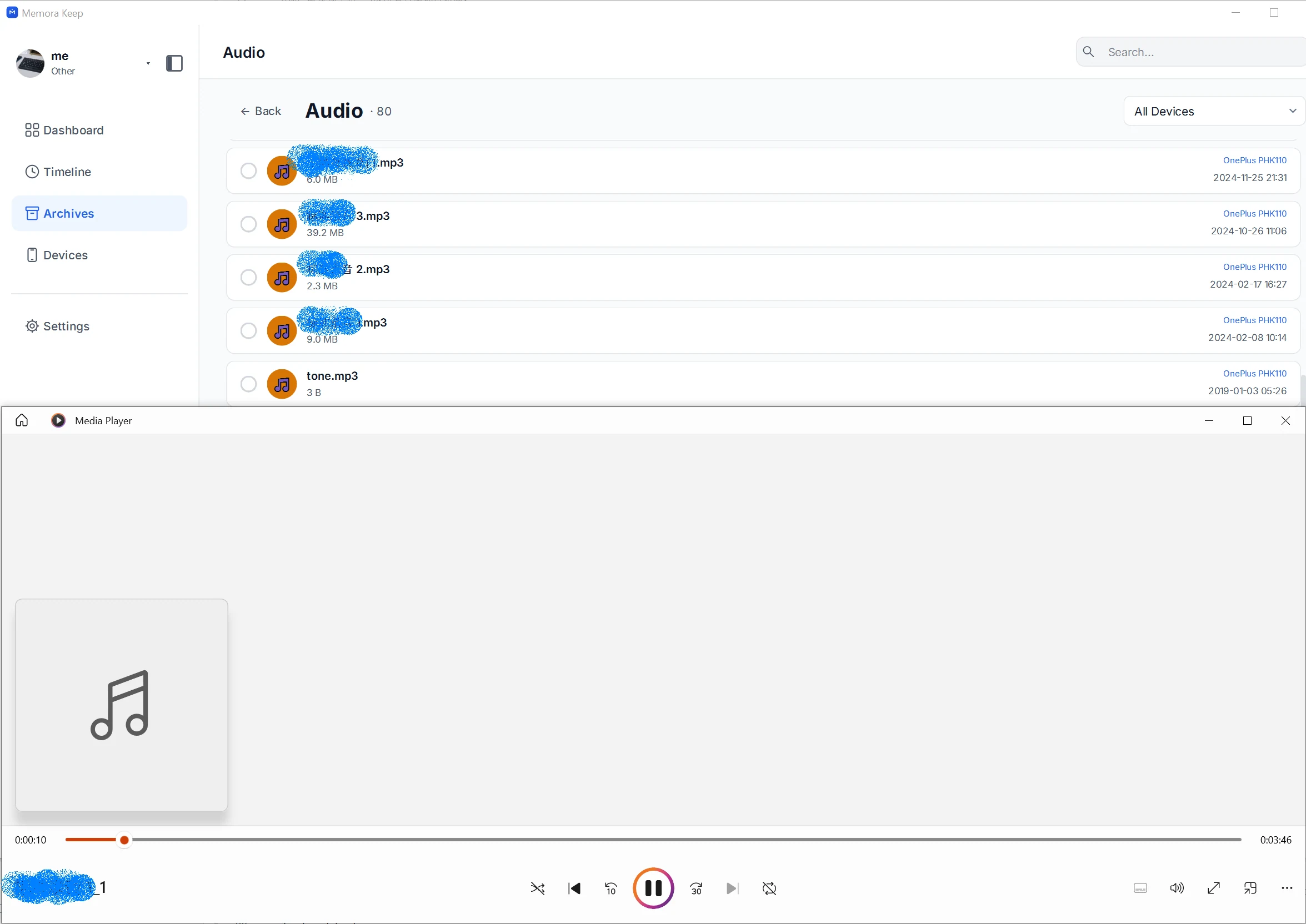
对于重要录音,分别听一下开头、中间和结尾,确认时长和内容符合预期。
文件缺失或无法播放时
列表中没有文件? 检查它在手机中的文件夹,并确认备份时选择了 Audio。
列表中有文件,但无法播放? 换用支持该格式的播放器。播放失败不一定表示复制失败。
要找 WhatsApp 语音消息? 使用单独的 WhatsApp 备份流程。Android 媒体备份和 WhatsApp 备份读取的来源不同。
同一个媒体备份流程也能通过 USB 备份 Android 文档。
- Android
- 音频
- 备份