Backup Guides
如何通过 USB 把 Android 文档备份到电脑
通过 USB 复制 Android 文档到电脑,浏览已保存的 PDF 等文件,导出所需内容并检查副本。
3 分钟阅读
本文目录
想保存 Android 手机上的 PDF、下载文件或其他文档?Memora Keep 可通过 USB 复制常见文档文件夹中的文件,让你在电脑上浏览和导出。
准备好已解锁的手机、支持数据传输的 USB 线和 Memora Keep。
需要准备什么
-
在 Windows 或 macOS 电脑上安装 Memora Keep。软件免费使用。
-
已解锁的 Android 手机,以及支持数据传输的 USB 线。
-
足够的磁盘空间,用于保存导入的数据和导出的文件。
1. 查看文档位置
文档备份会检查 Documents、Download、Bluetooth、PDF 和 Books 等共享文件夹。
仅在云端或应用私有存储中的文件,可能不在这些目录里。需要保存某份文档时,先确认它的位置。
2. 连接并授权手机
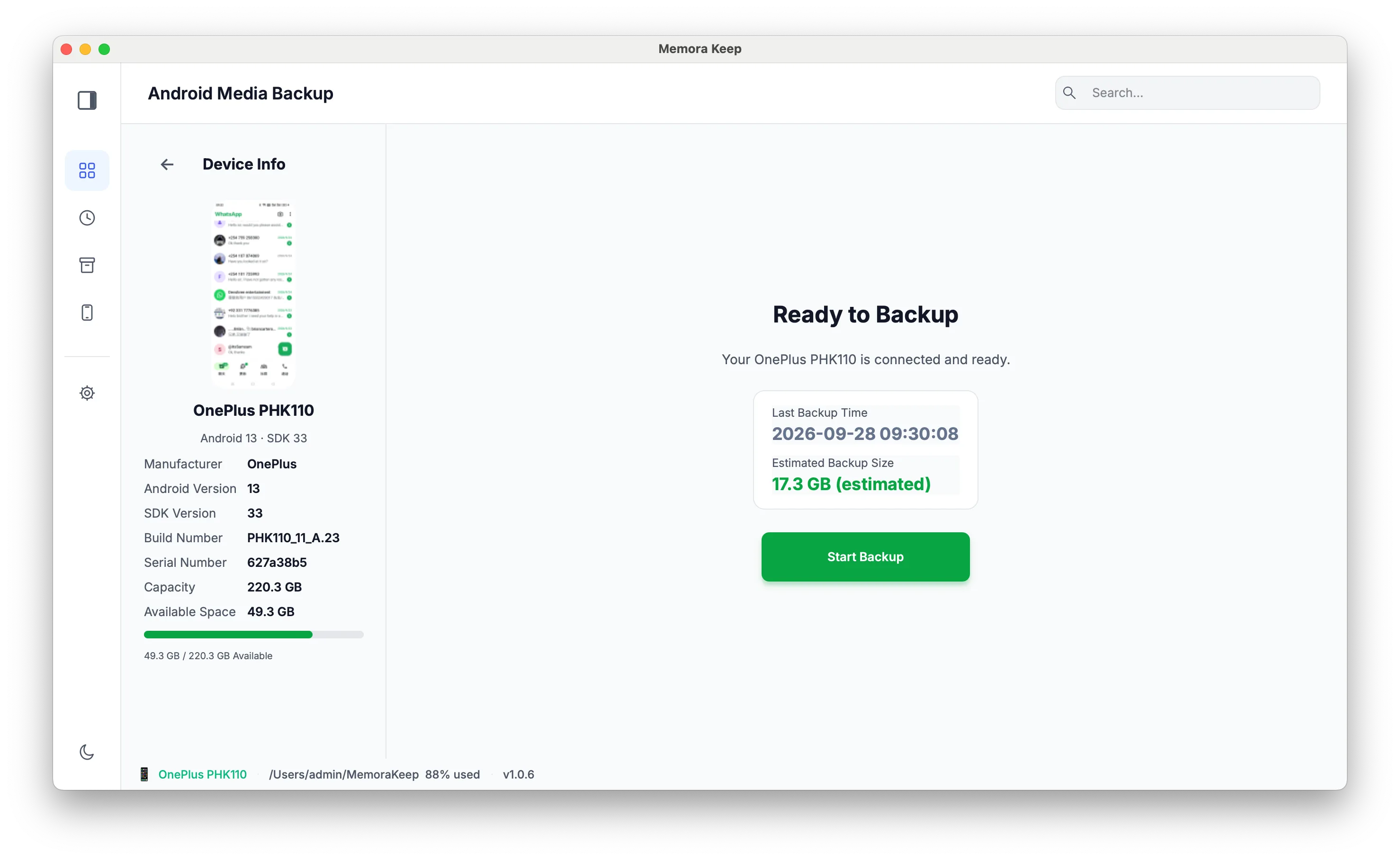
打开 Android Media Backup,连接手机,并在 Android 中选择 File transfer。按提示启用 USB 调试,允许电脑连接。
继续前检查 Memora Keep 显示的手机名称。
3. 选择 Documents 并开始备份
在媒体类型中选择 Documents。可以同时复制照片、视频或音频,也可以不选这些类别。
检查预计大小和可用空间,再开始备份。完成前不要拔掉 USB 线。
4. 浏览复制的文档
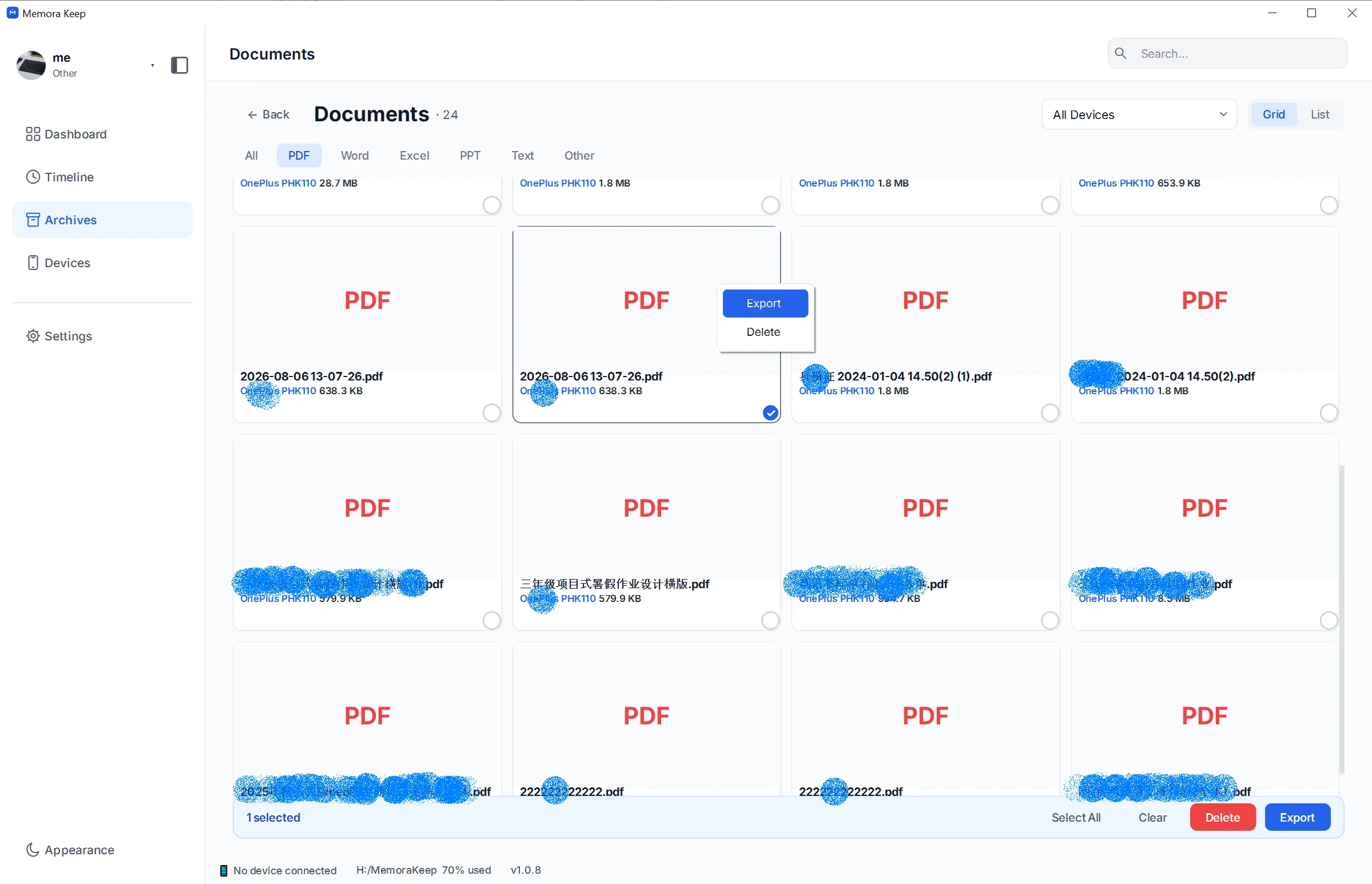
打开 Archives → Documents。用文件类型选项卡筛选 PDF、Word 文档、电子表格或其他文件。如果存档里有多部手机,可从下拉框选择来源设备。
要单独保存副本,选中文档,点击 Export,再选择电脑上的目录。下图中选中了一个 PDF,并打开了 Export 菜单。
5. 打开保存的副本
进入导出目录并打开文档。重要 PDF 可以检查几页,工作簿可以检查需要的工作表。看到文件名只是第一步,还要确认内容能打开。
PDF 可在 Memora Keep 中预览。其他文档可能需要电脑安装对应应用。
常见问题
为什么没有复制某个文件?
确认选择了 Documents,且文件在可访问的文件夹中。应用私有存储里的文件可能需要先从该应用导出。
包含 WhatsApp 对话吗?
WhatsApp 使用单独的备份流程。
适用于 iPhone 文档吗?
本文讲 Android。目前尚不支持浏览 iPhone 备份中的通用文档。
歌曲和录音的保存方法见 Android 音频备份教程。
- Android
- 文档
- USB 备份