Backup Guides
如何按日期浏览 iPhone 备份照片
在导入的 iPhone 备份中按日期查找照片,浏览时间线、打开某天的图片并保存所需文件。
3 分钟阅读
本文目录
记得照片拍摄时间,却不记得文件名?可以从日期找起。Memora Keep 的时间线按天组织导入的照片,让你浏览某个月或某一年,并打开某天的图片。
需要一份包含照片的本地 iPhone 备份。Apple 说明,已同步并保存在 iCloud 中的照片不包含在电脑备份中。参见 Apple 的备份范围说明。
需要准备什么
-
在 Windows 或 macOS 电脑上安装 Memora Keep。软件免费使用。
-
包含所需数据的本地 iPhone 备份。如果备份已加密,还需要备份密码。
-
足够的磁盘空间,用于保存导入的数据和导出的文件。
1. 导入 iPhone 备份
在 Memora Keep Dashboard 中选择 Import iPhone Backup。选中备份文件夹,核对设备和备份日期,再开始导入。如果备份已加密,输入其密码。

文件夹选择和导入步骤见备份导入指南。
2. 找到年份和日期
在侧栏打开 Timeline。使用右侧年份导航,再浏览到记得的月份和日期,找到 Photos 卡片。
每张卡片显示几张缩略图和图片数量。数量可能大于卡片上可见的缩略图数。
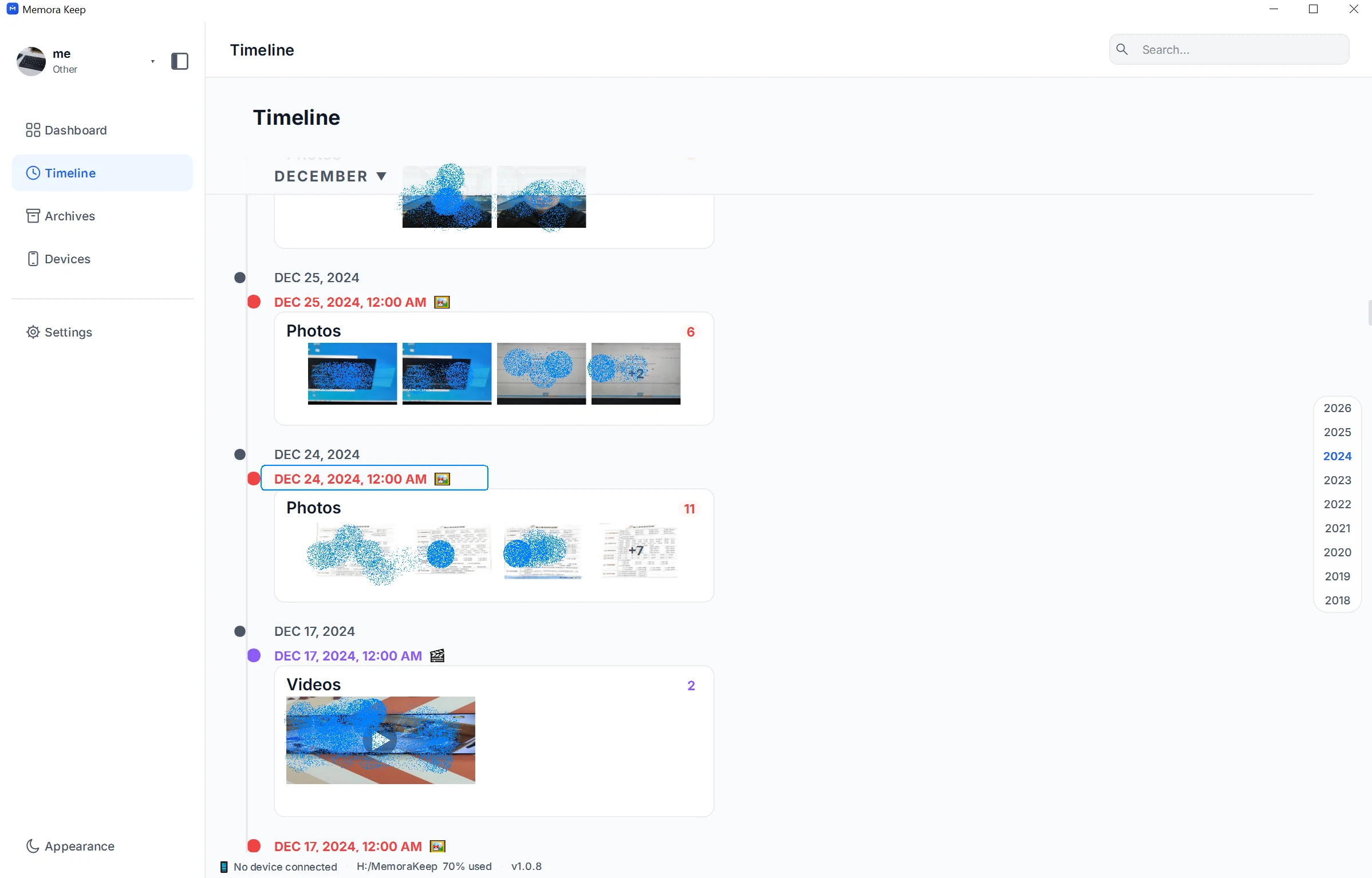
这些时间线示例使用 Android 照片存档。导入的 iPhone 照片也显示在同一个按日期浏览的界面中。
3. 打开当天的照片
打开照片条目,进入 Timeline Detail 窗口。这里列出该组图片、文件名和来源设备。

如果存档里有多部手机,先核对来源设备。可以在窗口中选择图片导出、导出整组,或点击 Open full archive 继续浏览。
4. 检查日期和图片详情
备份日期与照片日期不同。今年创建的备份可能包含多年前的照片。
打开图片,查看内容和可用详情。元数据缺失、手机时钟错误或文件编辑都可能影响显示日期。分组标为午夜,不代表每张照片都在午夜拍摄。
找不到照片时
先确认导入的是正确设备的备份,再看看附近日期及照片存档中的其他类别,例如截图。
如果照片原本不在备份中,更换日期视图也不会让它出现。不要因此直接认定导入失败。
需要一起保存多张照片时,参见按设备文件夹导出照片。
- iPhone 备份
- 照片
- 时间线