Backup Guides
如何创建手机照片与消息的本地时间线
把备份中的照片和消息整理到本地时间线,按日期浏览、打开详情,并与来源核对。
3 分钟阅读
本文目录
照片让你看到某一天的样子,附近的消息则能帮你想起当时发生了什么。Memora Keep 将备份中受支持的照片和消息放到电脑上的时间线中。
不需要手动整理每个文件。先导入包含所需记忆的来源。
需要准备什么
-
在 Windows 或 macOS 电脑上安装 Memora Keep。软件免费使用。
-
保存着所需内容的手机或本地备份。请按下文说明选择可用的数据来源。
-
足够的磁盘空间,用于保存导入的数据和导出的文件。
1. 选择来源
iPhone 使用包含目标照片和消息的本地设备备份。Apple 的电脑备份排除部分已同步并保存在 iCloud 中的数据,因此应核对实际内容。Apple 的备份范围说明介绍了这些限制。
Android 照片和视频使用 Android Media Backup,WhatsApp 有单独的流程。Android 媒体备份不会导入系统短信对话。
2. 备份或导入数据
在 Memora Keep 中选择对应备份模块。已有 iPhone 备份文件夹时,选择 Import iPhone Backup,开始前核对设备与日期。
等待导入完成,检查结果。

iPhone 导入指南有详细步骤。其他来源也通过各自受支持的流程加入。
3. 打开 Timeline 并找到日期
在侧栏选择 Timeline,按年、月、日浏览。
照片和消息分别显示在日期下的卡片中。下图展示同一天的 WhatsApp 消息分组和照片分组。
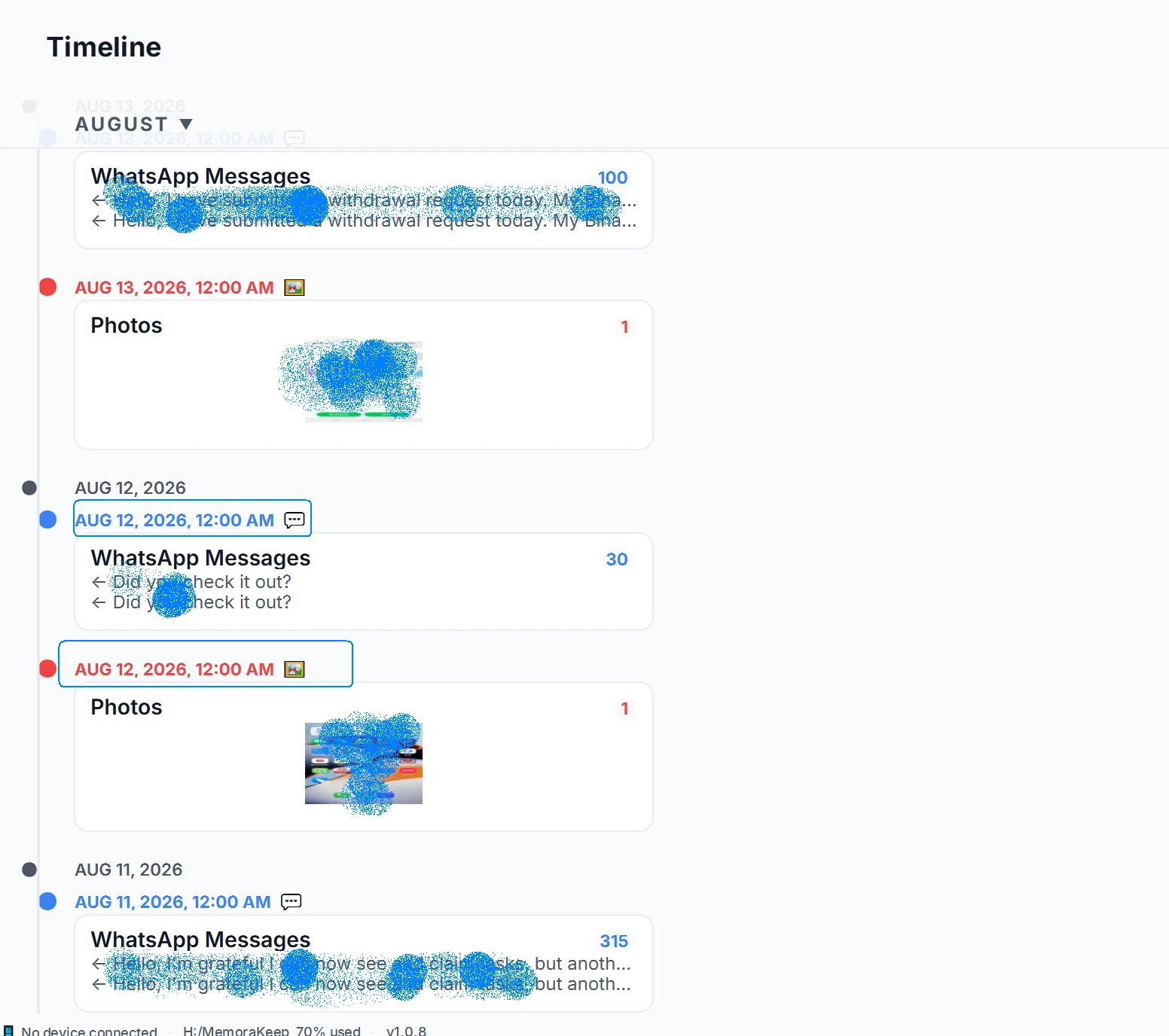
卡片方便你在同一日期下浏览内容,但不会自动判断照片和对话是否属于同一事件。
4. 打开卡片查看详情
打开条目,检查其中的内容。照片卡片只显示少量缩略图,详情窗口可显示这一组的其余图片。

存档中有多部手机时,注意详情窗口中的来源设备。也可用时间线的类型筛选,集中查看所需内容。
5. 核对日期和内容
选一个记得的日子,打开照片和消息条目,确认它们来自预期来源。
时间线使用导入数据中的日期。缺失元数据或设备时钟错误可能影响位置。分组标为 12:00 AM,不证明每一项都在午夜创建。
新照片和消息需要通过后续备份或导入加入,这里不是手机的实时信息流。
照片的具体查找方法见按日期浏览备份照片。
- 时间线
- 照片
- 消息
- 本地存档