Backup Guides
如何把备份照片按设备导出到文件夹
将本地存档中的照片按设备导出,选择手机和图片,指定目录,再检查保存的副本。
3 分钟阅读
本文目录
多部手机的照片放在同一个存档里时,保留来源信息会更方便。Memora Keep 按来源设备标签,将照片导出到不同文件夹。
照片应已通过受支持的手机备份导入。以下步骤把副本保存到你选择的目录。
需要准备什么
-
在 Windows 或 macOS 电脑上安装 Memora Keep。软件免费使用。
-
已从来源手机导入本地归档的照片。
-
足够的磁盘空间,用于保存导入的数据和导出的文件。
1. 选择来源设备
打开 Archives → Pictures。使用右上方设备下拉框,选择要导出照片的手机。
标题下方的类别可筛选照片、截图、应用图片或其他图片。
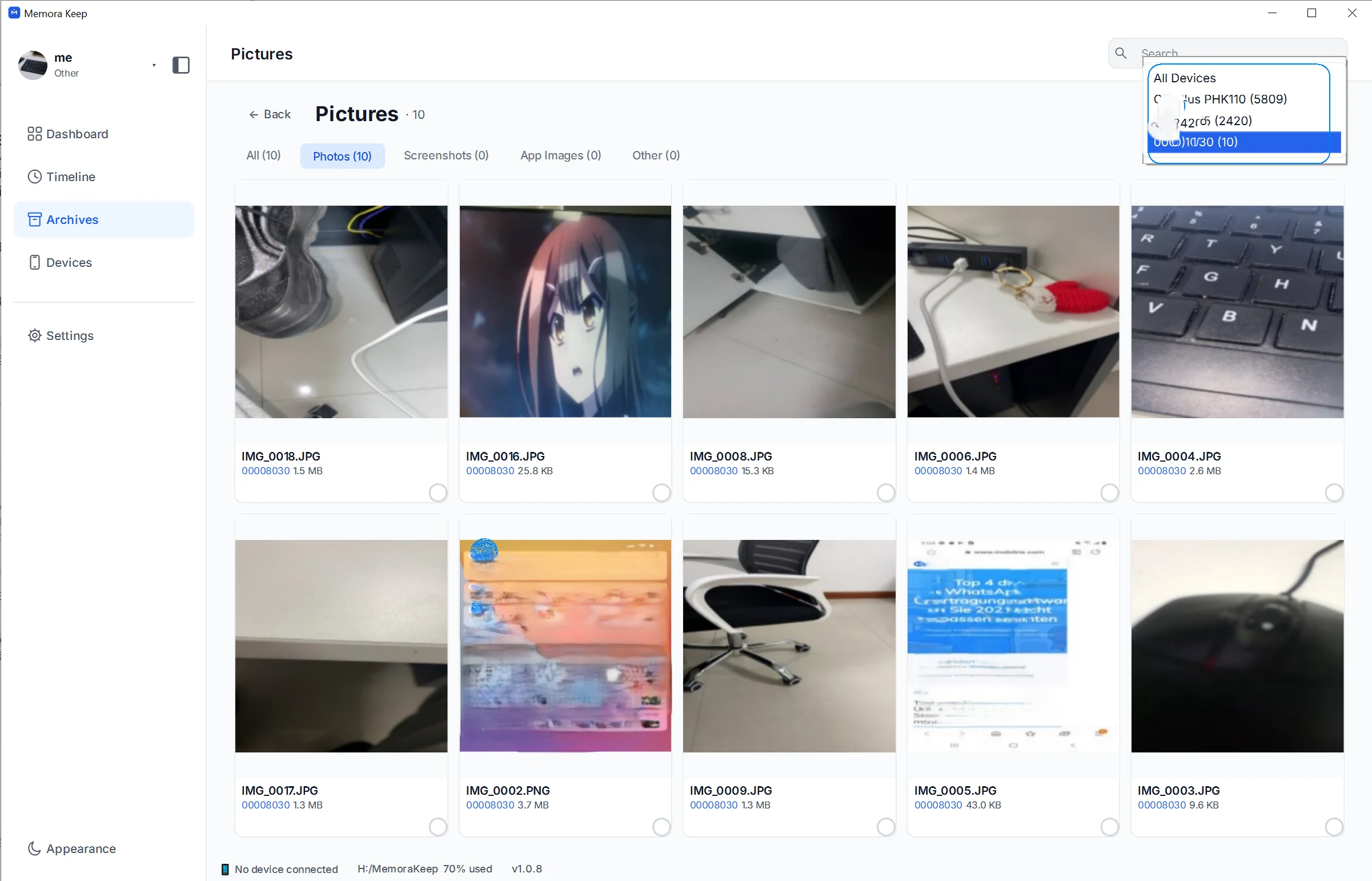
两部设备名称相近时,导出前先核对几张图片。输出也按设备标签分组,因此相同标签可能无法区分两个来源。
2. 选择图片
点击目标图片上的选择圆圈。需要导出当前筛选范围内的全部图片时,使用 Select All,并检查底部选中数量。
想清楚区分各部手机,可以一次导出一部设备。先完成当前选择的导出,再切换设备。
3. 选择导出目录
点击底部 Export。选择保存副本的父目录并确认。
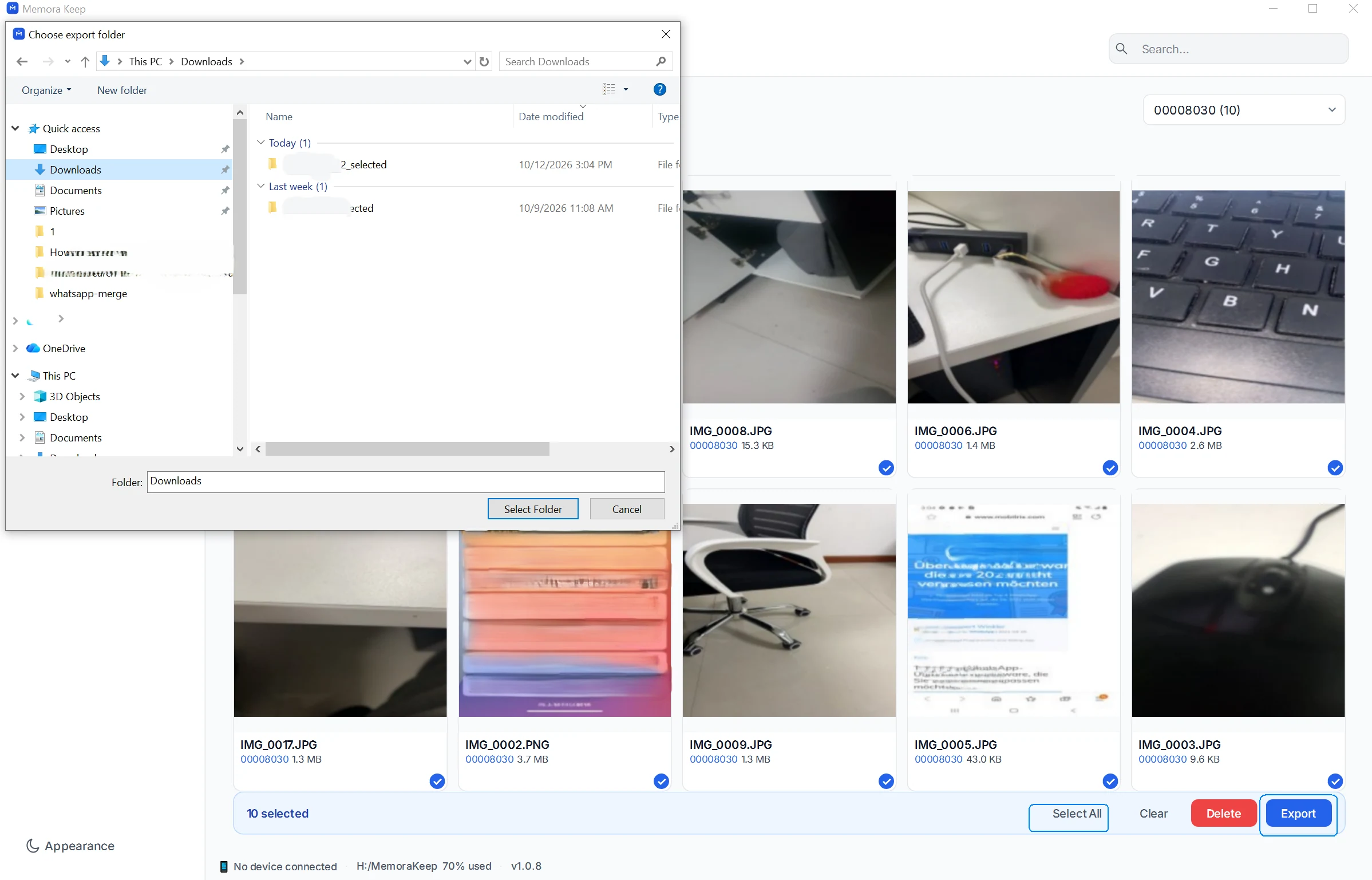
Memora Keep 按设备标签建立子文件夹,不必为每张照片单独建目录。
这个结构按来源设备整理,不会重建手机上的所有相册或目录。
4. 检查保存的文件
在电脑文件管理器中打开目标位置,查看设备文件夹,并从每个目录打开几张完整图片。
将导出结果与选中数量核对。如果复制数量较少,保留存档并检查哪些文件不可用。
遇到已有同名文件时,软件会按需要添加后缀。文件改名并不证明软件识别了重复照片。
常见问题
能从多部设备导出吗?
可以,照片按设备标签分组。逐部导出也方便边操作边检查。
会同时按年、月分目录吗?
本流程按设备分组。按日期浏览可使用时间线。
导出会删除存档照片吗?
不会,导出把所选文件复制到目标目录。
来源标签不清楚怎么办?
先在存档中核对,不要仅凭模糊的目录名判断照片来源。
- 照片
- 导出
- 设备