Backup Guides
如何从 iPhone 备份导出通话记录 CSV
从本地 iPhone 备份导出通话记录 CSV,保存日期、号码和时长,再用电子表格核对。
3 分钟阅读
本文目录
如果 iPhone 备份里有需要的通话,可以不恢复手机,直接将列表保存为 CSV。Memora Keep 允许从导入的备份中选择记录,并在电子表格中打开结果。
开始前
-
在 Windows 或 macOS 电脑上安装 Memora Keep。软件免费使用。
-
包含所需数据的本地 iPhone 备份。如果备份已加密,还需要备份密码。
-
足够的磁盘空间,用于保存导入的数据和导出的文件。
需要本地 iPhone 备份;如果已加密,还需要其密码。Apple 说明,加密备份可包含非加密备份没有的通话历史。参见 Apple 加密备份指南。
旧备份只提供其中保存的记录,不是手机所有历史通话的完整清单。
1. 导入备份
在 Memora Keep 中选择 Import iPhone Backup。选备份文件夹,核对设备和日期,再开始导入。

文件夹选择说明见备份导入指南。
2. 打开 Call History 并选择记录
进入 Archives → Call History。查看号码、日期和时长,再选择需要保存的通话。
点击底部 Export 并选择目录。下图导出三条已选记录。
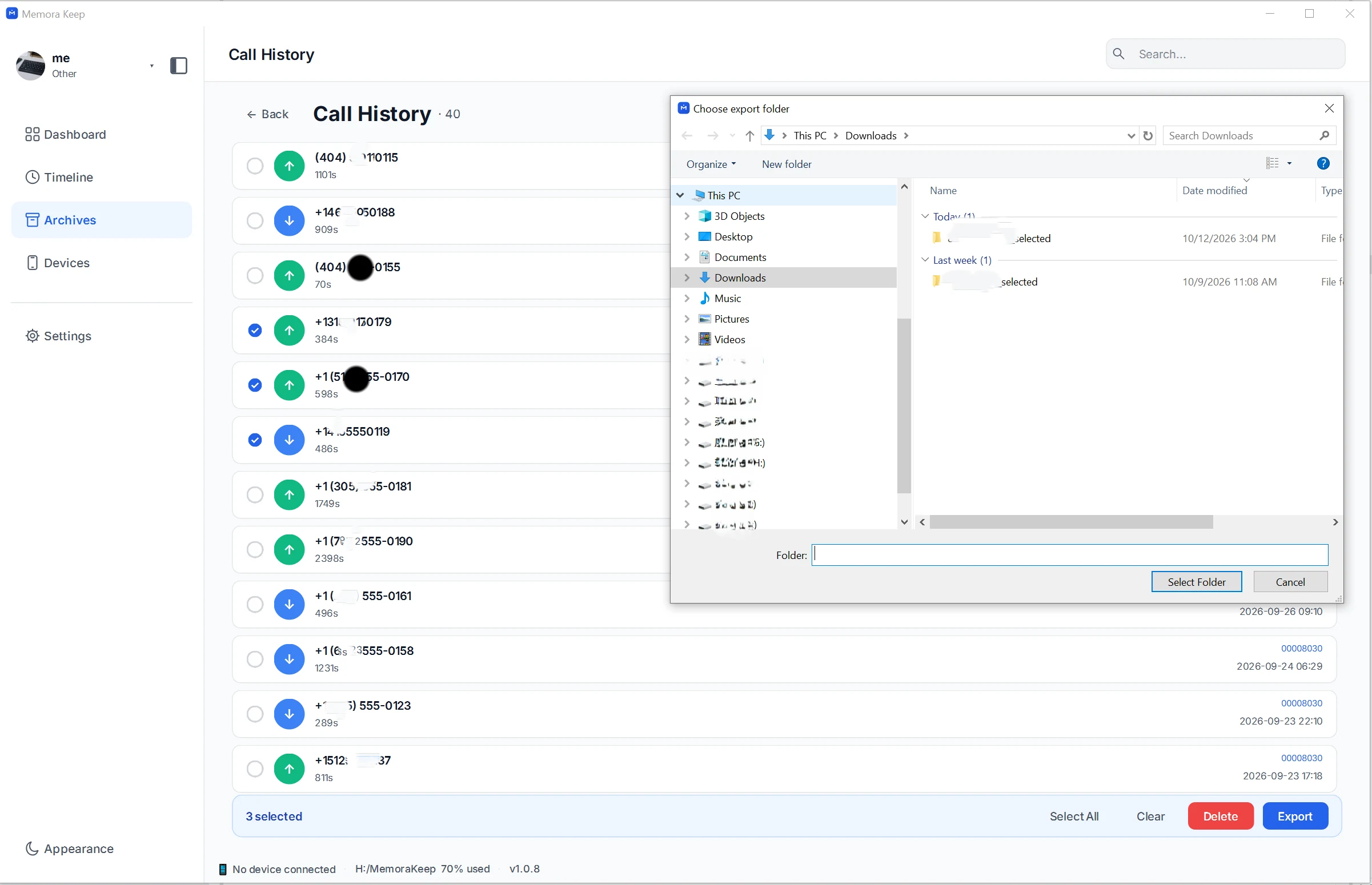
关闭窗口前检查导出结果,然后到目标文件夹找到 CSV。
3. 了解 CSV 列
文件包含四列:
| 列 | 内容 |
|---|---|
time | 显示的通话日期和时间 |
type | 导出的通话类别,例如 incoming 或 outgoing |
number | 电话号码 |
duration_s | 显示的时长值 |
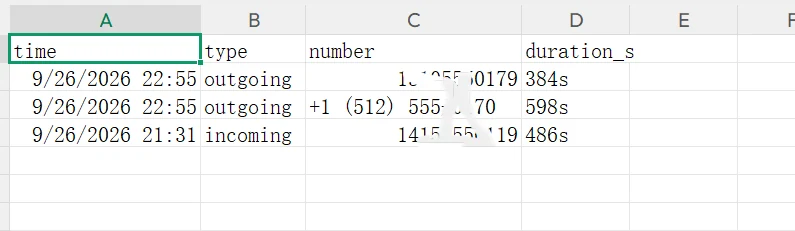
示例时长为 384s、598s 和 486s。虽然列名是 duration_s,数值仍含有“s”,不是纯数字。需要合计时长时,在工作副本中转换,并保留原始值。
4. 使用前检查文件
选几行与 Memora Keep 的通话列表核对,同时检查号码、日期和时长,确保仍对应同一通话。
导入电子表格时,把号码按文本处理以保留格式。保留原 CSV,计算和格式调整另存为工作簿。
常见问题
必须连接 iPhone 吗?
已有可读且包含所需记录的本地备份时,不必连接。
能恢复所有已删通话吗?
这里只导出备份中可用的记录,无法提供来源中不存在的通话。
为什么缺少一段日期?
核对备份日期、Call History 中可见记录及导出选择。来源本身可能已经有这段缺失。
- iPhone 备份
- 通话记录
- CSV