Backup Guides
如何将 iPhone 备份中的短信导出为 CSV
将本地 iPhone 备份中的短信导出为 CSV。了解 time、text、sender 和 status 四列,并在表格中使用前核对内容。
3 分钟阅读
本文目录
把旧短信保存成表格,更方便排序和查阅。Memora Keep 可以读取本地 iPhone 备份中的短信会话并导出 CSV,无需将备份恢复到手机。
你需要实际的备份文件夹;如果备份已加密,还需要密码。导出范围取决于备份中存在且软件能读取的消息。
需要准备什么
-
在 Windows 或 macOS 电脑上安装 Memora Keep。软件免费使用。
-
包含所需数据的本地 iPhone 备份。如果备份已加密,还需要备份密码。
-
足够的磁盘空间,用于保存导入的数据和导出的文件。
导入备份并打开会话
在首页选择 Import iPhone Backup,选中备份文件夹,核对设备名称和备份日期,再开始导入。备份导入指南介绍了文件夹的选择方法。
打开 Archives → SMS,选择一个会话。导出前先核对联系人和几条消息。
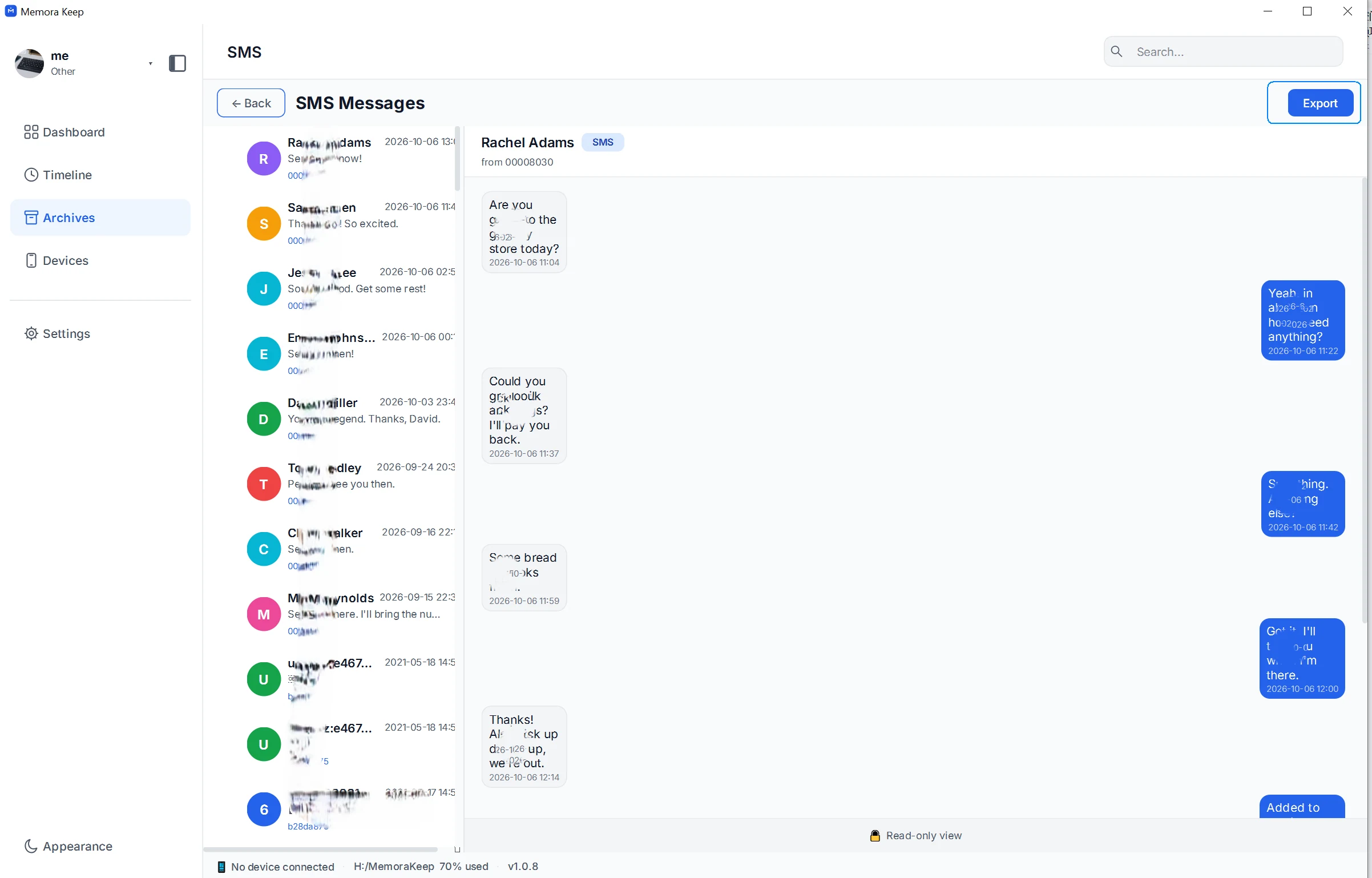
截图展示了准备导出的当前会话。如果通过会话复选框选中多个会话,软件会为每个会话分别保存一份 CSV。
导出会话
点击 Export,选择一个容易找到的保存文件夹。没有勾选会话时,软件会导出当前打开的会话。
查看完成提示,确认成功导出的数量与预期一致。文件名以 SMS_ 开头,包含联系人名称和导出时间。文件名里的时间表示文件生成时间,不是消息发送时间。
了解四个字段
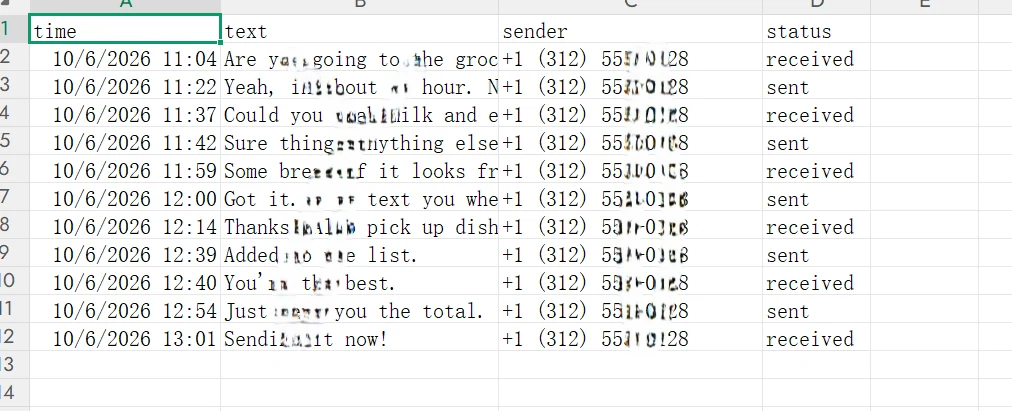
| 字段 | 内容 |
|---|---|
time | 显示的消息日期和时间 |
text | 消息正文,换行会替换为空格 |
sender | 会话对方的号码;没有号码时使用显示名称 |
status | 相对于备份手机的 sent 或 received |
虽然字段名是 sender,发送和接收行里都填写会话对方的标识。请通过 status 判断消息方向;它不表示送达或已读状态。
CSV 按行保存文本,不保留聊天气泡,也不内嵌消息附件。
编辑前核对文件
在表格应用中打开 CSV,对照归档检查一条较早消息、一条近期消息,以及一组发送和接收的消息。
如果出现乱码,使用文本导入功能并选择 UTF-8。将 sender 列作为文本导入,避免号码开头的加号或零丢失。先加宽列,再判断正文是否被截断。
保留最初的导出文件,在副本中排序和编辑。
消息缺失时怎么办
先核对备份、导入结果和所选会话。Apple 说明,已经同步并存储在 iCloud 中的消息不包含在电脑备份里,参见 Apple 的备份范围说明。
CSV 是供阅读的记录,不能直接恢复到 iPhone 信息应用。想按会话布局阅读消息,可使用备份消息查看器。
- iPhone 备份
- 短信
- CSV