Backup Guides
如何将 iPhone 备份中的 Safari 历史记录导出为 CSV
将 iPhone 备份中的 Safari 历史记录保存为 CSV。选择需要的记录,核对网页标题、地址和访问时间。
3 分钟阅读
本文目录
如果你记得曾在旧 iPhone 上浏览过一个有用的网站,备份可能帮助你找到它的地址。Memora Keep 可以浏览本地备份中读取到的 Safari 历史记录,并将所选记录导出为 CSV。
文件包含网页标题、链接和访问时间,不包含网页本身的副本。
需要准备什么
-
在 Windows 或 macOS 电脑上安装 Memora Keep。软件免费使用。
-
包含所需数据的本地 iPhone 备份。如果备份已加密,还需要备份密码。
-
足够的磁盘空间,用于保存导入的数据和导出的文件。
先检查备份
选择来自正确 iPhone 和时期的备份。加密备份需要密码。Apple 将网站历史记录列为加密电脑备份可包含的额外信息。
旧备份不是你所有浏览活动的完整记录。隐私浏览、已清除或来源中不存在的记录,无法通过导出补回。
导入并找到历史记录
选择 Import iPhone Backup,选中备份文件夹,开始前核对设备信息。

导入后打开 Archives → Browser History,进入历史记录视图。查找熟悉的网页标题或网址,核对访问日期和来源标签。
需要导入步骤时,参见 iPhone 备份导入指南。
选择记录并导出
选中需要保留的历史记录,点击选择栏中的 Export,指定保存文件夹。
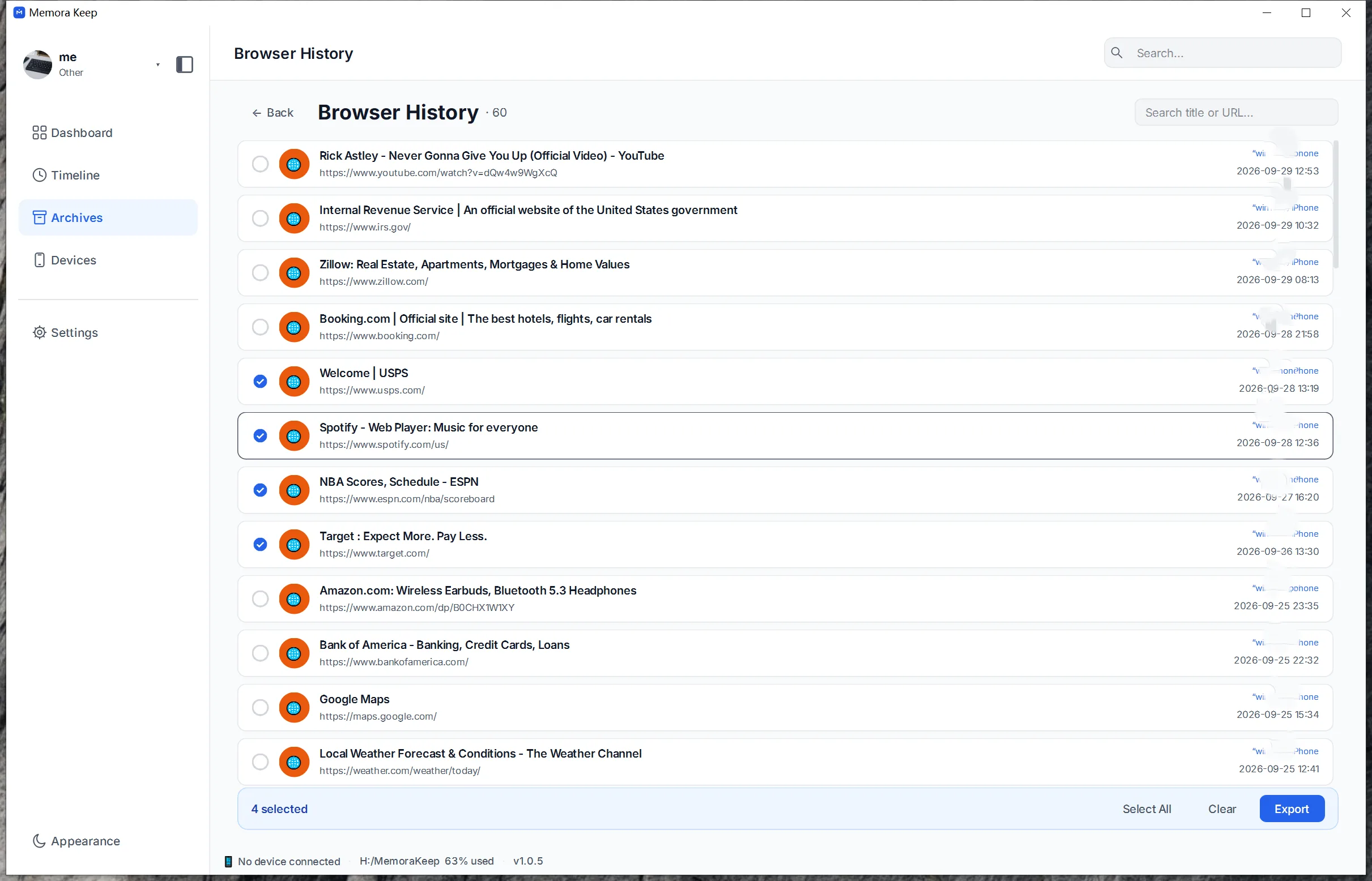
输出文件名以 BrowserHistory_ 开头,包含导出日期和时间。各条记录的访问时间在 CSV 内。
阅读并核对 CSV
在表格应用中打开文件,加宽列以查看完整标题和地址。
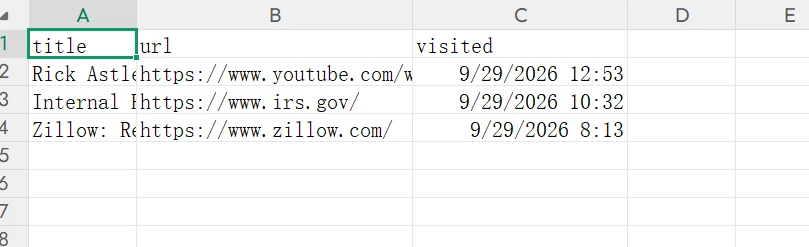
| 字段 | 含义 |
|---|---|
title | 显示的网页标题;标题缺失时可能显示域名 |
url | 保存的网址 |
visited | 显示的访问日期和时间 |
将几行记录与历史列表对照。上面的三行示例用于展示输出格式,与界面截图中的选择范围不同。
导出不包含访问次数、网页正文或每次访问的完整事件日志。调整日期格式和排序前,保留原 CSV。
历史记录与书签不同
历史记录表示访问过的页面;书签是主动保存的链接。查找书签时,请使用书签视图。
打开导出的网址会访问现在的网站。页面可能已经变化或消失。如果某段历史缺失,检查另一份可用的同期备份,导出本身无法填补来源中的空白。
- iPhone 备份
- Safari
- CSV