如何导出 WhatsApp Business 群聊
将 WhatsApp Business 群聊导出为 PDF、HTML 或 CSV,检查账号、发送者、日期范围和共享附件。
2 分钟阅读
本文目录
要保存 WhatsApp Business 群聊,可在 Memora Keep 本地归档中选择群组,导出 PDF、HTML + Media 或 CSV。确认账号和日期范围,让副本涵盖需要保留的工作内容。
准备事项
- Windows 或 macOS 版 Memora Keep,可免费使用。
- 含有该群组的可读 Business 归档。需要时可参考 Android Business 备份指南。
- 为导出和媒体留出空间。
1. 确认群组
打开 Archives → WhatsApp,选择业务账号并找到群组。检查名称和一段熟悉的交流,避免混淆相似群名。
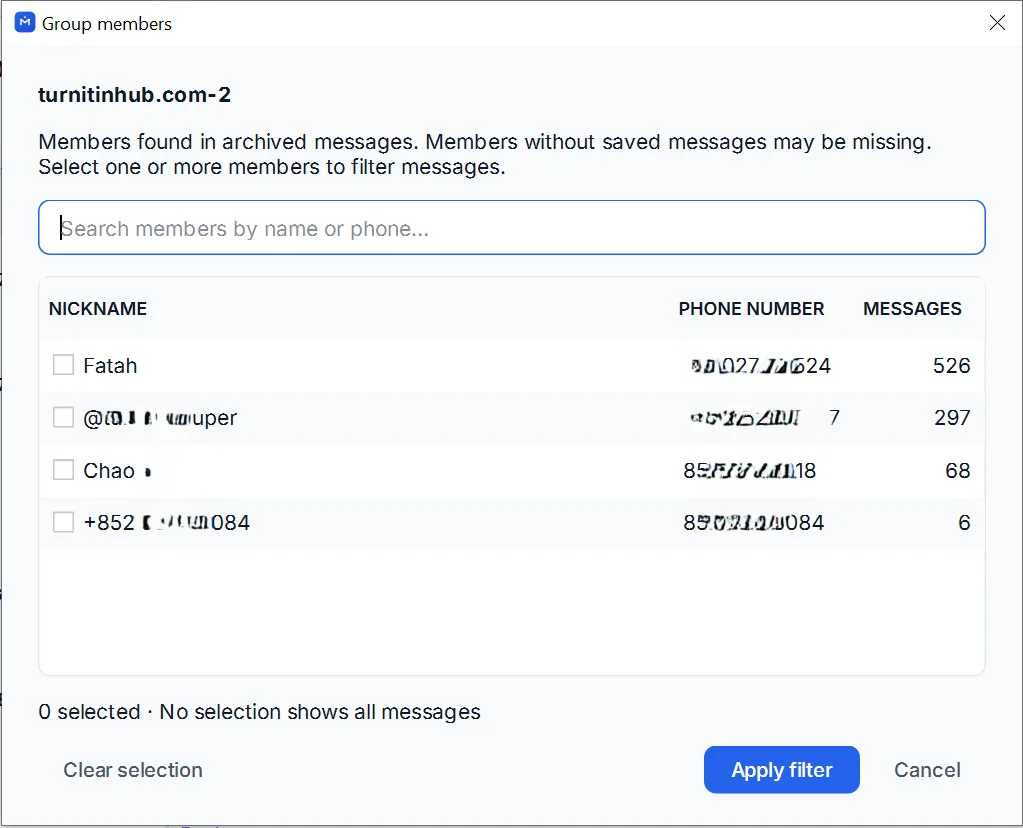
只能导出归档中已有的消息。检查所需时段的开头和结尾,不要默认群组全部历史都已保存。
2. 选择范围和格式
取消已选消息,使用聊天导出窗口。点击 Export,选择群组和日期范围。
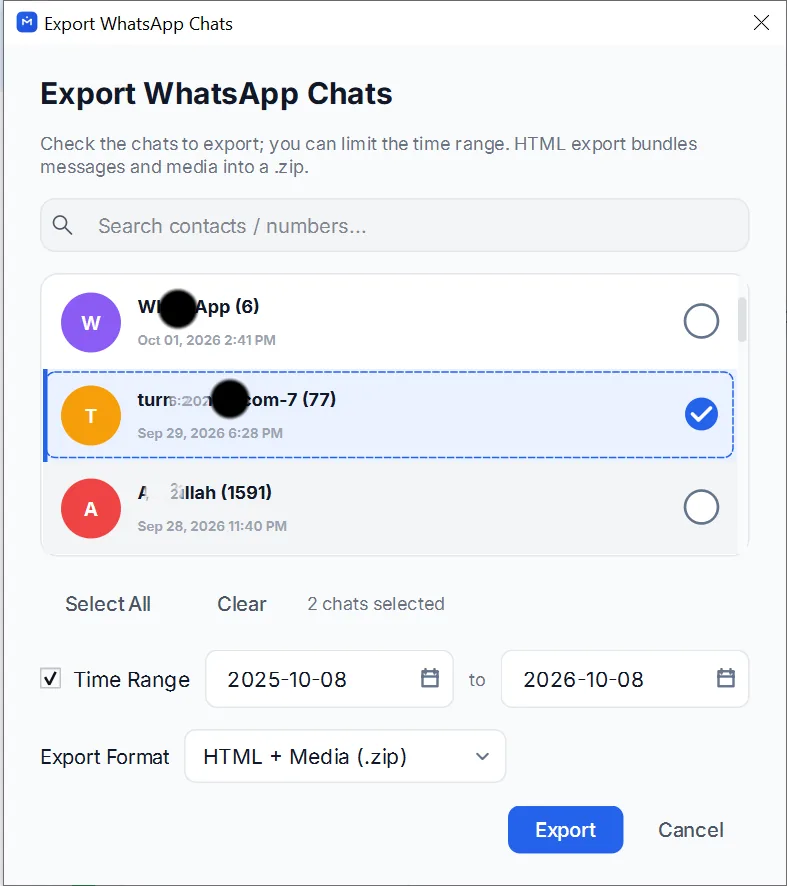
- PDF:阅读或打印的文档;有可用媒体时另行保存媒体文件。
- HTML + Media:可在浏览器阅读的对话及配套附件。
- CSV:消息记录和媒体引用,不包含附件文件。
用于项目交接时,保留足够上下文,让决策过程容易理解。分享前检查无关客户的信息。
3. 导出并检查结果
保存导出,阅读完成提示,并解压 ZIP。打开文档,检查多位成员的消息。
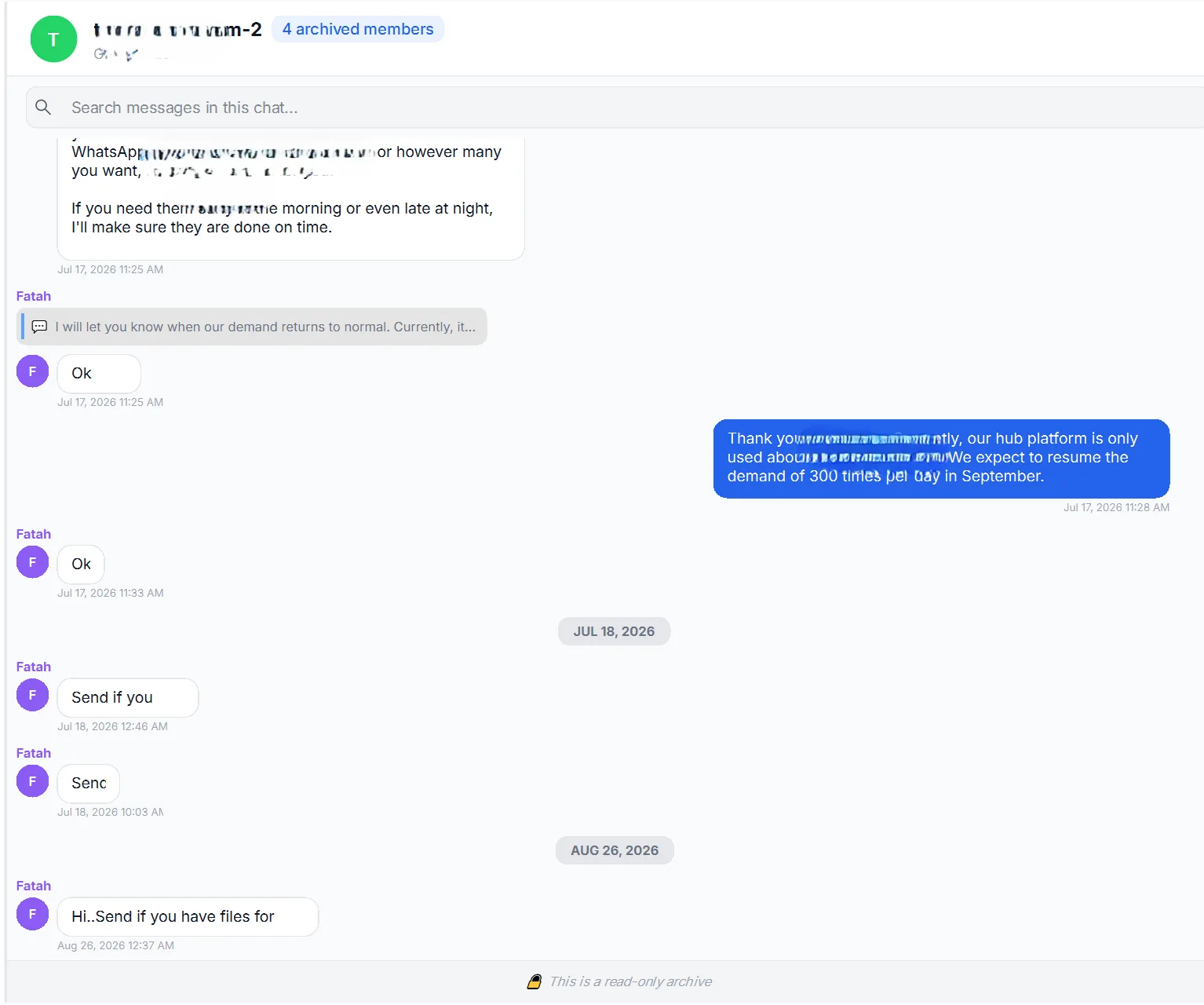
发送者标签取决于来源。如果两人显示名称相同,应与归档消息及成员详情核对后再判断发言归属,不要默认每个导出标签都包含电话号码。
从导出媒体文件夹打开重要文档、照片和语音。附件在归档中能打开,仍需在导出包中再次检查。
单个客户对话可参考 Business PDF 指南。
- WhatsApp Business
- 群聊
- 导出