如何导出带有发送者姓名和日期的 WhatsApp 聊天
将 WhatsApp 聊天导出为 HTML、PDF 或 CSV,保留发送者姓名、日期和时间。Memora Keep 免费在本机处理数据。
3 分钟阅读
本文目录
保存对话时,你会想知道每条消息是谁发的、什么时候发的。清晰的姓名和日期能让聊天更好读,群聊尤其如此。
Memora Keep 在 HTML、PDF 和 CSV 中都会保留这些信息。下面看看各格式如何显示。
准备事项
- 在 Windows 或 macOS 电脑上安装 Memora Keep。它免费。
- 聊天已保存在本地归档中(见第 1 步)。
第 1 步:将 WhatsApp 聊天备份到电脑
Memora Keep 从本地归档中导出聊天,因此请先把聊天保存到归档。
从 Android 备份。 用 USB 线连接手机和电脑,然后备份 WhatsApp。按照 Android 图文步骤操作,备份完成后即可停止。

从 iPhone 备份。 Memora Keep 从 iPhone 设备备份中读取 WhatsApp 数据。你可以先备份 iPhone,也可以导入已有备份。

数据会留在自己的电脑上。无需注册账号,也不会上传任何内容。
第 2 步:打开聊天并开始导出
在 Archives 中打开 WhatsApp,选择账号,再打开对话。


点击顶部的 Export,选择 HTML、PDF 或 CSV。三种格式都有姓名和日期,只是呈现方式不同。

第 3 步:选择格式
HTML:在浏览器中阅读聊天
每个气泡显示姓名、消息和时间戳,照片和视频就在消息旁。用浏览器打开文件即可阅读。
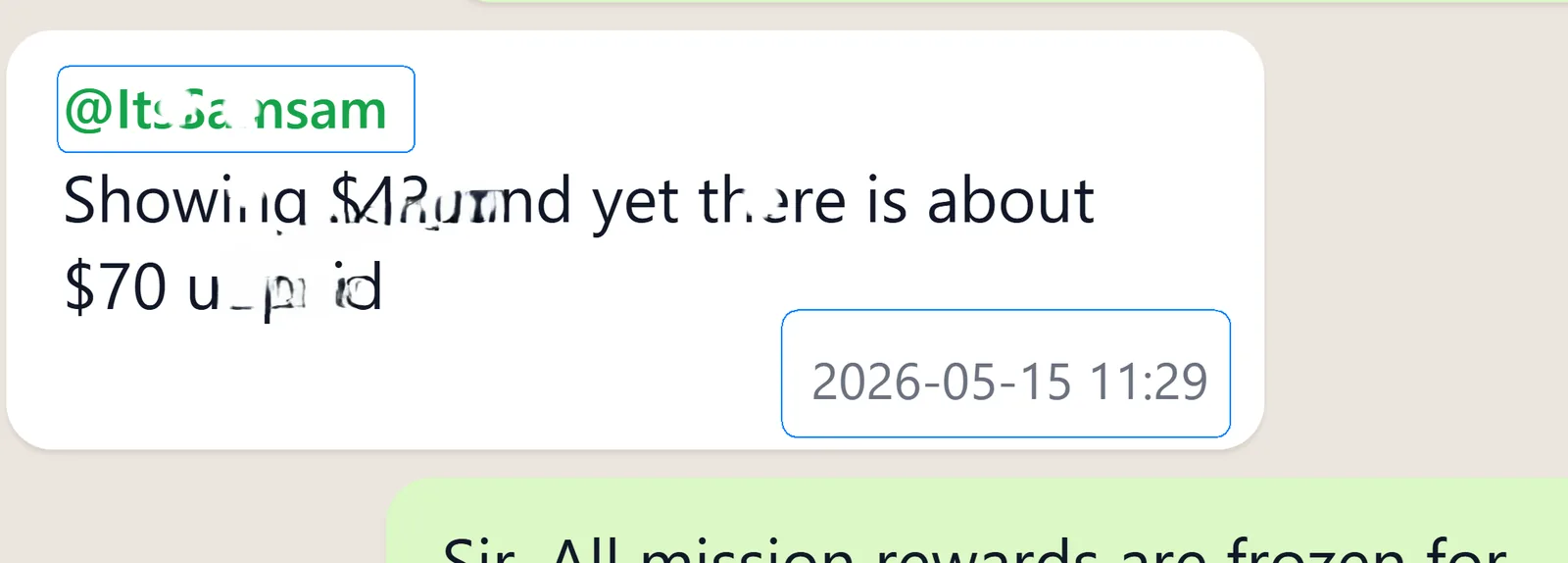
适合阅读群聊,方便辨认发送者。参见 HTML 导出指南。
PDF:打印带有姓名和日期的消息
PDF 使用类似的聊天布局,并按页排版。每条消息都保留发送者姓名和时间戳。
适合打印、提交,或附在报告中。参见如何将选中的消息导出为 PDF。
CSV:在表格中整理姓名和日期
CSV 将每条消息放在一行,date、sender 和 text 各占一列。你可以按发送者排序、筛选某一周,或统计每个人的消息数量。

适合表格处理和分析。参见 CSV 导出指南。
WhatsApp 自带的导出呢?
WhatsApp 会生成一个 .txt 文件,在每条消息前写上日期和发送者:
28/09/26, 13:04 - +92 319 6233293: Hi, how are you信息都在,但活跃群聊用纯文本阅读可能不好跟上。日期是每行文字的一部分,不是可以单独排序或筛选的字段。

补充说明
- 导出会生成副本,不会更改聊天或归档。
- 任何格式都可以选择日期范围或指定消息。
- 选格式时,可以比较 PDF 和 HTML,或 CSV 和 TXT。
- 发送者姓名
- 时间戳
- 导出