如何导出 WhatsApp 对话并打印
将 WhatsApp 对话导出为 PDF,打印时保留姓名、日期和照片。Memora Keep 免费使用,数据保留在本机。
3 分钟阅读
本文目录
需要打印付款约定、送货确认或客服对话?导出为 PDF,就能把整段聊天放在一份可打印的文档里。
这篇指南介绍如何导出并打印聊天,同时保留姓名、日期、时间,以及消息旁的照片。
准备事项
- 在 Windows 或 macOS 电脑上安装 Memora Keep。它免费。
- 聊天已保存在本地归档中(见第 1 步)。
- 一台打印机;如果要通过邮件发送,也可以使用“另存为 PDF”。
第 1 步:将 WhatsApp 聊天备份到电脑
Memora Keep 从本地归档中导出聊天,因此请先把聊天保存到归档。
从 Android 备份。 用 USB 线连接手机和电脑,然后备份 WhatsApp。按照 Android 图文步骤操作,备份完成后即可停止。

从 iPhone 备份。 Memora Keep 从 iPhone 设备备份中读取 WhatsApp 数据。你可以先备份 iPhone,也可以导入已有备份。

数据会留在自己的电脑上。无需注册账号,也不会上传任何内容。
第 2 步:打开聊天并导出为 PDF
在 Archives 中打开 WhatsApp,选择账号,再打开要打印的对话。


点击顶部的 Export,在格式窗口中选择 PDF。

选择文件夹并保存。PDF 会按顺序保留消息,并在聊天中显示姓名、时间戳、照片和文档。
第 3 步:打印 WhatsApp 对话
打开 PDF,按 Ctrl+P(Mac 上为 Cmd+P)。聊天已经按页排好。
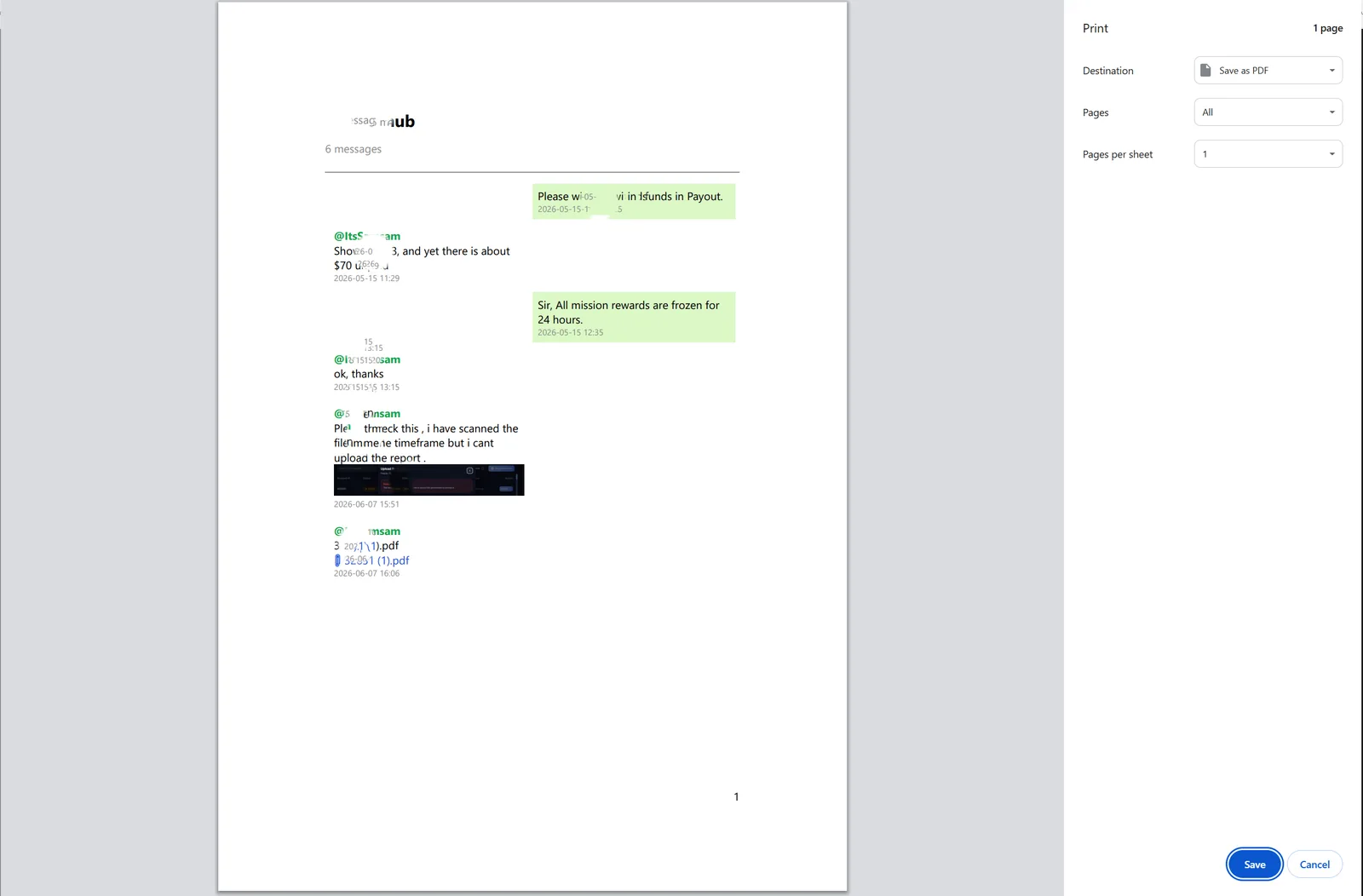
打印前检查这些设置:
- 纸张: 根据打印机中的纸张选择 A4 或 Letter。
- 页边距: 使用默认设置。只有聊天中有长消息时才选“最小”。
- 颜色: 有照片时保留彩色,方便看清内容。
- 页码范围: 保留“全部”,打印完整对话。
页码便于查看和引用长对话,例如“见第 12 页”。
为什么不直接打印 WhatsApp 的导出文件?
你也可以在应用内导出:打开聊天,点击右上角菜单,再选 More → Export chat。得到的是一个 .txt 文件。


打印 TXT 只有文字,没有聊天气泡,也没有消息旁的照片。活跃群聊可能不好读,打印前还得调整排版。
PDF 的页面布局固定,打印更方便。
补充说明
- 打印
- 导出