如何将 WhatsApp Business 消息导出为 CSV
将 WhatsApp Business 消息导出为 CSV,了解七个字段及媒体引用,并在 Excel 导入时保留发送者号码格式。
2 分钟阅读
本文目录
需要在电子表格中排序或核对 WhatsApp Business 对话时,可以导出 CSV。Memora Keep 从本地归档生成消息记录,CSV 包含媒体引用,不包含附件文件本身。
准备事项
- Windows 或 macOS 版 Memora Keep,可免费使用。
- 可读的 Business 归档。尚未创建时,可参考 Android Business 备份指南。
- Excel 或其他电子表格应用。
1. 选择对话和时段
打开 Archives → WhatsApp,确认业务号码,选择客户对话和需要的日期。
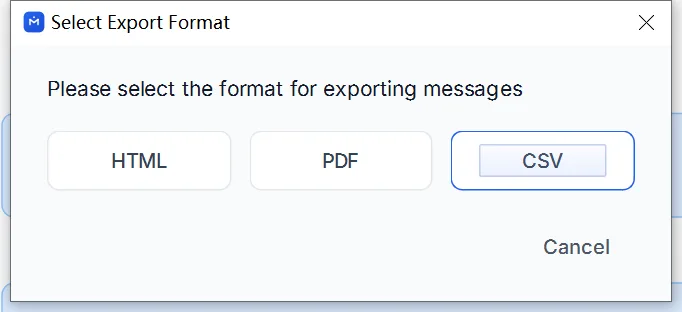
取消已选消息,使用整段聊天的导出窗口。点击 Export,选择对话和日期范围,再选择 CSV。
保存文件,并检查导出结果中的警告。
2. 了解字段
CSV 有七列:
| 字段 | 检查内容 |
|---|---|
date | 消息日期和时间。 |
is_from_me | 消息是否由归档账号发送。 |
sender | 归档中可用的发送者标签。 |
text | 消息正文。 |
media | 消息的媒体信息。 |
media_available | 记录的媒体可用状态。 |
media_path | 如有,记录的文件路径。 |
路径不是附件。要得到便于携带且包含文件的副本,还需导出 HTML + Media,或带媒体包的 PDF。
3. 在 Excel 中正确导入
使用 数据 → 从文本/CSV,选择 UTF-8 编码和逗号分隔符。加载前,将 sender 设为文本;必要时进入转换步骤,避免看似数字的内容被改写。

与归档核对几行,包括一条长消息及以电话号码显示的发送者。如果导入改变了数值,请用正确设置重新打开原始 CSV。
表格不会自动识别订单、价格或客户标签。将内容用于报告前,需要自行核实。
- WhatsApp Business
- CSV
- Excel
- 导出