如何将 WhatsApp 聊天导出为带时间戳的 CSV
使用 Memora Keep 将 WhatsApp 聊天导出为 CSV,保留每条消息的时间戳、发送人和内容,可直接在 Excel、Numbers 或 Google Sheets 中打开。免费,全程在电脑上完成。
4 分钟阅读
本文目录
想统计回复次数、按日期排序消息,或者把一段对话放进报告里?把 WhatsApp 聊天导出成 CSV,就能在表格里处理。
本文介绍如何用 Memora Keep 导出 CSV:每条消息的时间戳都会保留,导出的文件可以直接用 Excel、Numbers 或 Google Sheets 打开检查。
准备事项
- 在 Windows 或 macOS 电脑上安装 Memora Keep。它免费。
- 对话已保存在本地归档中(见第 1 步)。
- 一个用来存放 CSV 文件的文件夹。
第 1 步:把 WhatsApp 聊天备份到电脑
Memora Keep 从本地归档导出聊天,所以要先完成备份。
Android: 用 USB 线连接手机,备份 WhatsApp。聊天和媒体都会存进归档。图文步骤见 Android 备份图文步骤,备份完成即可。

iPhone: Memora Keep 从 iPhone 设备备份中读取 WhatsApp。请先将 iPhone 备份到电脑,或导入已有的备份。

数据始终留在你的电脑上。不需要账号,也不会上传任何内容。
第 2 步:打开对话
在 Archives 中打开 WhatsApp 区域。

如果归档里有多个 WhatsApp 账号,请在账号列表中选择要导出的账号。

第 3 步:选择要导出的内容
可以导出整段对话,也可以只导出需要的消息。
整段对话。 打开对话,使用 Export 按钮。

只导出部分消息。 点击对话顶部的 Select,勾选想要的消息。

然后点击对话下方的 Export。
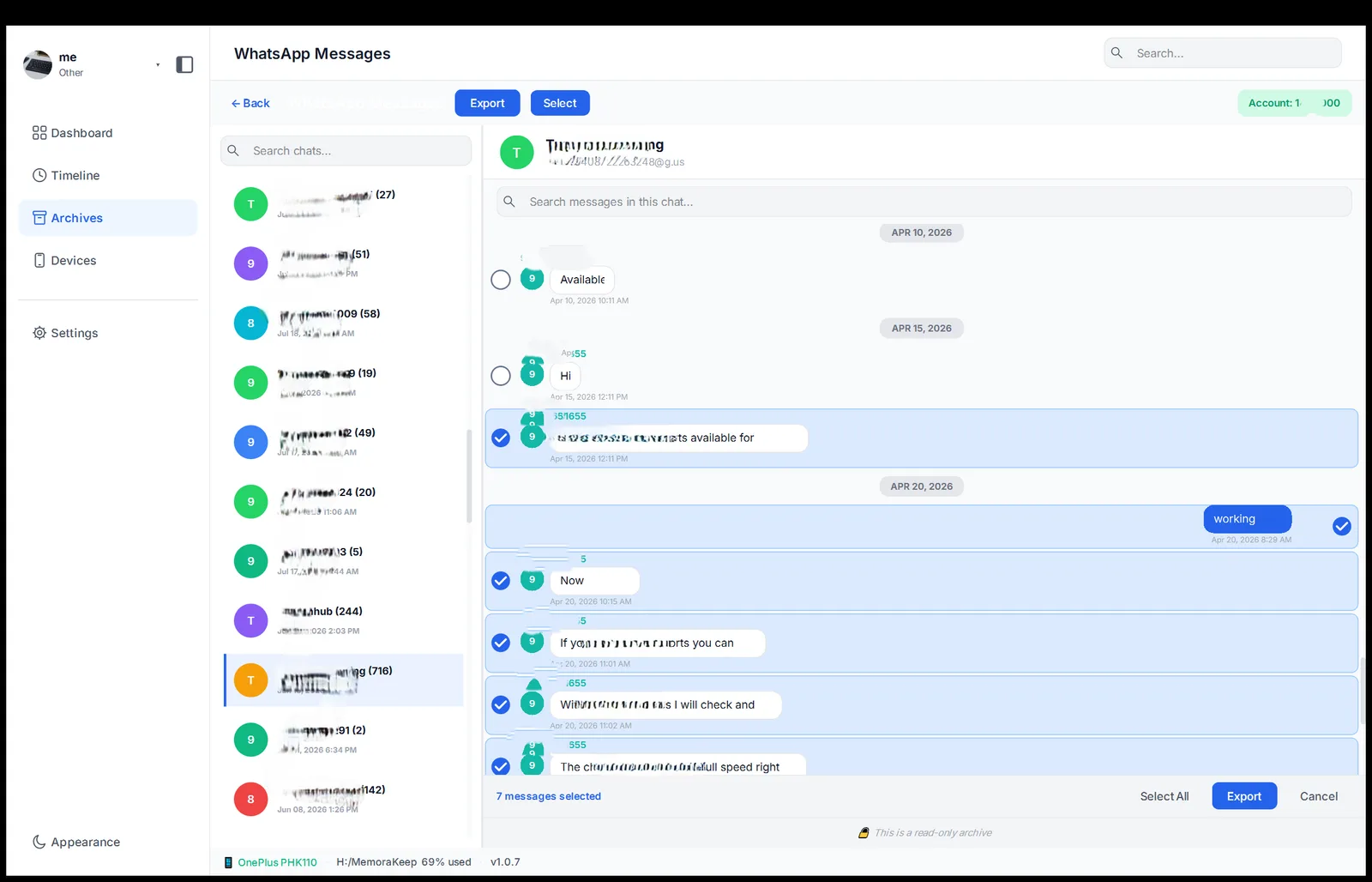
两种方式都可以限定日期范围。
第 4 步:把 WhatsApp 聊天保存为 CSV 文件
在导出对话框中选择 CSV。
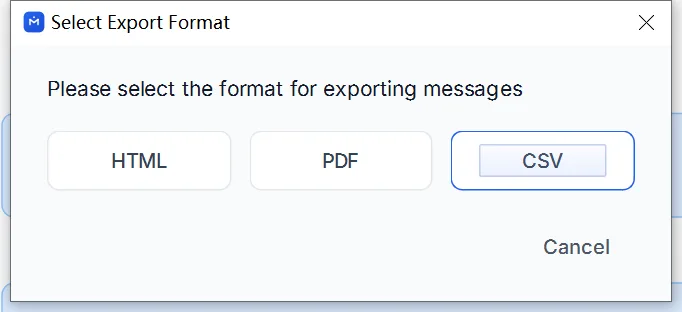
选择保存文件的文件夹,然后开始导出。
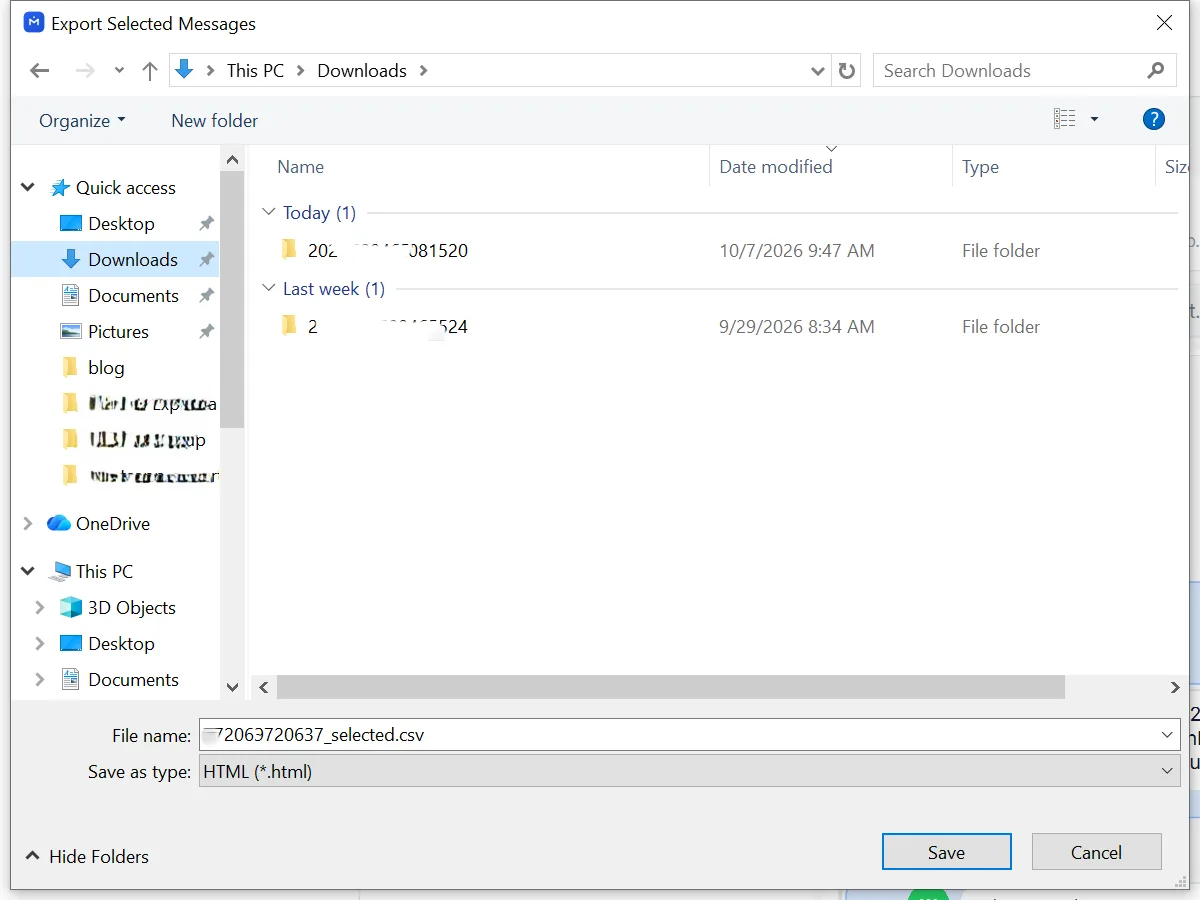
导出完成后,打开文件夹,用 Excel、Numbers 或 Google Sheets 检查 CSV 文件。
CSV 使用 UTF-8 编码。如果 Excel 里带重音或非拉丁字符的名字显示乱码,请用 Data → From Text/CSV 导入文件,并将编码设置为 UTF-8。
WhatsApp 的 CSV 导出包含哪些内容?
每条消息占一行,包括日期和时间、发送人、消息内容、媒体的文字说明,以及一个标明消息是否由你发送的字段。

时间戳来自已保存的消息,单独占一列,可以按日期对对话排序或筛选。
WhatsApp 本身能导出 CSV 吗?
WhatsApp 自带的导出功能只会给你一个 ZIP 里的 .txt 文件。你可以直接在手机上导出,但要得到 CSV,还得自己转换这个文本文件。
打开聊天,点右上角的菜单,再选 More。
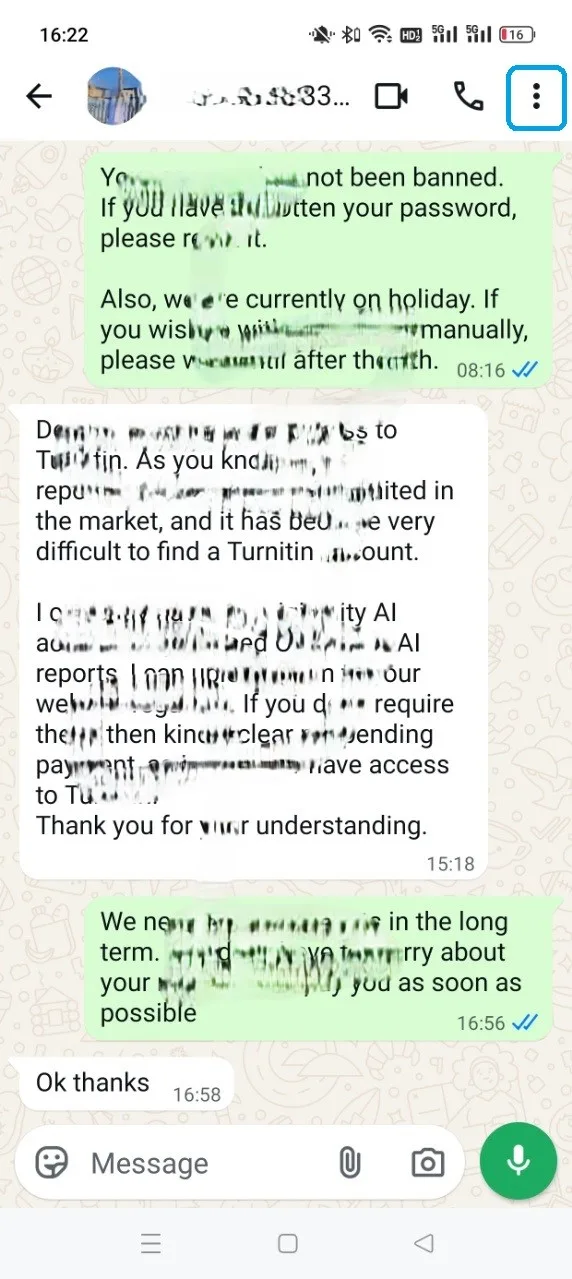

选择 Export chat,把它发送到你自己的邮箱(或直接存到手机存储)。


从邮箱下载 ZIP 并解压,里面是一个 _chat.txt 文件。

打开文件就能看到消息,每条文本前都有日期和时间,但各项内容没有分成列。

WhatsApp 一次只能导出一个聊天,也不能按日期筛选。想做 CSV,得自己把日期、发送人和消息拆到各列。想按日期范围导出 CSV,请用上文的第 1–4 步。
需要了解的事项
- 导出只是创建副本,你的归档和原始手机备份都不会改变。
- 可以一次导出一个对话,也可以多个一起导出。
- CSV 里只有媒体的文字说明,不包含原始照片、视频或文档。需要的话请另外导出。
- CSV
- 导出
- Excel
- 时间戳