如何将 WhatsApp 聊天连同媒体文件导出为 HTML
使用 Memora Keep 将 WhatsApp 聊天导出为 HTML,保留照片、视频和时间戳。文件保存在自己的电脑上,可用浏览器打开。支持 Windows 和 macOS,免费使用。
3 分钟阅读
本文目录
想把 WhatsApp 聊天连同照片和视频一起保存下来?导出为 HTML 后,就能在浏览器中查看聊天记录,消息顺序和时间戳也会保留。
下面介绍如何使用 Memora Keep 将 WhatsApp 聊天导出为 HTML。HTML 页面和原始媒体文件会打包在同一个 ZIP 文件中。
准备事项
- 在 Windows 或 macOS 电脑上安装 Memora Keep。它免费。
- 聊天已保存在本地归档中(见第 1 步)。
- 一个用来存放导出文件的文件夹。
第 1 步:将 WhatsApp 聊天备份到电脑
Memora Keep 从本地归档中导出聊天,因此需要先把聊天保存到归档。
从 Android 备份。 用 USB 线连接手机和电脑,然后备份 WhatsApp。聊天及媒体文件会保存到归档中。按照Android 图文步骤操作,备份完成后即可停止。

从 iPhone 备份。 Memora Keep 从 iPhone 设备备份中读取 WhatsApp 数据。你可以先备份 iPhone,也可以导入已有的备份。

数据会留在自己的电脑上。无需注册账号,也不会上传任何内容。
第 2 步:打开聊天
在 Archives 中打开 WhatsApp 部分。

如果归档中有多个 WhatsApp 账号,请从列表中选择要导出的账号。

第 3 步:选择要导出的内容
打开联系人的聊天,滚动到需要的日期附近。
导出完整聊天。 点击 Export 按钮。

只导出部分消息。 点击聊天顶部的 Select,勾选需要的消息。

然后点击聊天下方工具栏中的 Export。
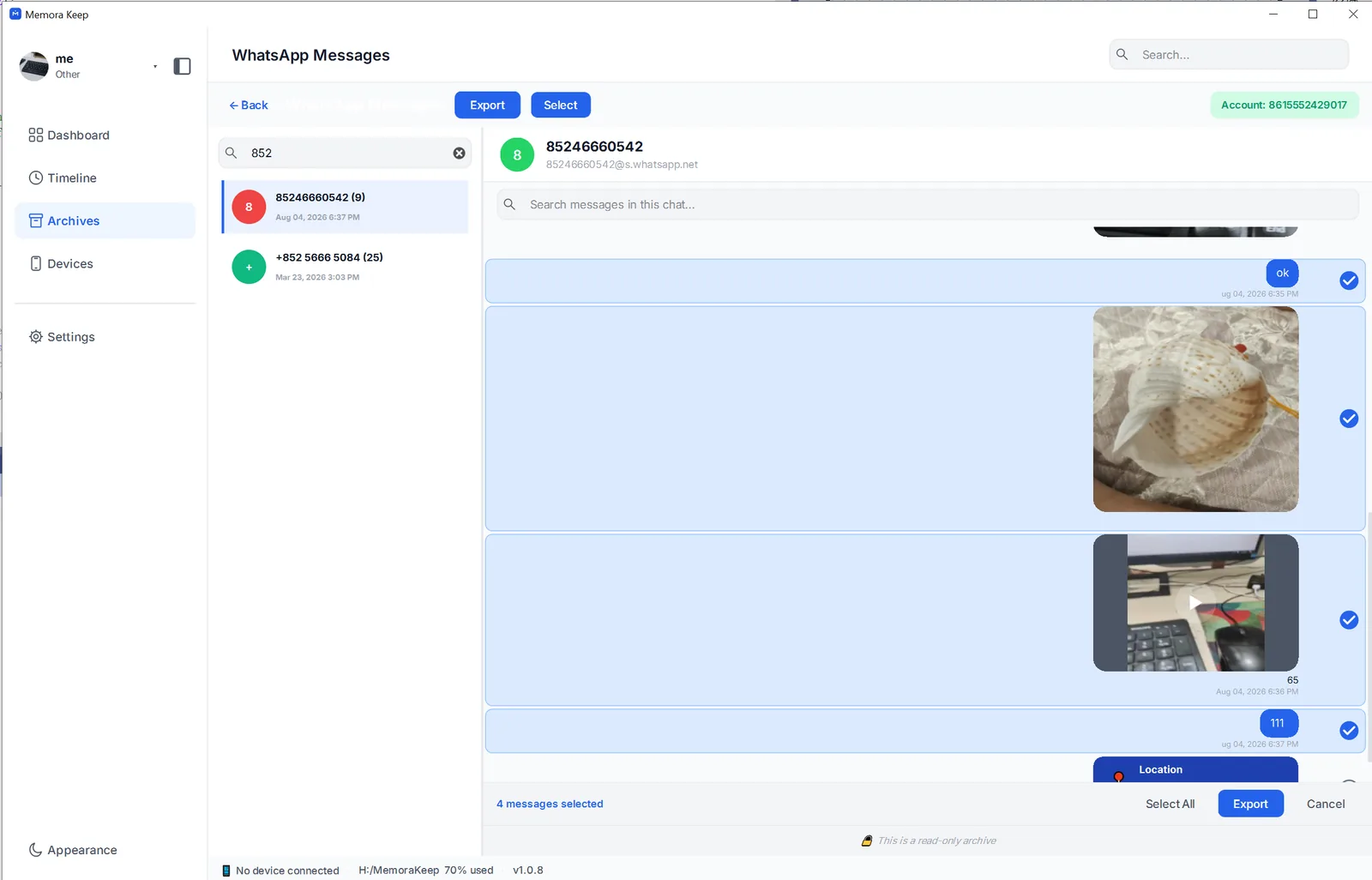
无论选择哪种方式,都可以按日期范围筛选导出内容。
第 4 步:将 WhatsApp 聊天导出为 HTML
在导出窗口中选择 HTML。

选择文件夹并保存。Memora Keep 会创建一个以聊天名称命名的 ZIP 文件。

打开包含媒体文件的 HTML 导出
解压 ZIP 文件后,可以看到 HTML 页面和一个媒体文件夹,其中保存着原始照片、视频和文档。

双击 HTML 文件即可在浏览器中打开聊天。照片会显示在聊天内容中,视频也能直接在页面上播放。每条消息都保留了发送人和时间戳。原始文件则放在媒体文件夹中。

可以直接从 WhatsApp 导出 HTML 吗?
不可以。WhatsApp 自带的导出功能会生成 ZIP 文件,里面是 .txt 聊天记录,媒体文件单独保存。
打开聊天,点击右上角菜单,再选择 More → Export chat。将文件发送到自己的邮箱,或保存到手机上。



解压 ZIP 文件即可找到 _chat.txt 和媒体文件。

文本文件会在每条消息前显示日期和号码,但没有聊天界面,也不会把消息和对应照片关联起来。要转换成 HTML 页面,需要自己整理格式,或借助 ChatGPT 等 AI 工具后再检查结果。此外,WhatsApp 每次只能导出一整个聊天,也不能按日期筛选。
补充说明
- 导出会生成副本,不会更改归档或手机中的内容。
- 照片、视频和文档都会保留原始画质。
- 想排序或统计消息?可以导出为带时间戳的 CSV。
- HTML
- 媒体文件
- 导出
- 照片