如何从 iPhone 导出 WhatsApp 聊天
在 iPhone 上导出 WhatsApp 聊天文本,或将本地备份导入 Memora Keep,在电脑上保存 PDF、HTML 和 CSV。
2 分钟阅读
本文目录
iPhone 上的 WhatsApp 对话可以通过两种方式保存:直接从 WhatsApp 导出聊天,或在 Memora Keep 中读取本地设备备份,再从电脑导出。
手机方式生成文本副本,并可选择包含附件;电脑方式提供 PDF、HTML 和 CSV。
准备事项
- 手机导出:WhatsApp 中仍有该对话。
- 电脑方式:Windows 或 macOS 版免费 Memora Keep,以及含有所需聊天的本地 iPhone 备份。
- 若备份已加密,需备份密码;另需为导入和导出留出空间。
在 iPhone 上导出一段对话
打开对话,点击联系人或群组名称,选择 Export Chat。选择是否包含媒体,再选择可用的保存或分享方式。
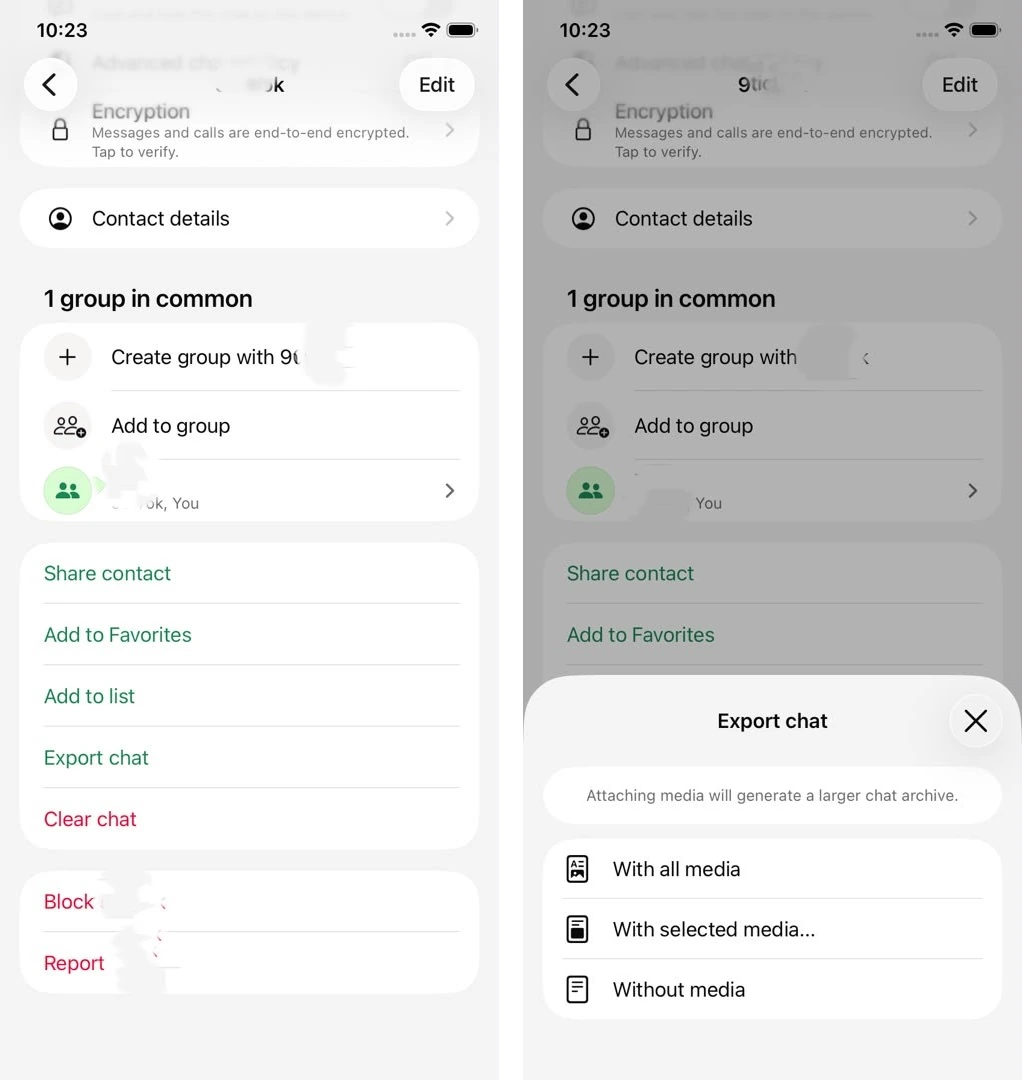
如果菜单不同,请参考 WhatsApp 的导出说明。附件与文本文件分开保存。现有历史和导出限制都会影响结果,因此保存后应检查。
为电脑导出准备本地备份
Mac 可使用 Finder,Windows 可使用 Apple Devices 创建电脑备份。Memora Keep 也提供 iPhone 备份流程。
保留完整的备份文件夹。设备备份有自身的内容范围,不能将其视为直接下载的 WhatsApp iCloud 聊天备份。
导入并导出对话
选择 Import iPhone Backup,选中备份文件夹,确认设备和日期。若提示输入密码,请输入备份密码。
导入后打开 Archives → WhatsApp,选择账号和对话。如果需要导出整段对话,请取消已勾选的消息,再点击 Export,选择日期范围和格式。
- PDF:用于阅读和打印;可用媒体会以独立文件放在 ZIP 包中。
- HTML + Media:ZIP 包含可在浏览器阅读的对话和媒体文件夹。
- CSV:用于电子表格的消息记录,不包含附件文件。
与归档核对
检查较早和较新的消息、发送者标签及重要媒体。如果有内容缺失,请检查备份日期、导入警告和导出范围。仅凭缺失本身无法确定原因。
先使用媒体缺失检查清单排查,再决定是否重做整个流程。阅读用的导出文件不能通过 WhatsApp 官方备份流程恢复到应用中。
- iPhone
- 导出
- 聊天备份