如何在电脑上阅读 WhatsApp 群聊备份
在电脑上阅读 WhatsApp 群聊备份。只显示群聊、查看成员消息数量,并筛选指定成员的消息。
3 分钟阅读
本文目录
想找活跃 WhatsApp 群里被新消息淹没的地址、文件或消息?在电脑上读备份,可以用更大的屏幕筛选、浏览和搜索。
下面介绍如何用 Memora Keep 阅读 WhatsApp 群聊备份。
准备事项
- 在 Windows 或 macOS 电脑上安装 Memora Keep。它免费。
- 群消息已保存在本地存档中(见第 1 步)。
第 1 步:将 WhatsApp 备份到电脑
普通 WhatsApp 备份包含群聊。
从 Android: 通过 USB 连接手机,备份 WhatsApp,包括群聊。
从 iPhone: WhatsApp 包含在完整设备备份中。可以备份 iPhone,或导入已有的 iTunes 或 Finder 备份。

Memora Keep 将备份加入电脑上的存档,不上传。
第 2 步:只显示群聊
在 Archives 打开 WhatsApp,选择账号。点击聊天列表顶部的 Groups,只显示群组对话。
每个群显示名称和已备份的消息数量。
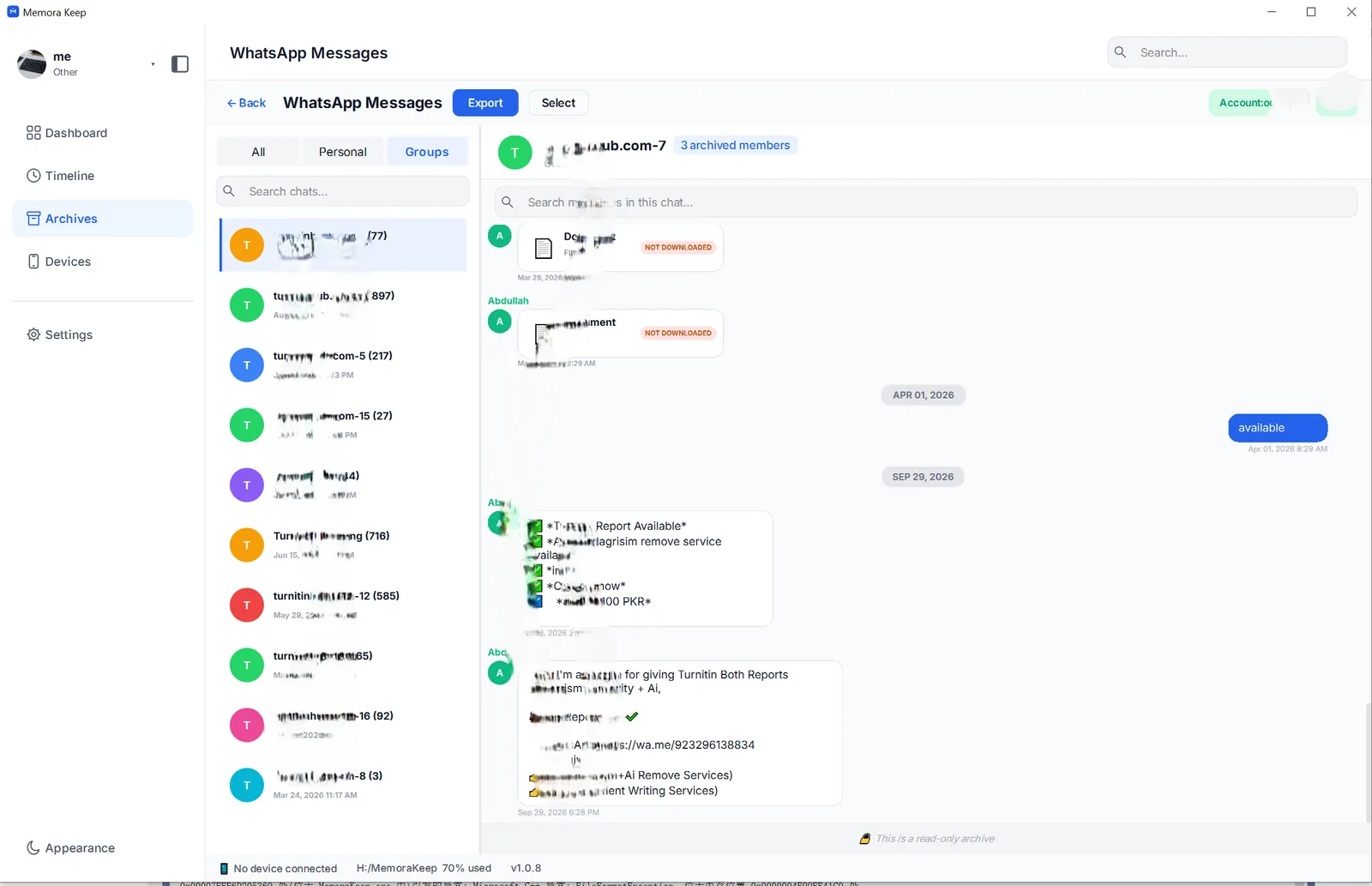
第 3 步:打开并阅读群聊
点击群组,在右侧按顺序查看气泡、姓名和时间戳。向上滚动会加载备份中的旧消息,包括手机上已经不显示的记录。
顶部显示存档中有消息的成员数量。点击可打开成员列表。
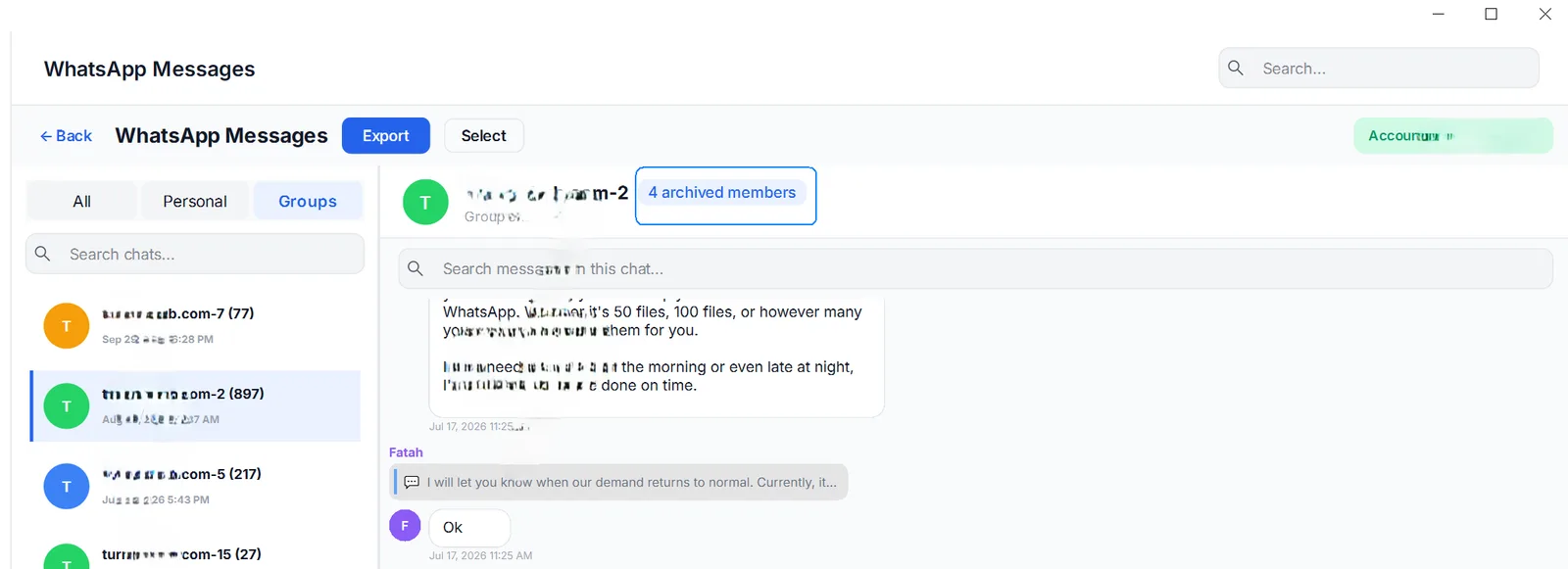
第 4 步:查看群成员
Group members 窗口列出备份中有消息的所有成员,包含 nickname、phone number 和 message count 三列。
消息数量有助于了解谁发言最多,以及要查看谁的消息。
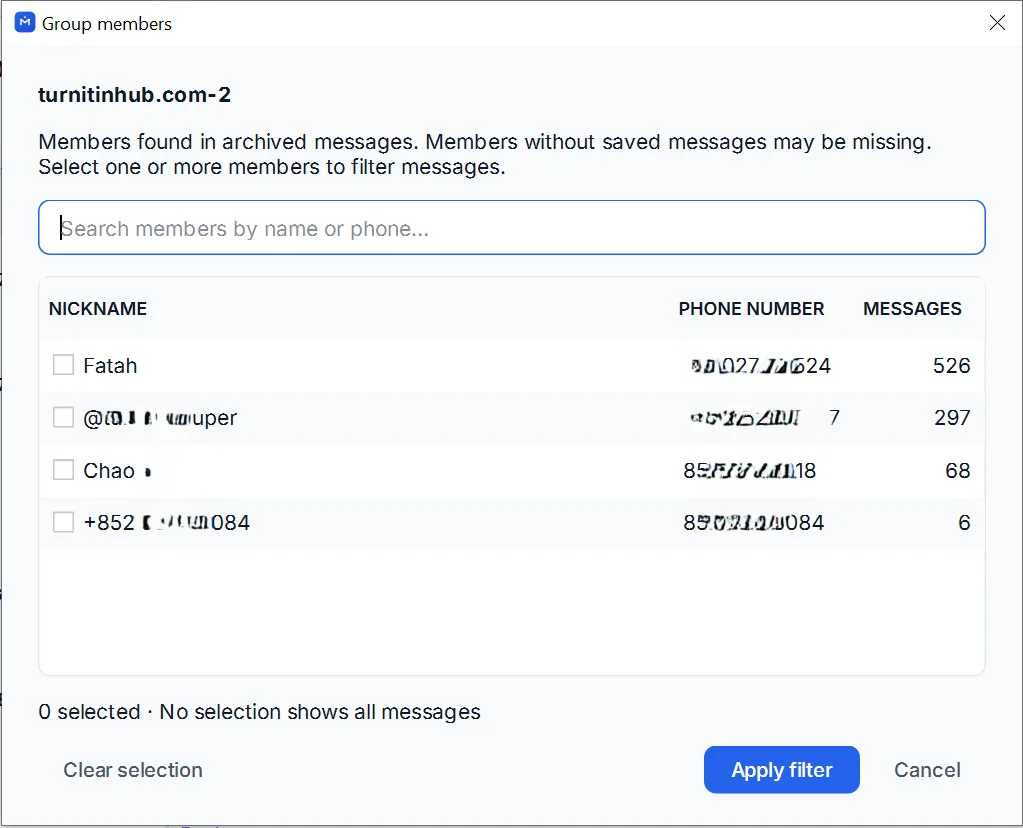
也可以在此窗口按姓名或手机号搜索成员。
第 5 步:按成员筛选消息
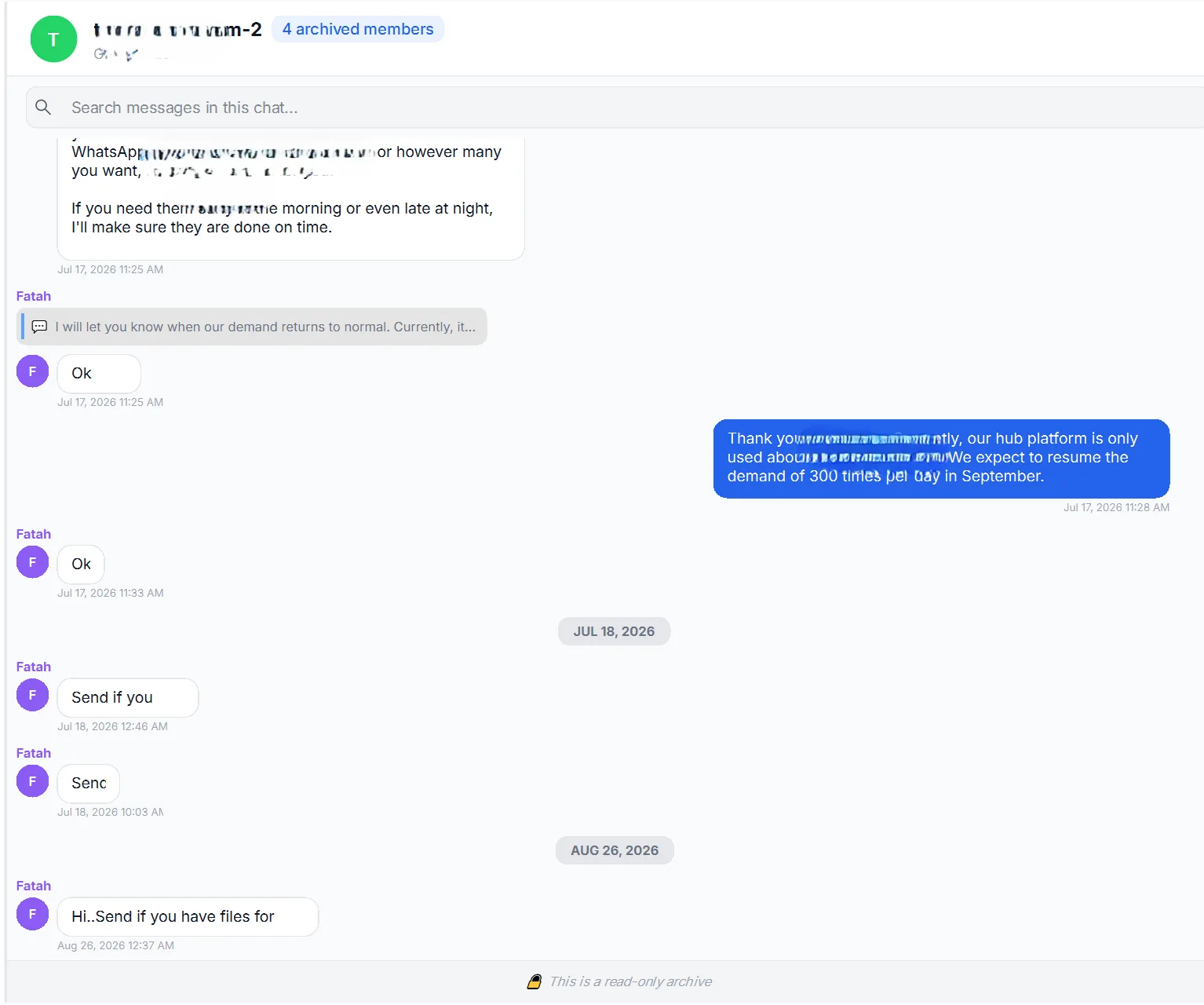
勾选一个或多个成员,点击 Apply filter。对话只显示这些成员的消息和发送日期。
例如,选择 Alice 查看她在群里的发言,或选承包商的号码查看有关截止日期的消息。
清空选择即可显示全部消息。筛选只改变视图,不改变备份或存档。
补充说明
- 可以打开或保存单张照片和视频。参见如何查看备份中的媒体。
- 可以在群内搜索关键词,也可以同时搜索所有聊天。
- 要保存或分享可读文件,可以将 WhatsApp 群聊保存为 HTML。
- 也支持个人对话。参见如何在电脑上查看 WhatsApp 聊天。
- 群聊
- 备份
- 电脑