如何将 WhatsApp 聊天保存为方便阅读的存档
将 WhatsApp 聊天保存为 HTML,保留消息、姓名、日期和媒体文件,在浏览器中阅读。Memora Keep 免费在本机处理。
3 分钟阅读
本文目录
换手机后,还想随时读以前的对话?保存为 HTML 存档,就能在浏览器中打开聊天,消息和媒体都在一起。
存档显示每条消息的发送者和时间,也包含照片和视频。想让 WhatsApp 聊天记录长期在电脑上保持可读,这是最简单的办法——不靠 WhatsApp,也不需要手机。下面介绍如何用 Memora Keep 创建。
需要准备什么
-
在 Windows 或 macOS 电脑上安装 Memora Keep。软件免费使用。
-
本地归档中的聊天记录,或仍保存这些记录的 Android 手机、本地 iPhone 备份。下文会说明如何添加数据来源。
-
足够的磁盘空间,用于保存导入的数据和导出的文件。
它和 WhatsApp 备份有什么区别?
WhatsApp 导出生成 .txt 和单独的媒体文件,没有聊天布局,也没有消息与文件之间的链接。活跃群聊读起来可能费劲。
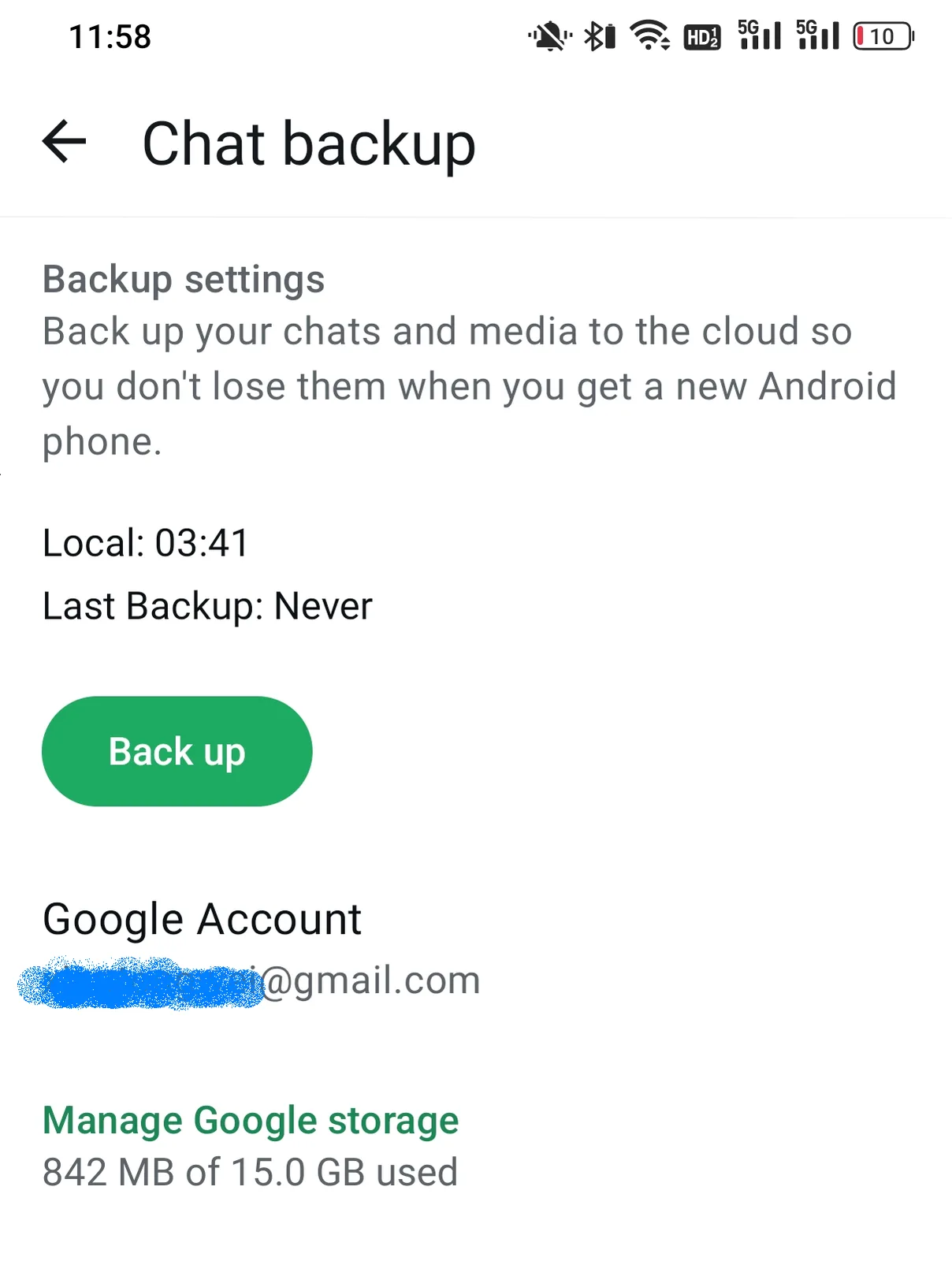
iCloud 或 Google Drive 备份用于将聊天恢复到 WhatsApp。你需要应用、同一个账号和手机,不能把备份当作独立对话打开。
想让存档以后也方便阅读,可以看这些条件:
- 用浏览器打开,无需额外软件
- 媒体和消息放在一起
- 显示姓名和时间戳
- 可以在文件夹、手机和平台之间移动
- 可以用 Ctrl+F 搜索文字
带媒体的 HTML 符合这些条件。
如何将 WhatsApp 聊天保存为 HTML 存档
Memora Keep 在电脑上创建存档,免费使用。
第 1 步:将 WhatsApp 聊天备份到电脑
从 Android 备份。 用 USB 线连接手机和电脑,然后备份 WhatsApp。按照 Android 图文步骤操作,备份完成后即可停止。

从 iPhone 备份。 Memora Keep 从 iPhone 设备备份中读取 WhatsApp 数据。你可以先备份 iPhone,也可以导入已有备份。

数据会留在自己的电脑上。无需注册账号,也不会上传任何内容。
第 2 步:打开聊天
在 Archives 中打开 WhatsApp,选择账号,再打开对话。

第 3 步:导出为 HTML
点击 Export,选择 HTML,再选择文件夹。Memora Keep 会生成一个以聊天命名的 ZIP。

解压后,会看到 HTML 页面和一个媒体文件夹,里面是原始照片、视频和文档。

第 4 步:打开并检查存档
双击 HTML,在浏览器中打开聊天。检查聊天气泡、姓名、时间戳和照片是否显示,以及视频能否播放。按 Ctrl+F,搜索一条你记得的消息。

如何整理存档
- 保持文件夹完整。 页面使用相对路径,移动时请将 HTML 和媒体文件夹放在一起。
- 保留备份。 把 ZIP 存在外置硬盘或云存储中。不恢复 WhatsApp 备份也能打开。
- 选择要保存的内容。 用 Time Range 指定时段,或只选需要的消息。
- 也需要纸质版? 可以将同一段聊天导出为适合打印的 PDF。
补充说明
- 想在表格中处理消息,可以导出为 CSV。
- 选格式时,可以比较 PDF 和 HTML。
- 导出只是创建副本,不会更改聊天或手机。
- 存档
- 保存
- HTML