如何不用截图保存 WhatsApp 聊天
将 WhatsApp 聊天保存为可搜索的文本、PDF 或 HTML,保留日期、发送者及可用附件,无需逐张截图。
2 分钟阅读
本文目录
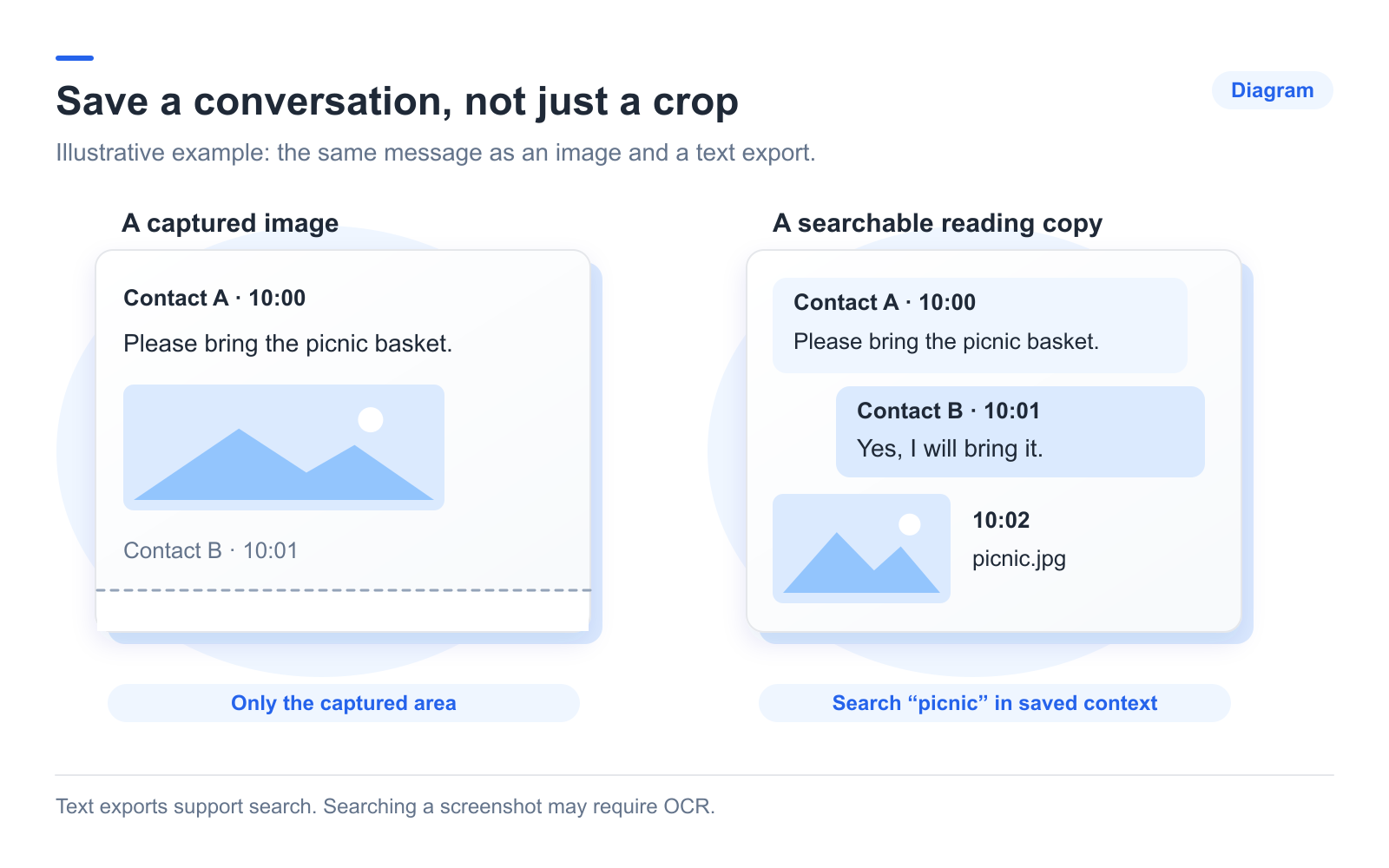
聊天导出会把消息保存为可搜索的文字,方便连续阅读,不必逐张截图。WhatsApp 内置功能可导出文本,Memora Keep 则可从本地归档导出 PDF 和 HTML 阅读副本。
截图仍适合展示当时的屏幕。一些照片应用也能用 OCR 搜索截图文字,但导出文件通常更适合阅读完整对话。
准备事项
- 手机或受支持备份中已有所需聊天。
- 导出 PDF 或 HTML:Windows 或 macOS 版免费 Memora Keep,且聊天已导入。
- 为文件和媒体留出空间。
选择阅读格式
纯文本可选 TXT,打印可选 PDF,浏览消息和附件可选 HTML + Media。需要按行排序时可用 CSV。
导出排版与手机界面不同。应检查发送者、日期和上下文,不要期待完全相同的视觉效果。
在手机上快速导出文本
打开聊天,选择 Export Chat,决定是否包含媒体,再保存到可用位置。WhatsApp 的说明介绍了这个内置功能。
附件与文本分开保存,导出限制可能影响包含的历史范围。请核对需要保留的最早消息。
从 Memora Keep 导出 PDF 或 HTML
先备份 Android WhatsApp,或导入本地 iPhone 备份。打开 Archives → WhatsApp,选择对话。如果要使用整段聊天的导出窗口,请先取消已勾选的消息。
点击 Export,选择对话、日期范围和格式。若得到 ZIP,请解压并保留媒体文件夹。
测试保存的副本
用对应的阅读应用打开导出文件,搜索一个短语。检查长消息、多次回复的对话和重要附件。
PDF 展示已呈现的内容,不能在页面内播放音频或视频,需另行打开这些文件。HTML 播放则取决于浏览器和文件格式支持。
附件打不开时,请与归档比较,并参考媒体排查方法。
- 保存聊天
- 可搜索
- 导出