如何在本地备份中搜索 WhatsApp 消息
在本地备份中搜索 WhatsApp 消息。按姓名或号码找聊天,搜索单独对话,或查找整个存档。
3 分钟阅读
本文目录
想在电脑上的备份里找到某条 WhatsApp 消息?Memora Keep 可以搜索一段对话或整个存档,并以列表显示匹配的消息。
下面介绍两种方法,并对比 WhatsApp 的聊天内搜索。
准备事项
- 在 Windows 或 macOS 电脑上安装 Memora Keep。它免费。
- WhatsApp 聊天已保存在本地存档中(见第 1 步)。
第 1 步:把聊天加入本地备份
先将聊天加入本地存档,有两种方式:
还没有备份。 用 USB 连接手机并备份。Android 可直接备份 WhatsApp;iPhone 聊天包含在完整设备备份中。

已有 iPhone 备份。 无需连接手机,直接导入已有备份。
数据保留在电脑上,无需账号,也不上传。
第 2 步:在 Archives 中打开账号
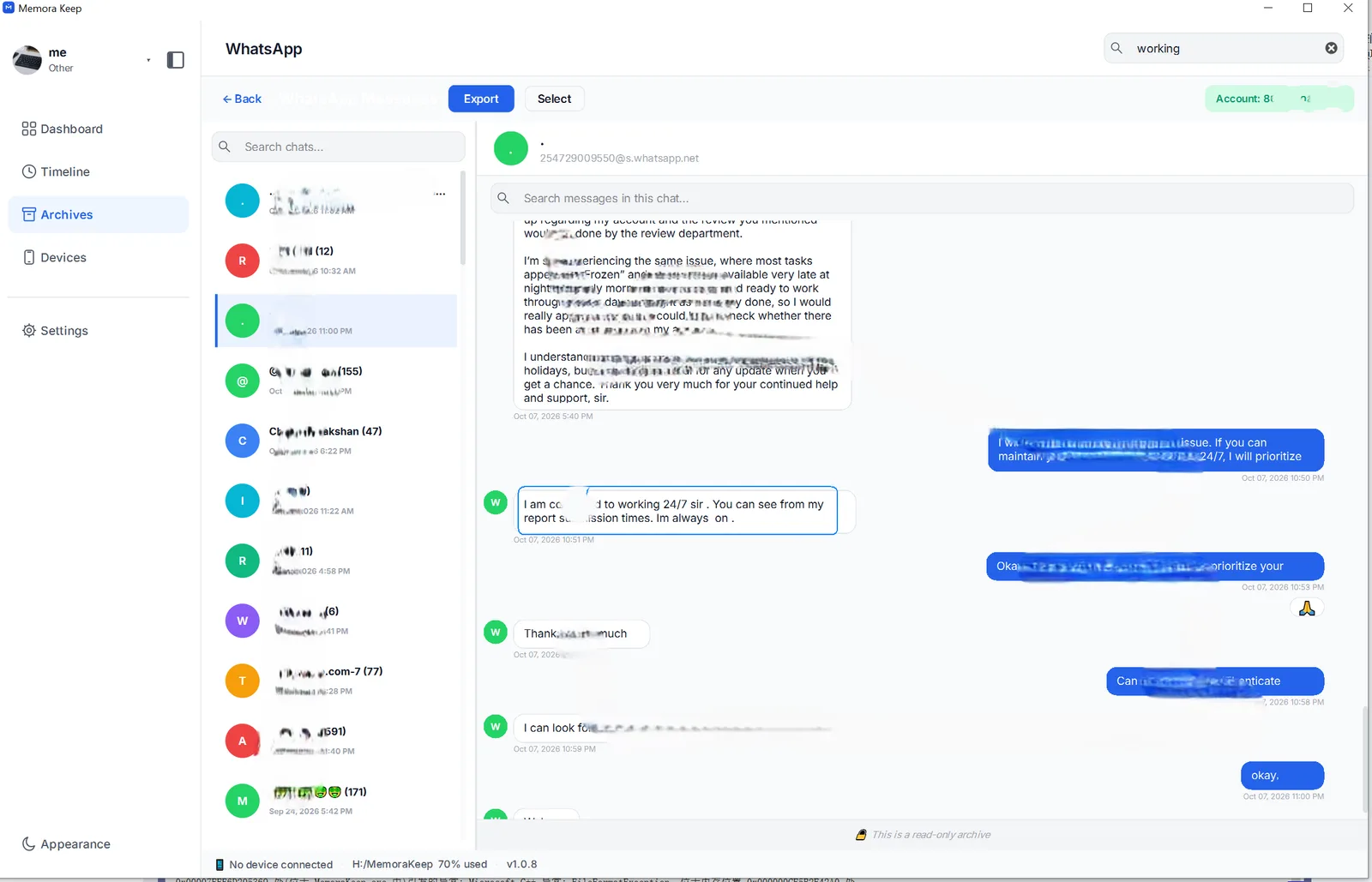
在 Archives 打开 WhatsApp。如果备份了多个账号,选择需要的账号。


根据是否知道消息在哪段对话中,选择搜索方式。
搜索一段对话
知道消息是谁发的时,使用这种方式。
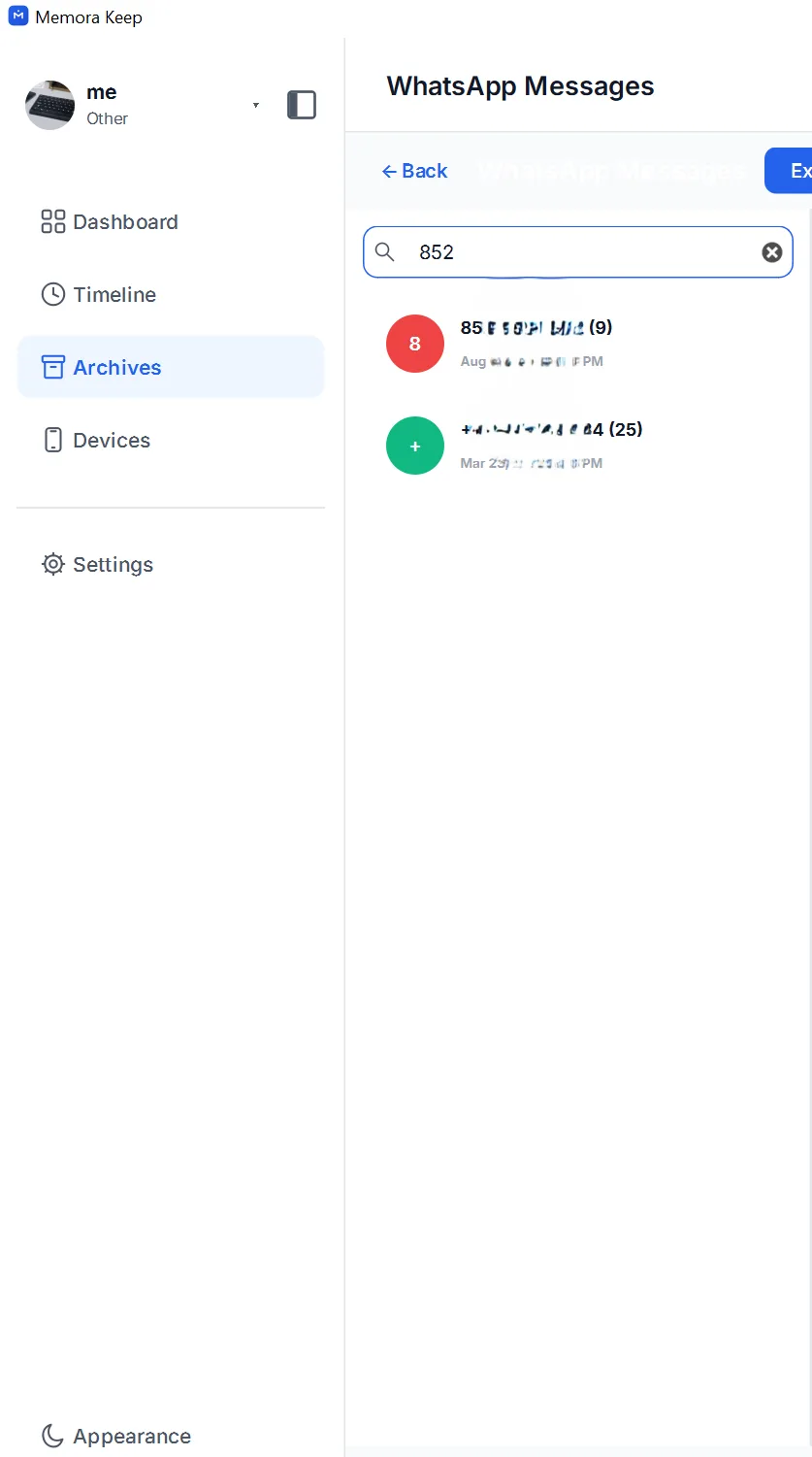
1. 找到聊天。 在左侧 Search chats 输入姓名或手机号。支持部分文字,不必输入完整名称或号码。
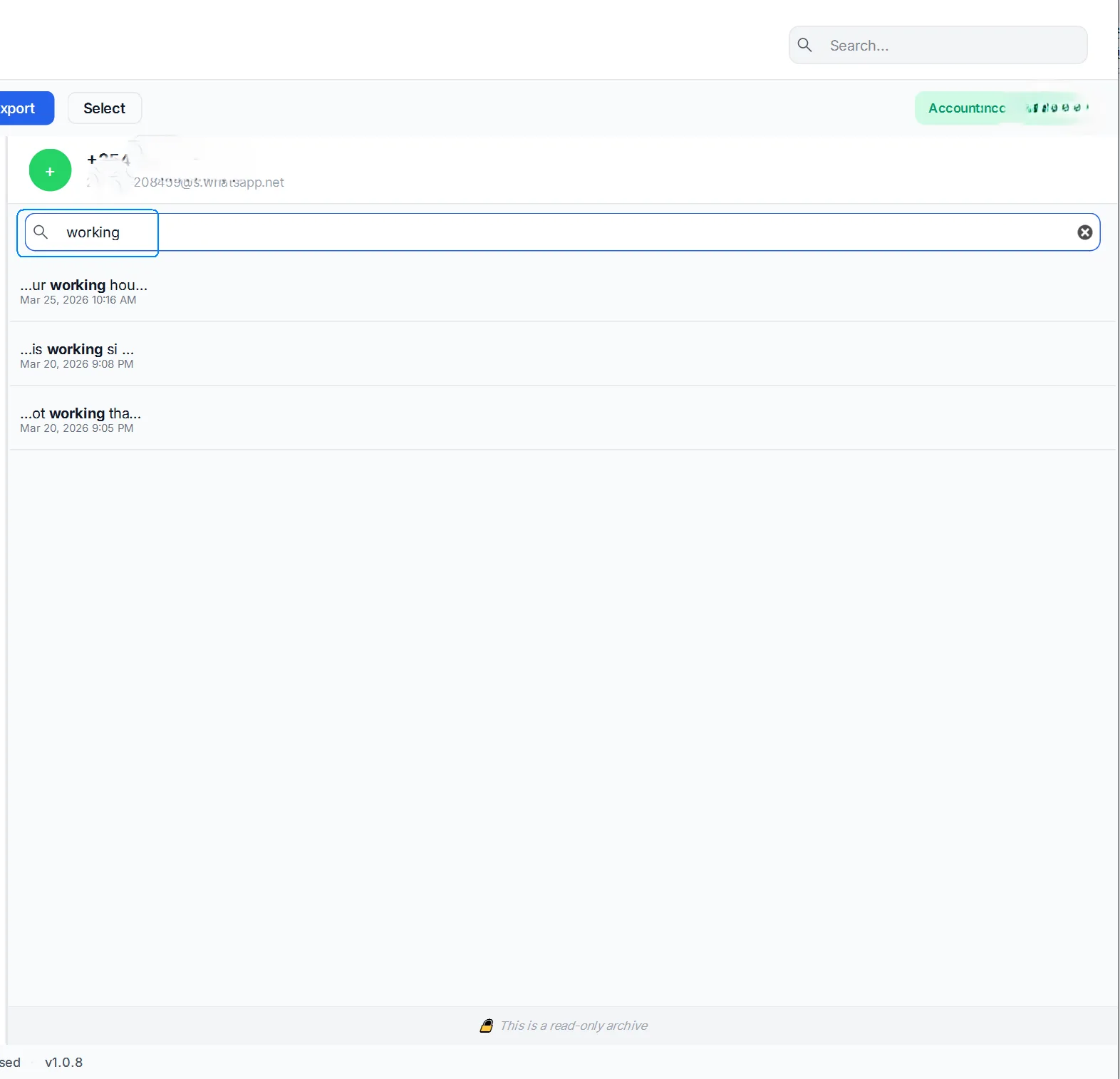
2. 搜索聊天内容。 打开对话,在顶部 Search messages in this chat 搜索。匹配消息会列出,并显示日期。
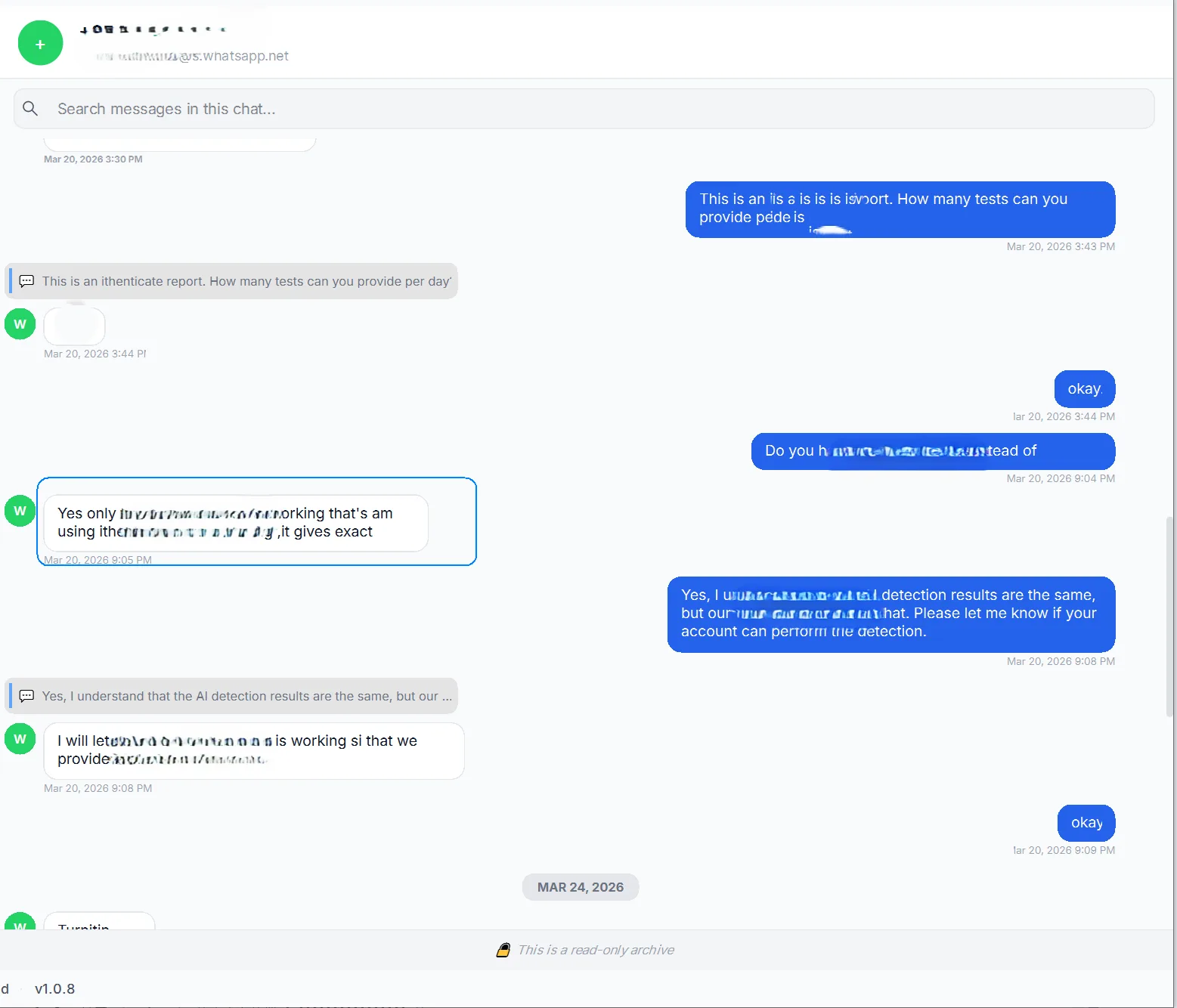
3. 打开搜索结果。 点击结果,跳到高亮消息,查看前后文。
同时搜索所有聊天
记得内容但不记得发送者时,使用这种方式。
在右上角 Search 输入关键词。Memora Keep 搜索整个存档,按聊天分组,并显示每条结果的设备和日期。点击结果可打开对话并跳到该消息。
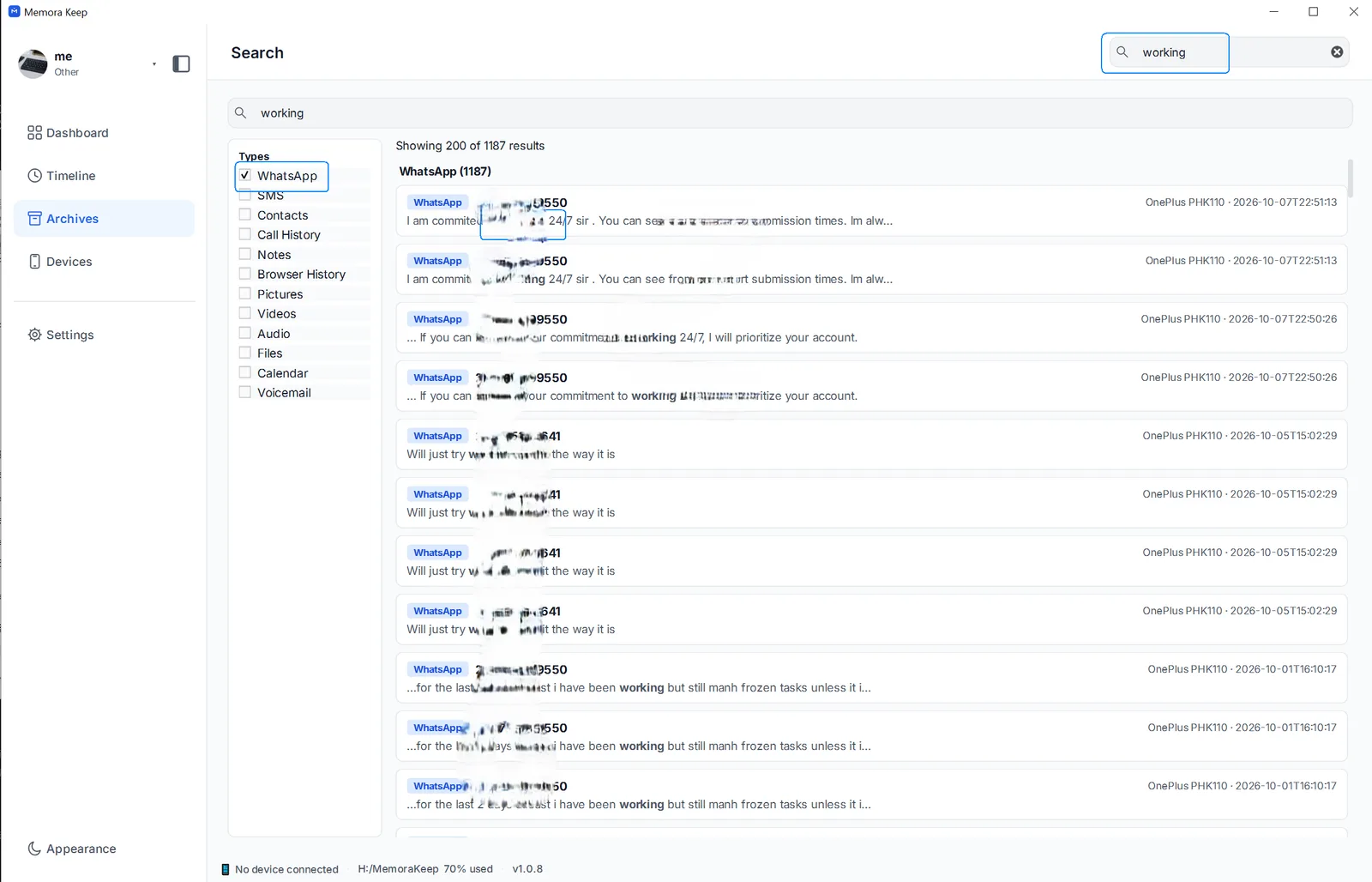
默认搜索所有已备份数据,包括聊天、SMS 和联系人。只搜索 WhatsApp 时,在左侧 Types 下仅勾选 WhatsApp。
WhatsApp 自带的搜索呢?
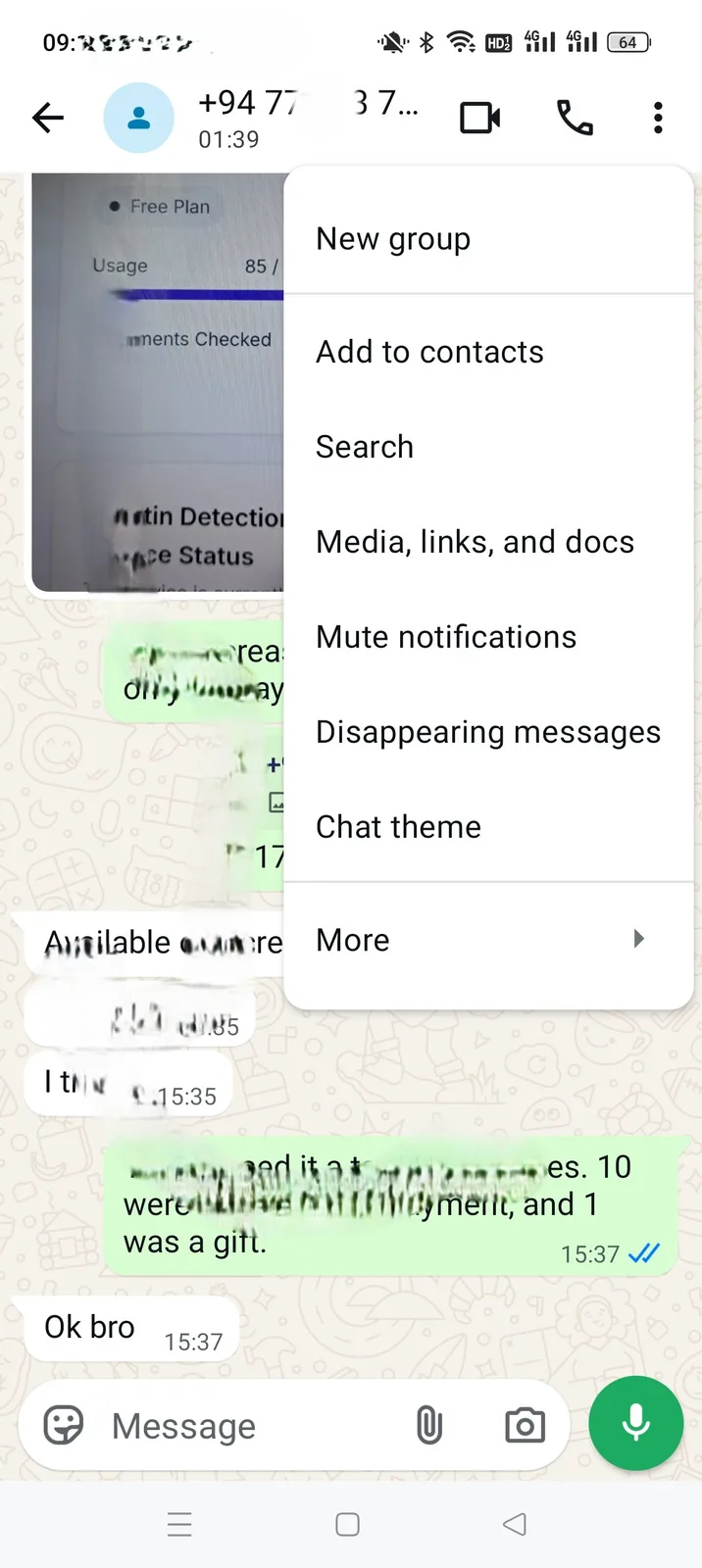
WhatsApp 的聊天内搜索只查找当前对话。
打开聊天,点击右上角菜单,选择 Search。
输入词语会跳到最近的匹配消息,再用上下箭头查看其他结果。
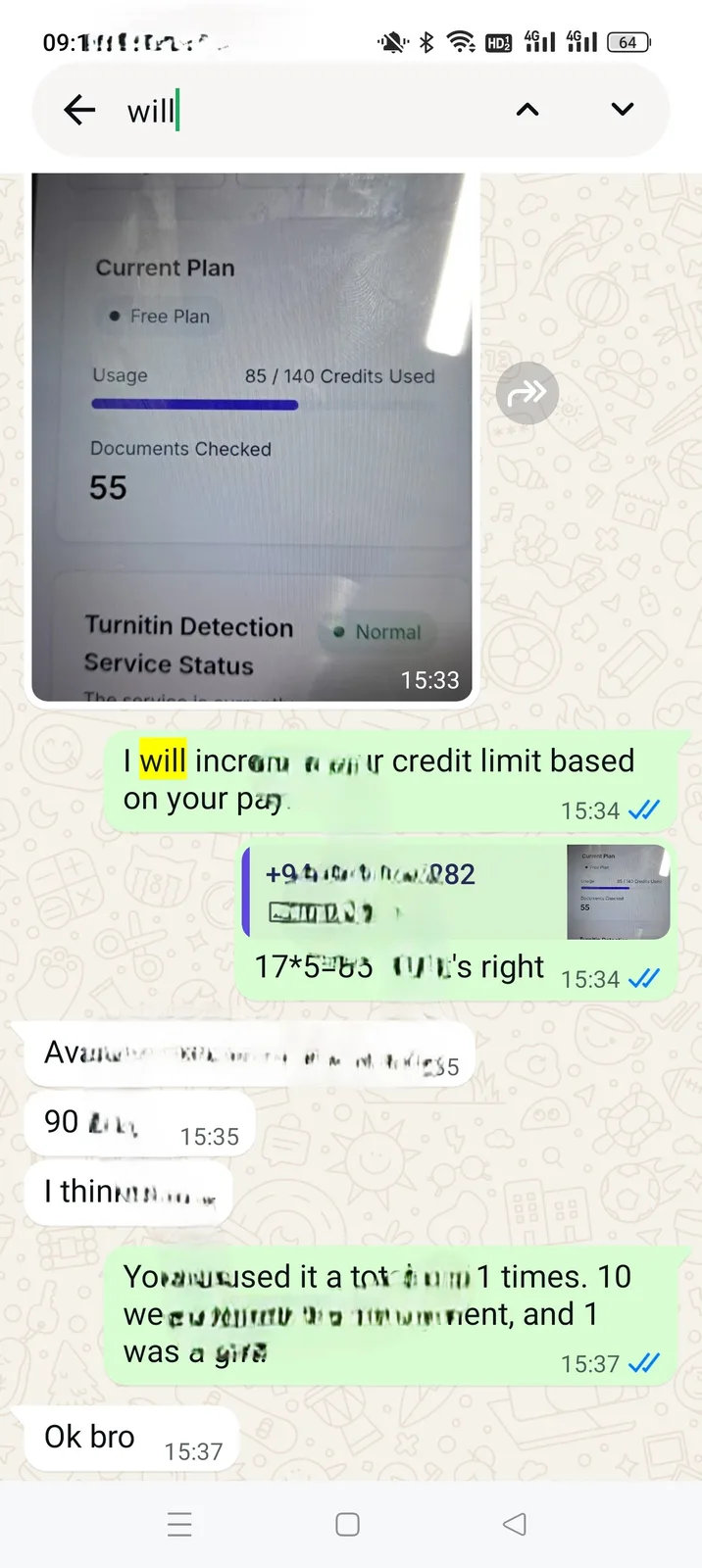
这种搜索一次显示一个结果,不提供列表。像“ok”这样的常用词可能要翻很久。Memora Keep 会列出结果,并支持搜索整个存档。
补充说明
- 搜索读取本地存档,手机断开、电脑离线也能使用。
- 手机上删除的消息,只要保存在备份中,仍可找到。
- 找到后可以选中并导出消息,支持 PDF、HTML 或 CSV。
- 想阅读整段对话,参见如何从 iPhone 备份读取旧 WhatsApp 聊天。
- 搜索
- 本地备份
- iPhone 备份