如何在 Mac 上查看 WhatsApp 备份
从本地 iPhone 或 Android 备份在 Mac 上阅读 WhatsApp 对话,检查来源、消息及可用媒体。
2 分钟阅读
本文目录
在 Mac 上阅读旧 WhatsApp 聊天,可以先将受支持的备份导入 Memora Keep,再打开已保存的账号。读取的是本地副本,无需将备份恢复到当前手机。
准备事项
- macOS 版免费 Memora Keep。
- 含有所需聊天的完整本地 iPhone 备份,或可用于 WhatsApp 备份流程的 Android 手机。
- 若备份已加密,需备份密码,并准备足够磁盘空间。
找到可用来源
iPhone 可使用 Finder 等工具创建的本地设备备份。导入前确认设备和日期。尚无备份时,可参考 iPhone 备份指南。
Android 请使用 Mac 上的专用 WhatsApp 备份流程。
Memora Keep 不能直接导入 iCloud 或 Google Drive 中的 WhatsApp 聊天备份。
导入本地备份
选择 Import iPhone Backup,选中完整的文件夹,确认显示的设备信息后开始导入。
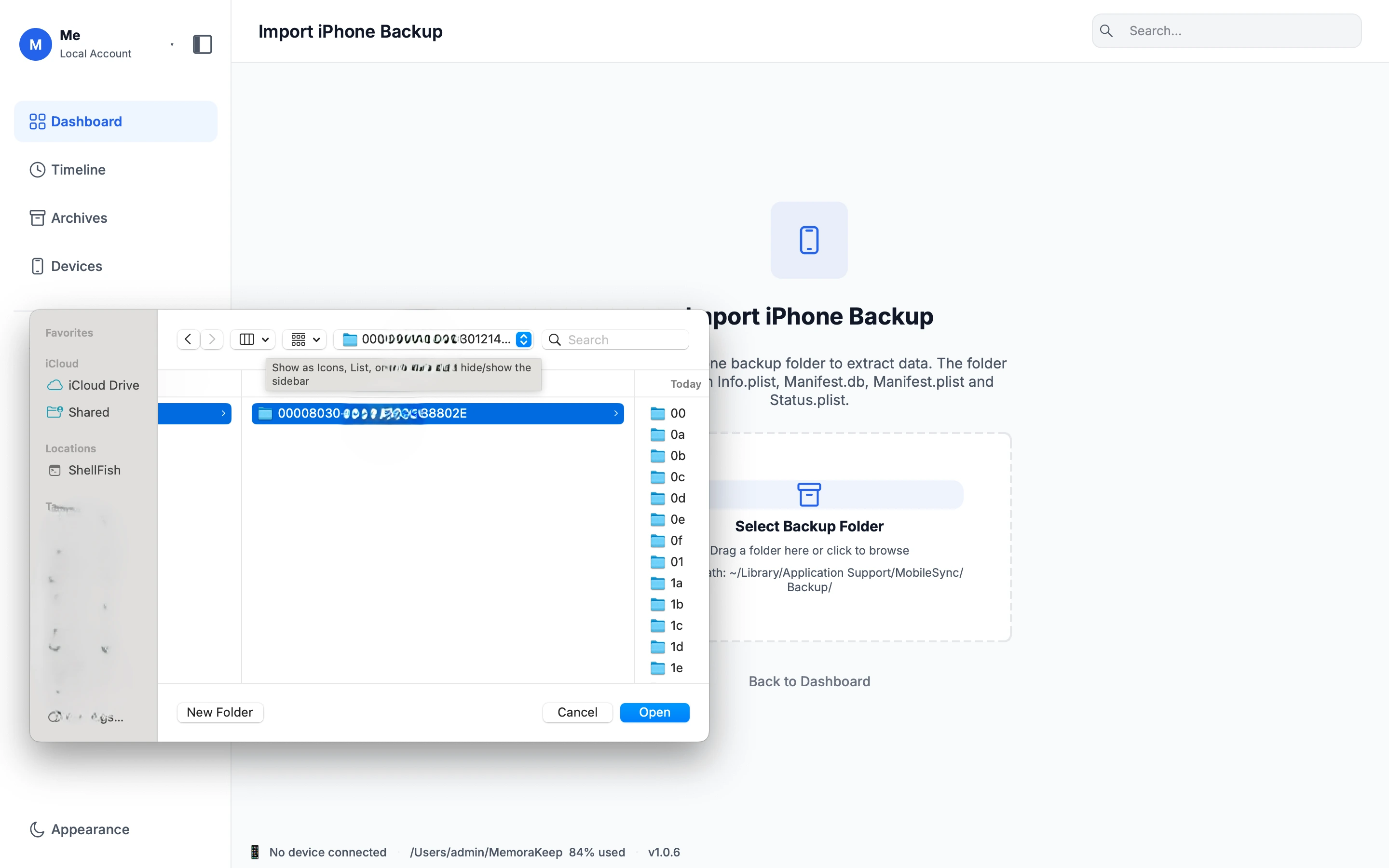
加密备份需在提示时输入备份密码。该密码可能与 Apple 账户密码或手机解锁密码不同,Memora Keep 无法绕过。
打开归档前,先阅读完成结果和警告。
找到对话
打开 Archives → WhatsApp,选择账号,再选择联系人或群组。滚动查看较早消息,或在当前对话中搜索。
检查一段熟悉的对话和一个重要附件。如果消息缺失,请检查来源覆盖范围及导入结果。仅凭缺失,无法判断是来源还是导入造成。
导出留存
点击 Export,选择对话和日期范围,保存 PDF、HTML + Media 或 CSV。在 Finder 中解压 ZIP,用“预览”打开 PDF,或用浏览器打开 HTML。CSV 不包含媒体文件。
导出检查可参考在 Mac 上导出 WhatsApp 聊天。若要实时收发消息,应使用 WhatsApp 官方 Mac 应用的关联设备功能。
常见问题
读取备份会影响手机吗?
不会。备份创建后,在 Mac 上读取不涉及手机,也不执行恢复,不会覆盖或删除内容。
备份里最早能有多久以前的聊天?
备份可能包含远早于创建日期的消息。它显示的是创建备份时手机上可用的聊天记录;之后发送的消息需要较新的备份。
- 备份查看
- Mac
- Finder