如何查看 iPhone 备份中的 WhatsApp 照片和视频
在电脑上查看 iPhone 备份中的 WhatsApp 照片和视频,在原对话中打开并保存原文件,无需恢复手机。
2 分钟阅读
本文目录
iPhone 备份中可能有手机上已经没有的 WhatsApp 照片和视频。但它不是照片文件夹:媒体名称不好辨认,也混在其他备份数据中。Apple 的恢复流程会将整份备份放回手机。
Memora Keep 在电脑中将这些照片和视频显示在原来的对话里,可以单独查看、播放和保存,不用恢复手机或替换数据。
准备事项
- 电脑上有一份由 Memora Keep、iTunes 或 Finder 创建的 iPhone 备份。
- 在 Windows 或 macOS 电脑上安装 Memora Keep。它免费。
第 1 步:把备份加入 Memora Keep
已有 iTunes 或 Finder 备份? 在 Dashboard 选择 Import iPhone Backup,选择备份文件夹并开始导入。原备份保持不变。
还没有备份? 用 USB 连接 iPhone,创建包含 WhatsApp 媒体的完整设备备份。操作见 iPhone 备份指南。
Memora Keep 将数据加入本地存档,不会离开电脑。
第 2 步:打开对话
在 Archives 打开 WhatsApp,选择账号,再打开包含所需照片的联系人或群组。


第 3 步:在聊天中找照片和视频
照片和视频显示在原消息旁。照片以缩略图显示,视频缩略图上有播放按钮。滚动即可按顺序查看,并看到日期。

相比翻找备份中的哈希文件名,这样更容易辨认文件:你能看到发送者和对话前后文。
第 4 步:播放视频或放大照片
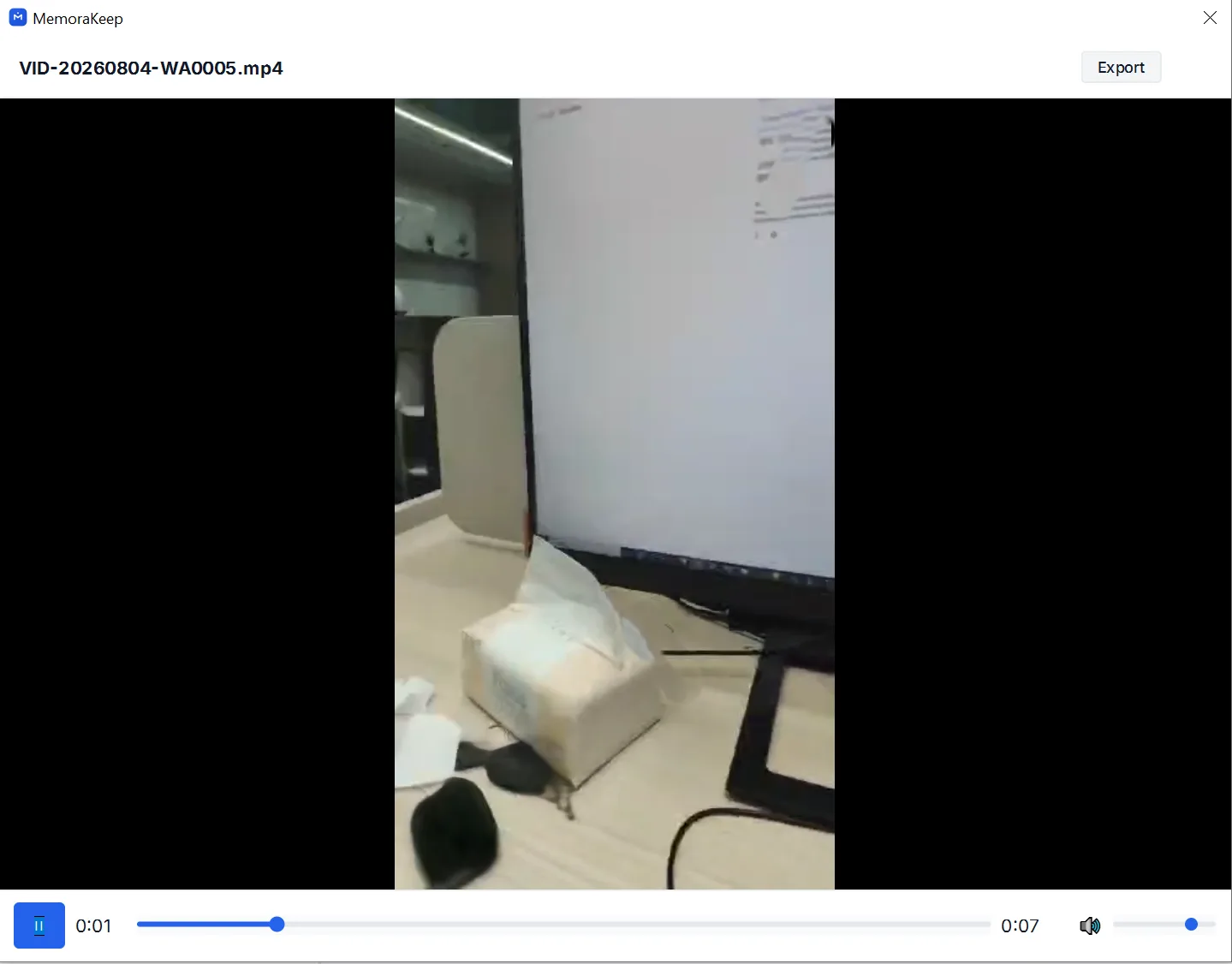
点击视频打开播放器,使用播放和音量控制。点击右上角 Export,将该视频保存到所选位置。
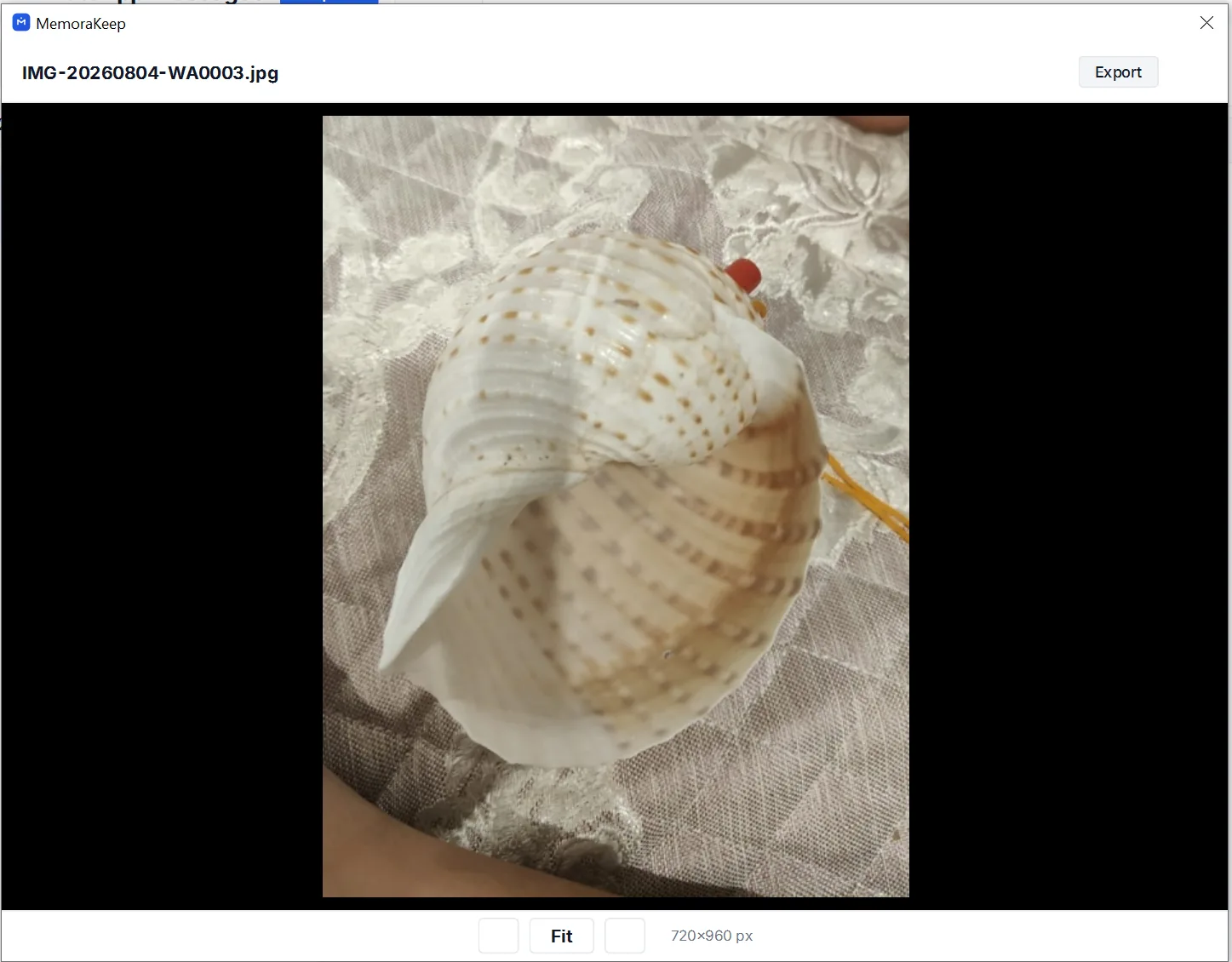
点击照片放大。查看器显示原文件名(IMG-20260804-WA0003.jpg)和尺寸。点击 Export 保存原文件,无需截图,也不会重新压缩。
补充说明
- 已删除的照片和视频,只要保存在备份中,仍可查看。
- 导出创建副本,不改变存档或原备份。
- 想在浏览器中阅读整段对话及媒体,可以导出为带媒体的 HTML。
- 想查看文字消息,参见如何从 iPhone 备份读取旧 WhatsApp 聊天。
- iPhone 备份
- 媒体
- 照片