Backup Guides
如何整理多台设备的手机备份
让多台手机的备份容易识别。记录设备和日期,区分来源与导出文件,并核对每次导入。
3 分钟阅读
本文目录
旧手机名称相近时,容易选错备份,或把导出文件当成来源。维护一份简单清单可以减少猜测。
保留备份内部结构,通过外层文件夹名称和独立清单进行整理。
需要准备什么
-
在 Windows 或 macOS 电脑上安装 Memora Keep。软件免费使用。
-
保存着所需内容的手机或本地备份。请按下文说明选择可用的数据来源。
-
足够的磁盘空间,用于保存导入的数据和导出的文件。
列出设备和备份
每份备份或来源单独一行。下面的示例可按实际情况调整:
| 设备 | 使用时期 | 备份日期 | 来源位置 | 导入检查 |
|---|---|---|---|---|
| 个人 iPhone | 2020–2023 | 备份显示的日期 | 已记录的文件夹路径 | 已核对联系人 |
| 个人 Android | 2023–2026 | 媒体备份日期 | 已记录的文件夹路径 | 已核对照片和视频 |
| 备用 iPhone | 旅行使用 | 备份显示的日期 | 已记录的文件夹路径 | 尚未导入 |
使用容易识别的名称。同名设备可在个人记录中补充型号或部分设备标识。
对于加密备份,记录密码安全存放位置的提示,不要将密码直接写入清单。
区分来源与导出文件
来源备份可能用于支持的恢复流程或再次导入;导出文件是供其他应用阅读的选定内容。
可使用“来源备份”和“可读导出”等外层目录名称,保留每份备份内部文件的原有结构。
不要为了易读而重命名 iPhone 备份内部的散列文件。这些名称和目录结构参与备份读取。
参见手机备份与可读档案。
核对已归档设备
打开 Memora Keep 的 Devices,将条目与清单对照。
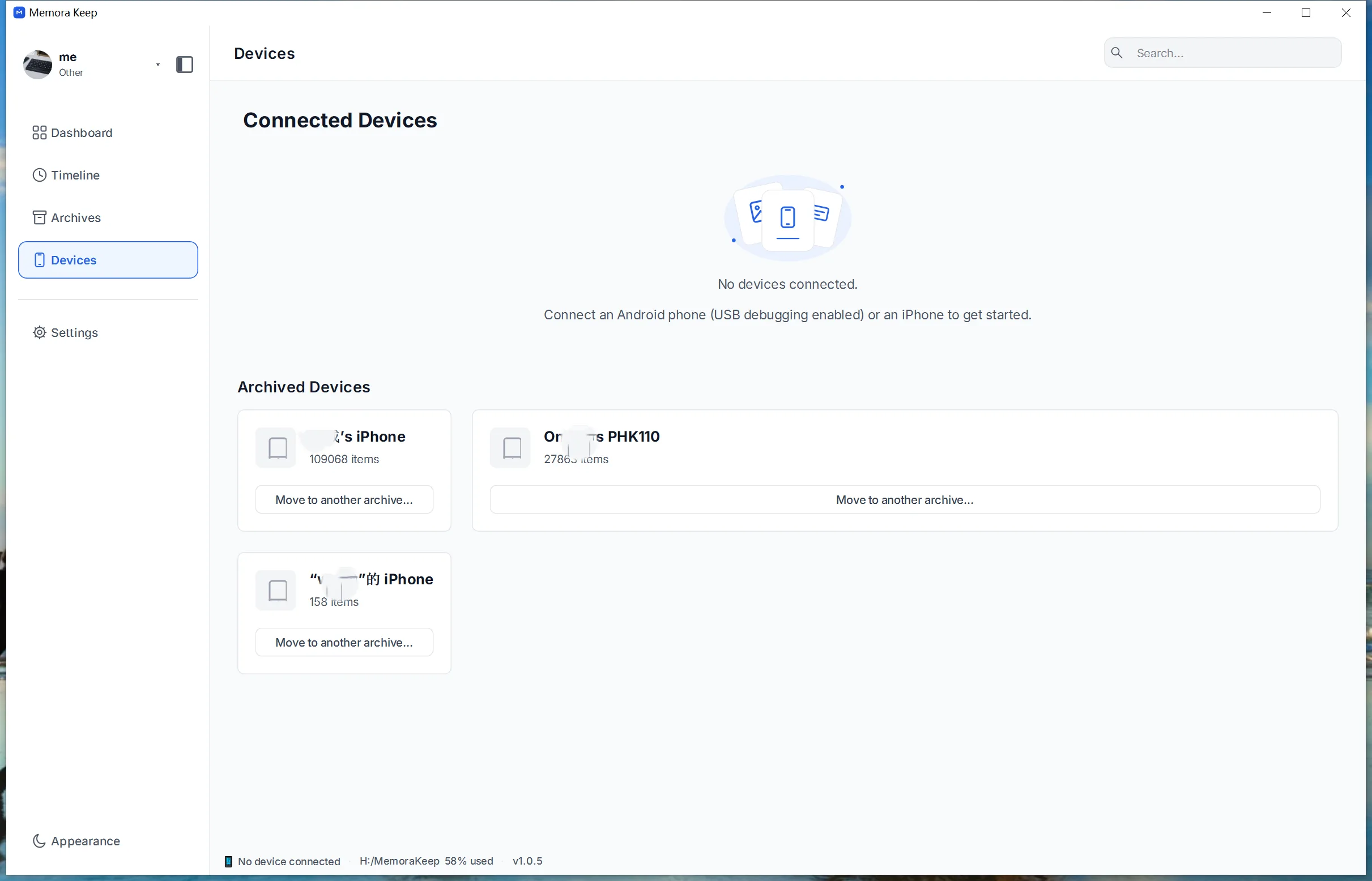
截图显示设备名称和条目数,可辅助识别导入来源。条目数不证明手机内容全部包含,页面也不是磁盘上每份历史备份的完整目录。
每次导入一份来源并检查
选择来源,核对设备和日期,等待导入完成。

处理下一份来源前,检查一个明确目标:旧联系人、某次旅行的照片,或所需时期的一段会话。将结果记入清单。
操作步骤见 iPhone 备份导入指南,照片整理见多台手机的媒体整理。
有变化时更新清单
保存新来源时增加一行,记录最近检查日期。删除旧副本前,确认它包含哪个时期和哪些数据。
整理设备不需要合并不同家人的 WhatsApp 账号。保留独立来源记录,往往更容易理解整个集合。
- 手机备份
- 多台设备
- 整理