Backup Guides
如何整理多台手机备份中的媒体
整理多台手机的照片和视频。核对来源标签,按设备筛选,并导出来源清楚的副本。
3 分钟阅读
本文目录
能分清每个文件来自哪台手机,照片就更容易管理。按日期整理或导出文件夹前,先确认设备,并检查各来源实际导入的内容。
Memora Keep 可浏览受支持的 iPhone 备份媒体和 Android 媒体,具体文件取决于来源。
需要准备什么
-
在 Windows 或 macOS 电脑上安装 Memora Keep。软件免费使用。
-
保存着所需内容的手机或本地备份。请按下文说明选择可用的数据来源。
-
足够的磁盘空间,用于保存导入的数据和导出的文件。
记录来源手机
简要记录每台手机、使用年份以及备份或导入日期。同名设备尤其需要这些信息。
Devices 页面展示已归档设备。
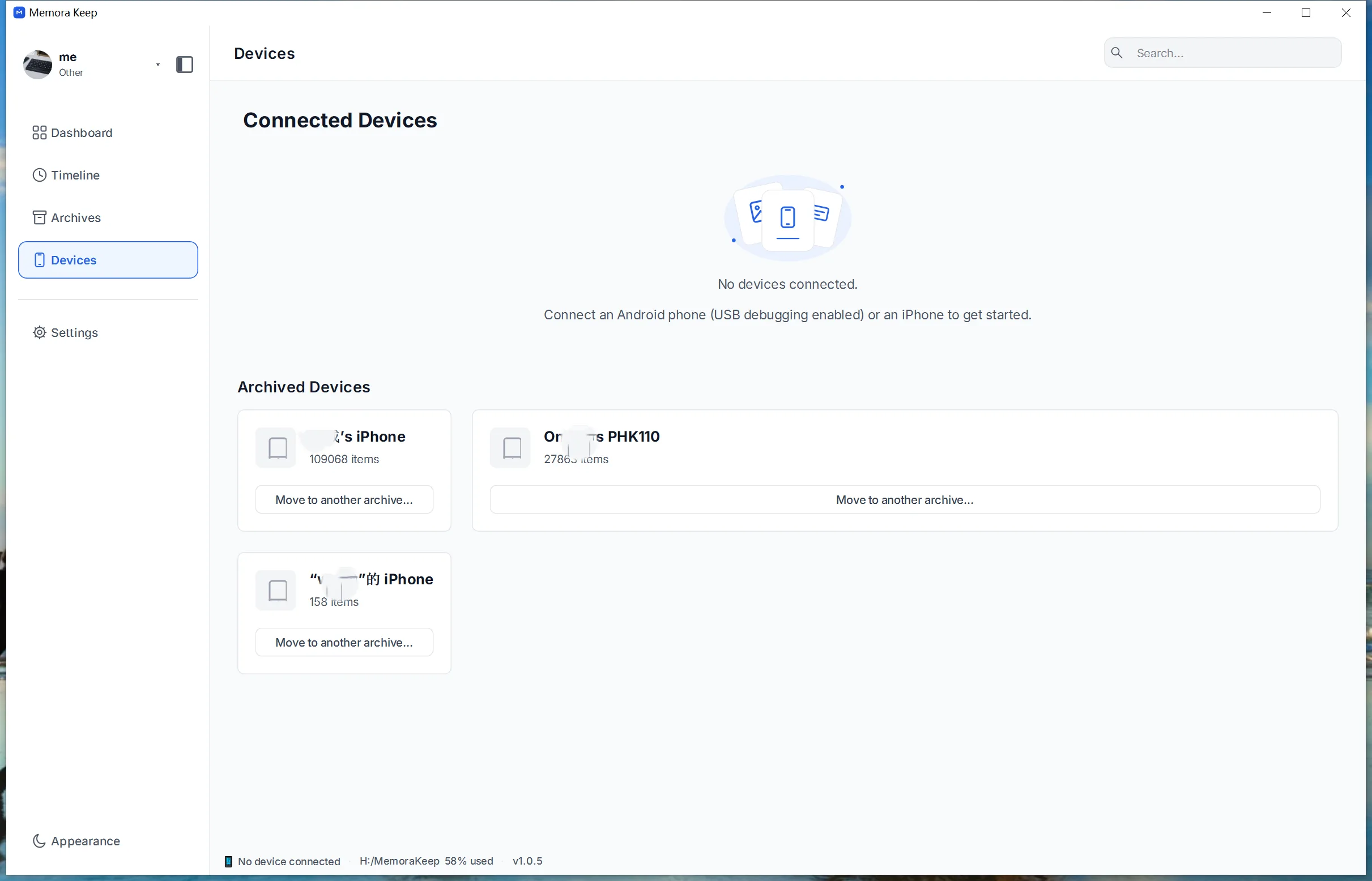
设备标签标识来源,不识别照片中的所有人,也不会建立独立的家庭访问权限。
每次加入一个来源
按照备份导入指南导入可读的本地 iPhone 备份。Android 手机的受支持共享媒体使用 Android 备份流程。
加入下一份来源前,打开刚导入的一张照片并播放一段视频,核对内容和来源标签。
Android 媒体备份与 WhatsApp 备份是独立流程。仅存在云端的文件也可能不在本地来源中。
按设备筛选照片
打开 Archives → Pictures,使用设备下拉框缩小范围,再核对缩略图下方的来源标签。
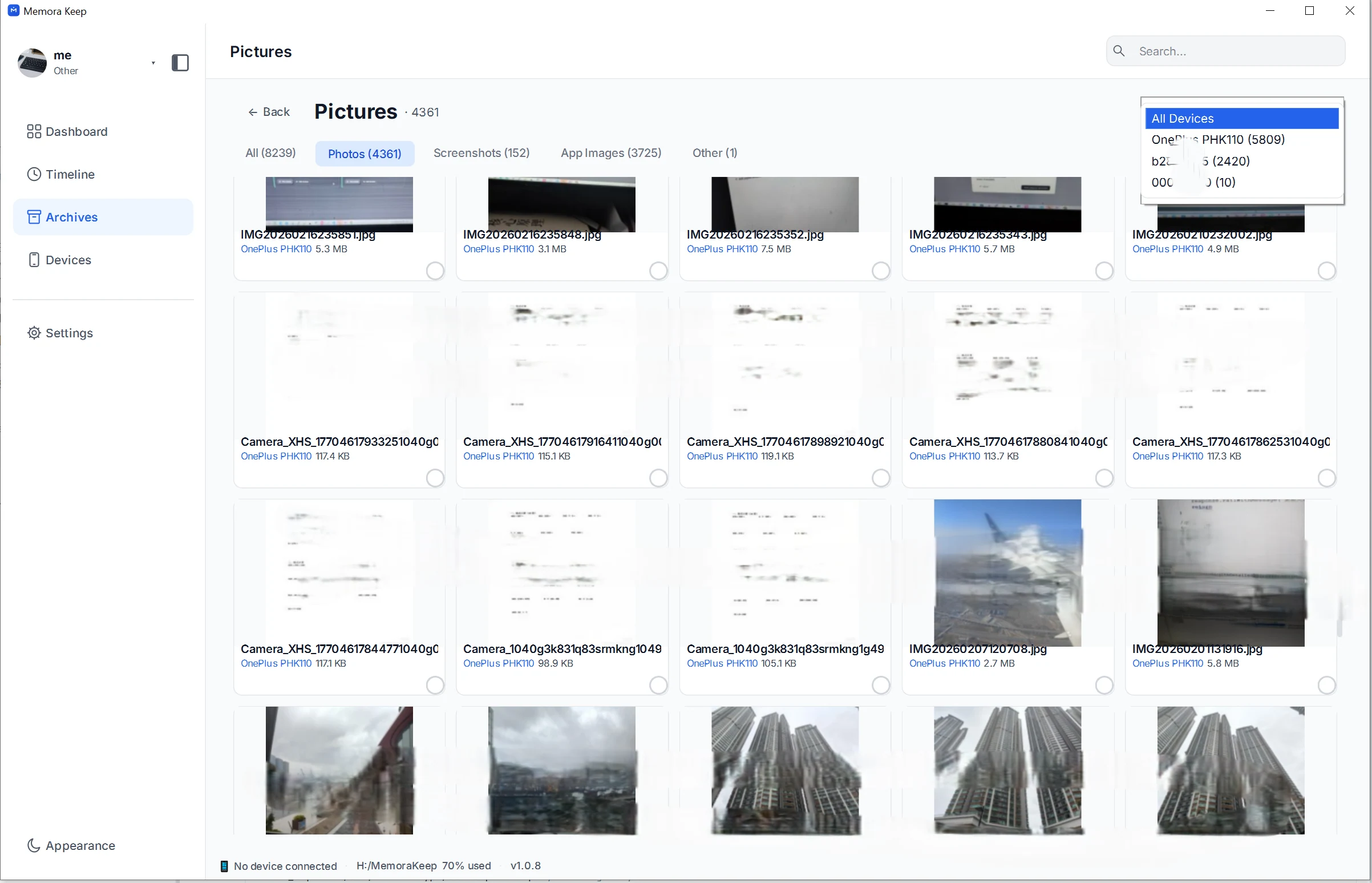
这样可以单独检查某台手机,而不用根据 IMG_0001 等文件名猜测。需要时,再利用照片分类缩小范围。
视频应打开独立分类检查。
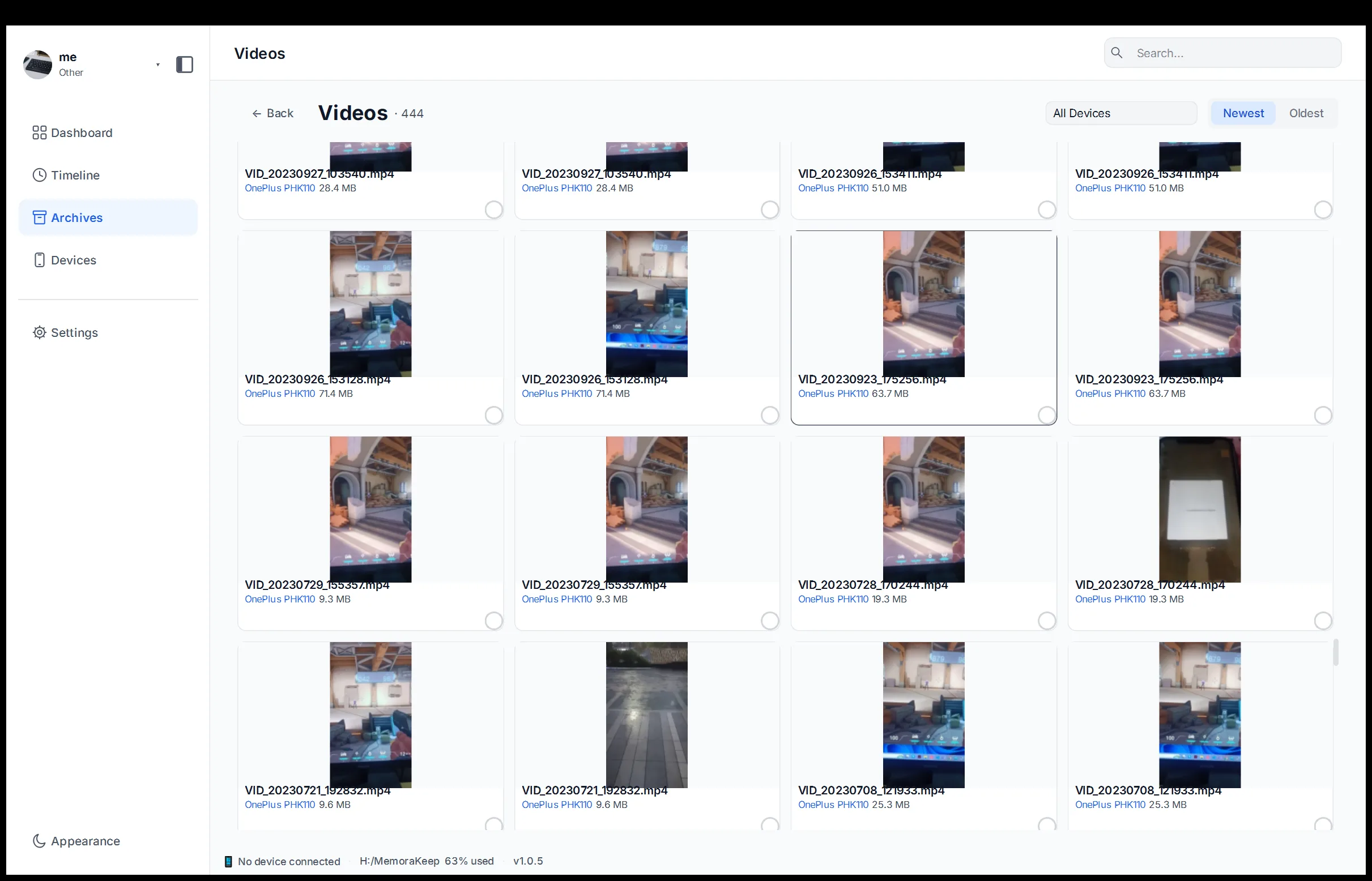
相近缩略图可能对应不同片段、编辑版本或另一份副本。先播放再判断。
单独检查重复文件
同名文件不一定相同,不同名称也可能是同一张照片。
从保存的副本中删除文件前,比较内容、尺寸和大小。为解决文件名冲突而增加后缀,不代表软件已比较内容。
尚未确定的文件先保留。
导出以后能识别的副本
选择需要的媒体并保存到名称明确的位置。照片可参照按设备导出文件夹。
检查输出目录,尤其是同名设备。另写来源说明,整理导出副本时不要修改档案内部路径。
最后从导出目录直接打开文件。归档中可浏览和导出副本可用,是两项不同的检查。
- 照片
- 视频
- 多台设备