Digital Legacy
如何在电脑上按日期整理手机回忆
在电脑上按日期查找手机照片和会话。浏览时间线,核对时间信息,并为重要事件保存说明。
3 分钟阅读
本文目录
旅行月份可能比照片文件名更容易记住。按日期浏览,可以帮助你找到照片及前后的会话。
Memora Keep 的时间线按日期呈现受支持的导入内容。先选年份或事件,再打开需要核对的项目。
需要准备什么
-
在 Windows 或 macOS 电脑上安装 Memora Keep。软件免费使用。
-
保存着所需内容的手机或本地备份。请按下文说明选择可用的数据来源。
-
足够的磁盘空间,用于保存导入的数据和导出的文件。
从记得的日期开始
选择一个具体目标,例如生日、旅行或搬家的月份,大致日期就可以。
尚未加入手机数据时,参见创建本地时间线。时间线只显示已加入档案的项目。
从年份找到某一天
打开 Timeline,使用右侧年份导航,浏览相关月份和日期分组。
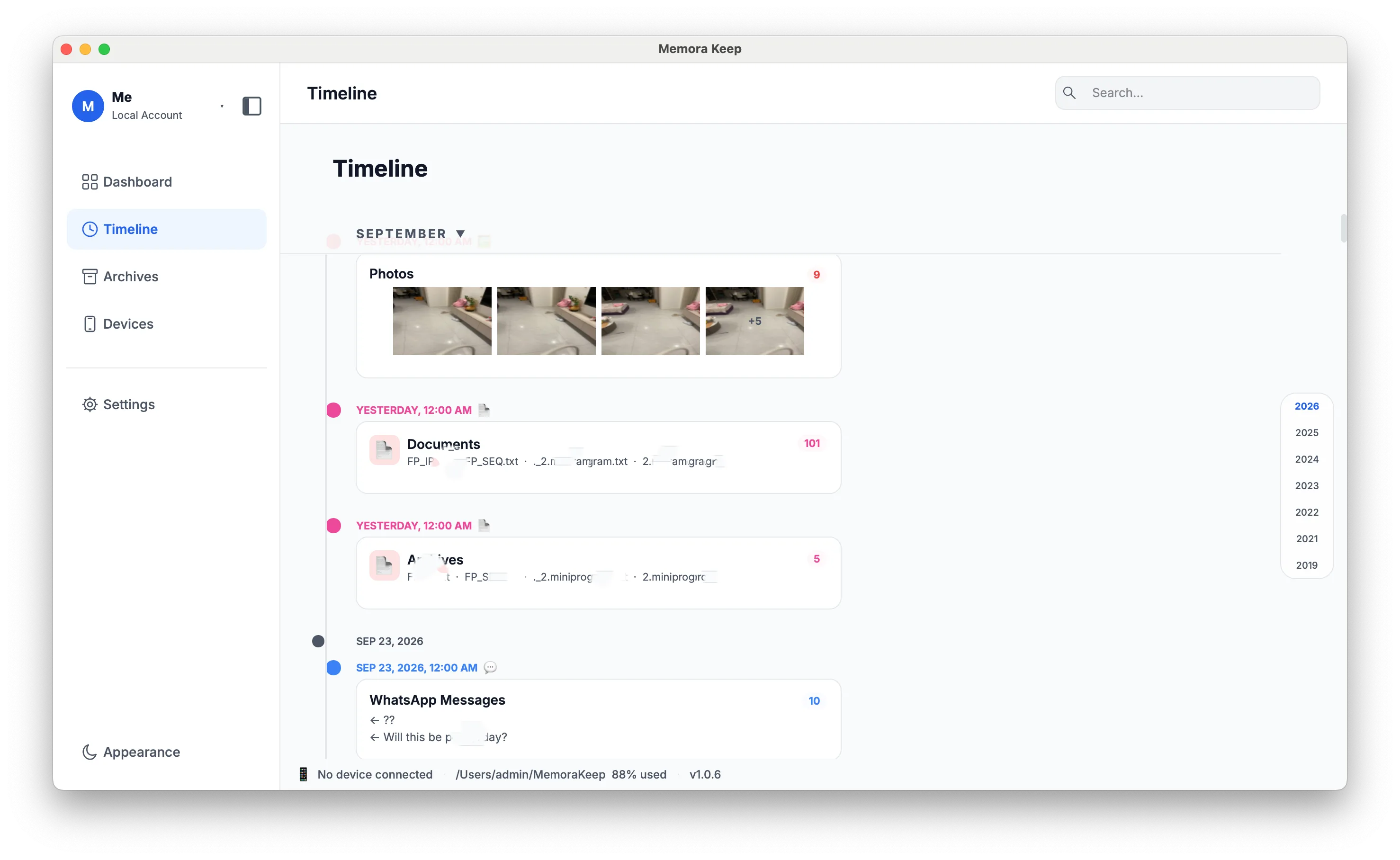
打开分组查看内容,通常比翻查大量文件名更方便。
时间线是浏览方式,不会自动在磁盘上生成事件文件夹。
结合照片和消息查看
打开卡片前先看分类。同一日期附近可能有照片、视频和会话。
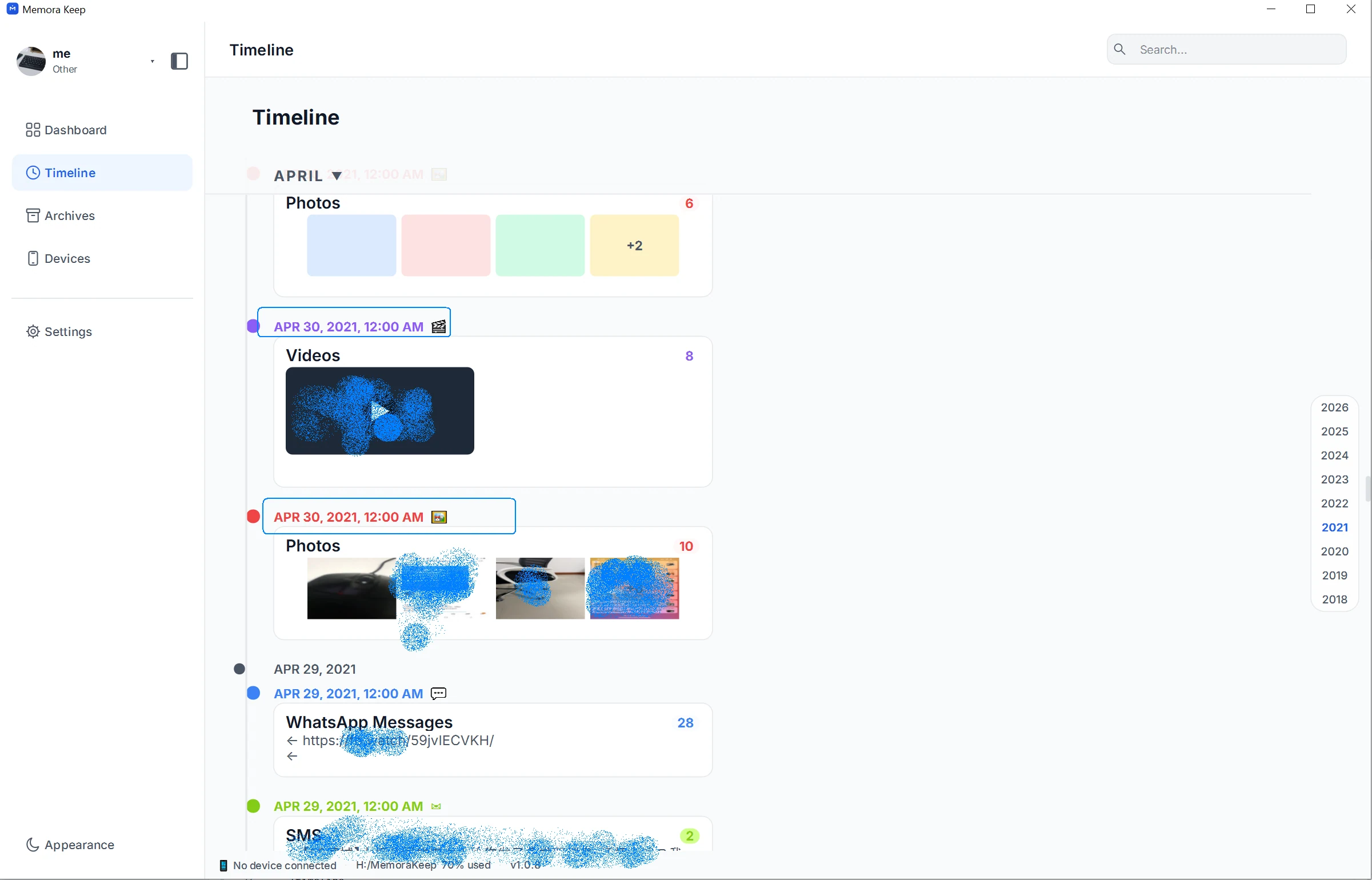
临近展示的内容便于调查事件,但不能证明某张照片与某段会话必然相关。
打开项目核对内容和来源。只想看图片时,使用 Archives → Pictures 及可用筛选项。
核对日期代表什么
同一个“日期”可能指不同事情:
| 日期 | 用途 |
|---|---|
| 照片日期 | 来源记录的拍摄或图片日期 |
| 消息时间 | 会话记录中保存的时间 |
| 备份日期 | 来源快照生成的时间 |
| 复制或导出日期 | 文件保存到当前位置的时间 |
示例中多个分组显示午夜,不代表每个项目都在午夜生成。打开底层项目查看细节。
元数据缺失、设备时钟错误或文件日期变化可能影响位置。项目出现在意外日期时,检查相近日期和来源信息。
写一份简短事件说明
在应用之外保存事件名称、日期范围、来源手机和导出文件名。例如旅行说明可注明照片中的人物,以及包含行程计划的会话。
把个人回忆与文件记录的日期分开。再打开导出文件,核对是否保存了想要的事件。
照片日期的详细说明见按日期浏览备份照片。
- 时间线
- 照片
- 数字回忆