如何将 WhatsApp 从 Android 转移到 iPhone
对比 Move to iOS 和 Memora Keep 的本地转移方式,了解设备要求、备份注意事项和完整操作步骤。
10 分钟阅读
本文目录
换了新 iPhone,打开 WhatsApp 后却发现聊天记录不见了。对话和几年前收到的照片还留在旧 Android 手机上。你可以把 WhatsApp 从 Android 转移到 iPhone,但要先选对方法。
WhatsApp 官方推荐的 Move to iOS 必须在 iPhone 初次设置时使用。如果 iPhone 已经设置完成,需要先备份 iPhone、抹掉设备,再重新开始设置,才能使用这种方法。
本文介绍两种选择:官方的 Move to iOS,以及通过电脑在本地完成的 Memora Keep 转移方式。开始前,请先阅读两种方法的条件和 iPhone 恢复注意事项。
哪些内容可以转移?
Move to iOS 可以转移个人聊天、群组与社群对话、频道更新、媒体和设置。WhatsApp 通话记录、显示名称和频道中收到的媒体不会转移。官方方法也不支持从 Android 向 iPhone 转移 WhatsApp Business 聊天。这些限制针对 Move to iOS;使用其他工具时,请确认相应工具支持哪些数据。
请查看 WhatsApp 官方转移说明,了解最新要求和限制。
官方方法:Move to iOS
Move to iOS 是 Apple 提供的免费迁移 App。开始前请确认以下条件都满足:
需要准备什么
- Android 5.0(Lollipop)或更新版本的手机。
- iOS 15.5 或更新版本的 iPhone。
- 已安装 Move to iOS 的 Android 手机。
- 两台手机上的 WhatsApp 均为各自应用商店提供的最新版本。
- 两台手机使用相同的电话号码。
- 尚未设置的新 iPhone,或已抹掉并处于初次设置流程中的 iPhone。
- 两台手机都接通电源并连接同一 Wi-Fi;也可以让 Android 连接 iPhone 的个人热点。
转移步骤
- 在 iPhone 初次设置时,进入 传输 App 与数据,选择 从 Android;如有 使用 App 传输,也一并选择。随后在 Android 上打开 Move to iOS 并按提示操作。不同 iOS 版本中的按钮名称可能略有差异。
- 在 iPhone 的 从 Android 转移 画面中点按 继续,查看显示的验证码并输入 Android 手机。按提示连接到 iPhone 临时创建的 Wi-Fi 网络。
- 在 传输数据 画面中选择 WhatsApp。
- 点按 开始,等待 WhatsApp 准备数据。准备完成后,Android 手机上的 WhatsApp 会退出登录。
- 点按 Next 返回 Move to iOS,再点按 继续,等待画面确认转移完成。
- 等待 iPhone 上的进度条也完成,然后继续完成 iPhone 设置。安装 WhatsApp,并使用相同的电话号码登录。
- WhatsApp 出现提示时点按 开始。等待激活完成后,聊天记录就会显示在 iPhone 上。
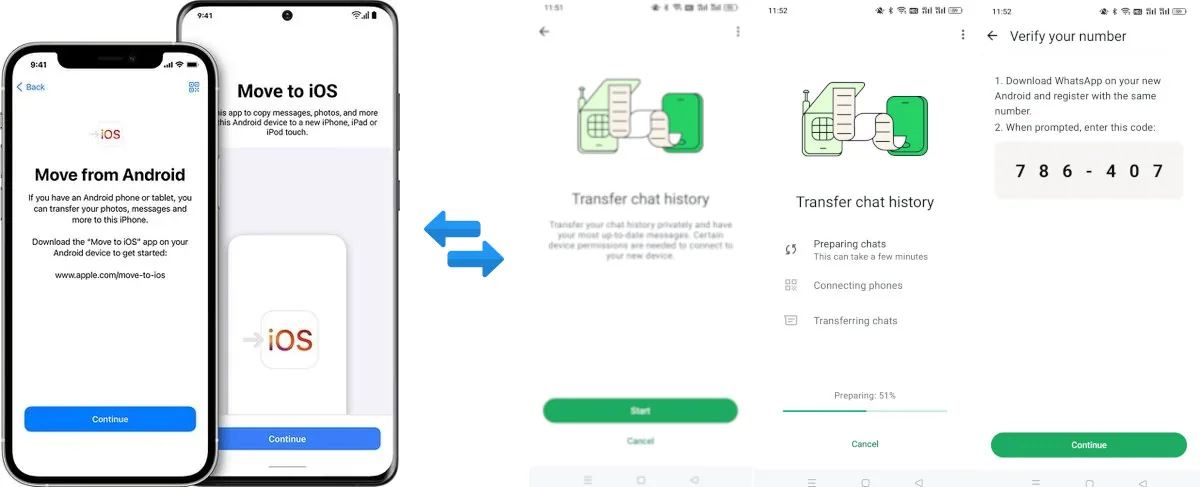
使用 Move to iOS 前要了解的限制
如果 iPhone 已完成设置,仍然可以使用 Move to iOS,但必须先抹掉 iPhone 并重新设置。抹掉前,请单独备份需要保留的内容。Apple 的从 Android 转移到 iPhone 指南说明了具体的设置流程。
Move to iOS 不会把 Android 聊天合并进 iPhone 上已有的聊天。转移需在 iPhone 设置期间进行,之后无法再通过此流程补充其他聊天。如需重试,必须重新开始 iPhone 设置。
本地方式:Memora Keep
Memora Keep 会先把 Android 上的 WhatsApp 备份到电脑,再将数据转换为 iPhone 格式,最后通过完整设备恢复写入 iPhone。备份数据在电脑本地处理,转移聊天不需要上传到云端。
你需要一台 Windows 或 macOS 电脑、两台手机各自使用的数据传输 USB 线,以及足够的空间保存备份和转换后的数据。开始前请查看设备兼容性。
下载 Memora Keep开始恢复前: 请先单独备份目标 iPhone。完整设备恢复可能会替换 iPhone 上已有的数据。请勿假设照片、App 或 iPhone 上现有的 WhatsApp 聊天一定会保留或自动合并。开始前先查看恢复提示。合并已归档的 WhatsApp 账号是另外一个步骤。
选择这种方式的原因
- 软件可免费使用。
- WhatsApp 备份保存在自己的电脑上,不会上传到云端。
- 转移前可以先合并多个已归档的 WhatsApp 账号。
- 通过电脑准备和恢复数据。请先备份现有 iPhone 数据,并确认哪些内容可能会被替换。
- 转移前可以移除不需要的联系人和聊天。
- 可以查看转移进度。
- 开始前请在设备兼容性页面确认 Android 和 iPhone 的支持版本。
两种方法的主要区别在操作流程:使用 Memora Keep 时,可以先在电脑上准备并查看本地归档,再开始 iPhone 恢复。由于恢复可能替换现有数据,仍须另行备份 iPhone。
Android 到 iPhone 的 WhatsApp 转移步骤
整个流程分两部分:先将 Android WhatsApp 备份到电脑,再把数据恢复到 iPhone。
将 Android WhatsApp 备份到电脑
-
从控制面板打开 WhatsApp 模块。 启动 Memora Keep,在控制面板中打开 WhatsApp 模块,从这里开始 Android 备份流程。

-
使用 USB 线将 Android 手机连接到电脑。 模块会显示设备是否已检测到;Android 准备好后,状态会变为已连接。


-
将 WhatsApp 备份到本地存储。 选择将 WhatsApp 备份到电脑本地存储的选项并确认。数据会写入你选择的归档文件夹,不会存入云端账号。


-
启用端到端加密备份。 在 Android 手机上的 WhatsApp 中打开 设置 → 聊天 → 聊天备份 → 端到端加密备份,然后按照 Memora Keep 中的图示继续操作。示例流程中,请选择 更多选项 → 64 位加密密钥。请把自己的密钥保存在安全的地方。Memora Keep 提示时点击 扫描,从已连接的手机读取密钥。请勿使用示例截图中的密钥。



-
完成加密备份。 Memora Keep 确认已读取密钥后,在 Android 手机上点按 我已保存 64 位密钥,然后点按 创建。等待 WhatsApp 完成加密备份;若备份没有自动开始,点按 备份。最后在 Memora Keep 中点击 完成,开始将备份复制到电脑。


-
等待 WhatsApp 数据备份完成。 聊天和媒体会复制到电脑。在流程结束前,请保持手机连接。


-
确认备份完成。 操作结束后,WhatsApp 数据会保存在本地归档中,接下来可以转换为 iPhone 格式。

将数据恢复到 iPhone
-
从 Archives 打开 WhatsApp。 在 Archives 中打开 WhatsApp 区域,查看已经备份的账号。

-
选择要恢复的数据并选择 Transfer to iPhone。 选择要转移的账号数据,启动 iPhone 转移流程。

-
开始转换数据。 选择 Start Conversion,将 Android 备份转换成 iPhone 恢复流程需要的格式。

-
连接 iPhone 并点击 Next。 使用 USB 线连接 iPhone 并解锁。设备检测完成后,点击 Next。

-
恢复前关闭 Find My iPhone。 如果此功能处于开启状态,请先关闭,否则无法继续恢复。

-
在 iPhone 上登录 WhatsApp,然后点击 Next。 按照 iPhone 上的提示登录 WhatsApp,再返回 Memora Keep 点击 Next。

-
开始转移并等待完成。 转换后的数据会通过完整设备恢复写入 iPhone。等待期间保持 iPhone 和电脑连接。

-
确认转移完成。 恢复成功后,在 iPhone 上打开 WhatsApp,检查需要转移的聊天和媒体。完成后重新开启Find My iPhone。

简单介绍 MobileTrans
MobileTrans 是一款付费的第三方手机数据转移工具,也提供 WhatsApp 转移功能。选择前,请查看它的最新功能和方案、设备兼容性,以及它如何处理已有聊天。
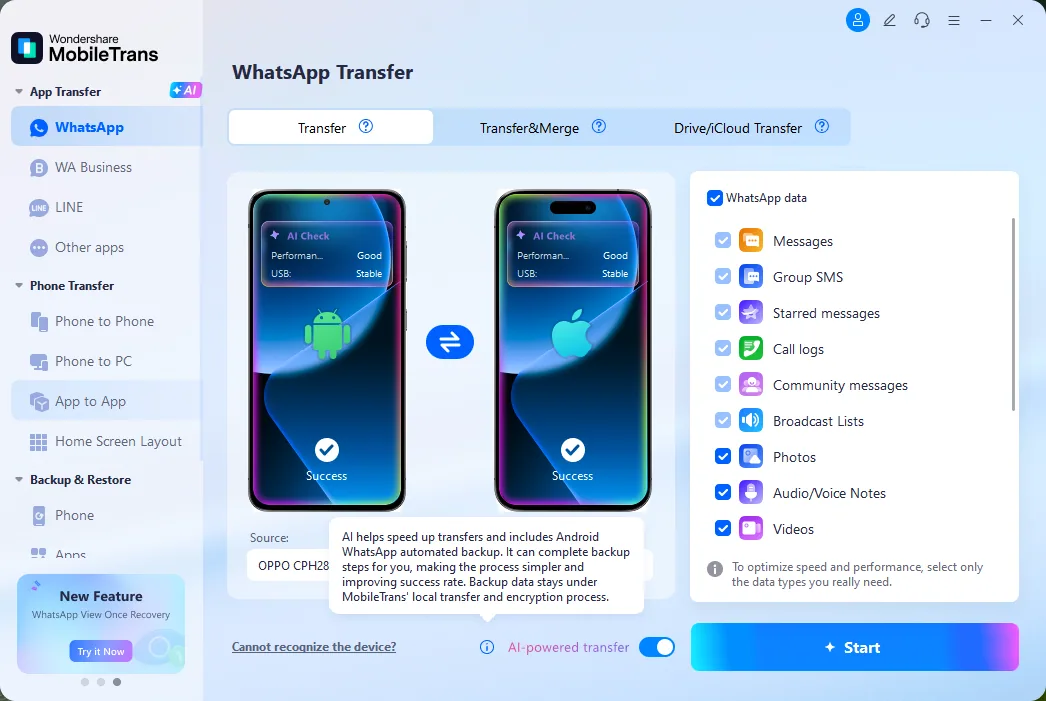
应该选择哪种方法?
先考虑你是否能重新设置 iPhone,以及是否想先在电脑上准备本地归档。两种方法都需要事先准备。使用本地方法不代表 iPhone 上的原有数据一定会保留。
| 要求或功能 | Move to iOS | Memora Keep |
|---|---|---|
| 是否需要重新开始 iPhone 设置 | 已设置的 iPhone 需要 | 改为执行完整设备恢复 |
| iPhone 上现有数据是否保留 | 抹掉设备时会删除现有数据 | 恢复可能替换现有数据;请先备份 |
| 是否需要电脑 | 不需要 | 需要 Windows 或 macOS 电脑 |
| 是否可合并多个账号 | 不可以 | 可以,先合并已归档账号 |
| 转移聊天备份是否上传到云端 | 不会 | 不会 |
| WhatsApp 通话记录和显示名称 | 不支持 | 本指南未确认 |
| WhatsApp Business | 不支持 | 请核对当前功能支持情况 |
| 设备要求 | Android 5.0+、iOS 15.5+ 及最新版 App 要求 | 查看兼容性说明 |
如果 iPhone 还是新机,或你愿意重新设置,可以先考虑官方方法。如果希望先在电脑上准备和查看本地归档,可以考虑 Memora Keep。抹掉或恢复 iPhone 之前,先备份现有数据。
常见问题
iPhone 已经设置好了,还能转移 WhatsApp 吗?
可以。使用 Move to iOS 时,需要抹掉 iPhone 并重新开始设置。Memora Keep 使用电脑备份和完整设备恢复;使用前请先阅读现有 iPhone 数据注意事项。
官方方法会删除 iPhone 上现有的数据吗?
如果 iPhone 已设置完成,要使用 Move to iOS 就必须先抹掉设备。这会删除设备上的现有数据,因此请先单独备份。
两台手机需要使用同一个号码吗?
使用 Move to iOS 时,两台手机要使用相同的电话号码。如果要换号码,请先在旧手机上的 WhatsApp 中更改号码。使用 Memora Keep 时,请按照转移流程中的账号和登录提示操作。
转移数据会经过互联网吗?
聊天数据不需要上传到云端。Move to iOS 在两台手机之间转移数据;Memora Keep 在电脑本地备份并转换数据。不过,下载 App、登录或启用设备时仍可能需要互联网连接。
可以先合并两个账号的聊天再转移吗?
Move to iOS 不支持合并。Memora Keep 可以先合并已归档的 WhatsApp 账号,再进行转移。
- Android
- iPhone
- 转移
- Move to iOS