Backup Guides
如何查看旧 iPhone 备份中的通话记录
无需恢复手机即可查找旧 iPhone 备份中的通话。核对来源、日期、号码和时长。
3 分钟阅读
本文目录
仍有旧 iPhone 备份时,可以尝试查找通话,无需将备份恢复到手机。Memora Keep 读取来源中可用的通话记录,在本地档案中显示。
需要有效且包含所需记录的备份。导入已有备份时,旧 iPhone 不必保持连接。
需要准备什么
-
在 Windows 或 macOS 电脑上安装 Memora Keep。软件免费使用。
-
包含所需数据的本地 iPhone 备份。如果备份已加密,还需要备份密码。
-
足够的磁盘空间,用于保存导入的数据和导出的文件。
选择正确设备和时期
找到当时使用手机的备份。较晚生成的备份,不一定保留此前每次通话。
在 Memora Keep 中选择 Import iPhone Backup,选中文件夹,开始前核对识别信息。

保留原文件夹结构。这里读取保存的内容,不替换当前手机数据。
准备备份密码
加密备份需要密码。Apple 将通话历史列为加密电脑备份可能包含的信息。
无法读取的加密备份,与可读但找不到通话的备份,是不同问题。先解决密码或导入错误,再判断内容。
文件夹选择方法见备份导入指南。
打开通话列表
导入完成后,打开 Archives → Call History。
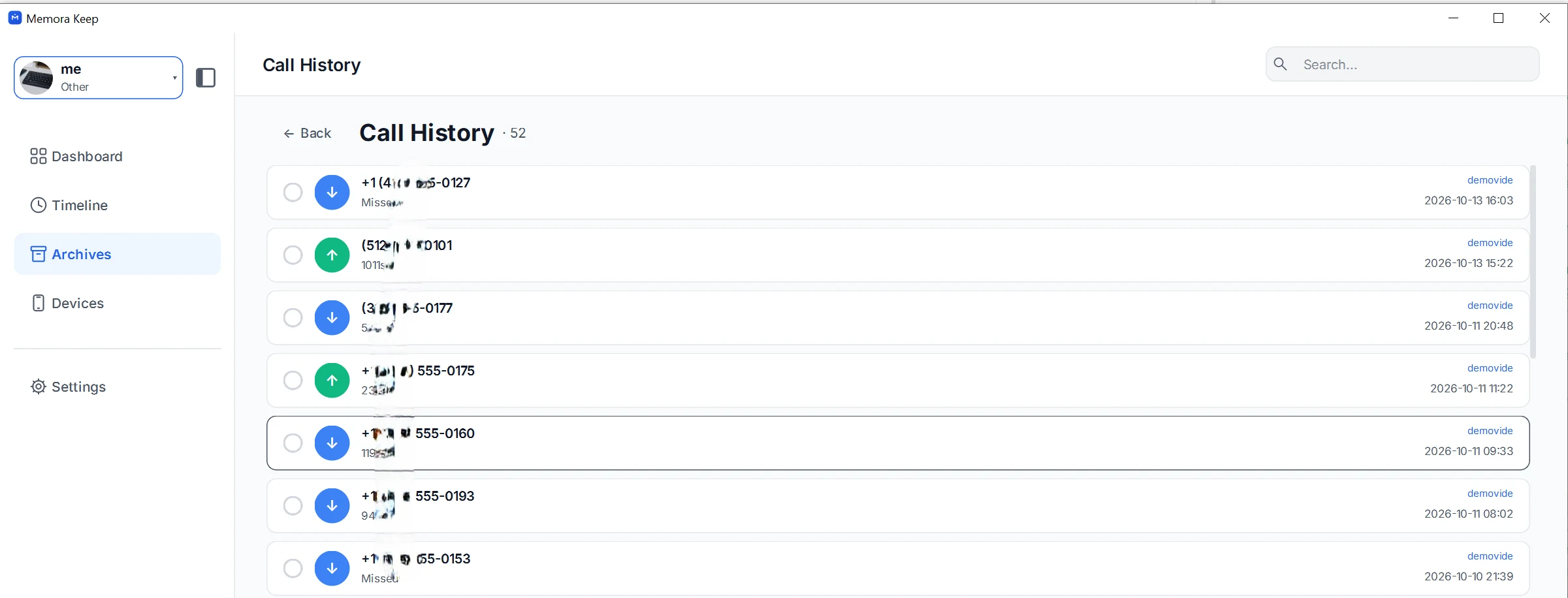
查找记得的时期和号码,对照日期、时间、方向图标和时长。多设备档案还要核对来源标签。
熟悉的号码不一定对应目标通话,同一个号码可能在相近时间出现多次。
谨慎理解记录
列表显示记录字段,不提供通话声音。
缺失时长或 Missed 标签应按实际显示理解,不能仅凭零值或陌生字段推断通话结果的原因。
看到普通电话记录,也不代表所有第三方通话应用都包含在内。
找不到通话时
依次检查:
- 是否选择了正确手机的备份?
- 备份日期是否适合所需时期?
- 导入是否成功完成?
- 是否另有可能包含该记录的快照?
导出无法补回来源中没有的通话。每份备份不存在统一的历史保存年限。
保存有用的记录
找到需要的内容后,选择记录并导出 CSV,另记设备和备份日期。
步骤见将 iPhone 通话历史导出为 CSV。在表格中处理前,参见核对保存的日期和时长。
- iPhone 备份
- 通话记录
- 旧手机