Backup Guides
如何在不恢复备份的情况下查看 iPhone 消息
直接阅读本地 iPhone 备份中的短信,无需恢复手机。核对会话、日期和来源信息,并按需导出。
3 分钟阅读
本文目录
阅读旧短信不必恢复整台 iPhone。Memora Keep 可以导入本地备份,以只读会话形式显示其中的短信。
操作使用保存的备份,不替换当前手机消息。
需要准备什么
-
在 Windows 或 macOS 电脑上安装 Memora Keep。软件免费使用。
-
包含所需数据的本地 iPhone 备份。如果备份已加密,还需要备份密码。
-
足够的磁盘空间,用于保存导入的数据和导出的文件。
核对设备和备份日期
找到当时使用手机的备份文件夹,记下日期;加密备份需要密码。
备份晚于会话,不保证每条消息都存在。Apple 说明电脑备份不包含已经同步并保存在 iCloud 中的消息,参见 Apple 备份指南。
读取时保留原文件夹结构。
导入本地备份
打开 Memora Keep,选择 Import iPhone Backup,选中设备备份文件夹,核对信息并开始导入。

等待完成并查看结果。有分类失败或跳过时,先解决问题,再判断会话是否未保存。
文件夹选择方法见备份导入指南。已有可读备份时,旧手机不必连接。
打开短信会话
进入 Archives → SMS,从列表选择联系人,右侧显示消息及气泡下的日期时间。
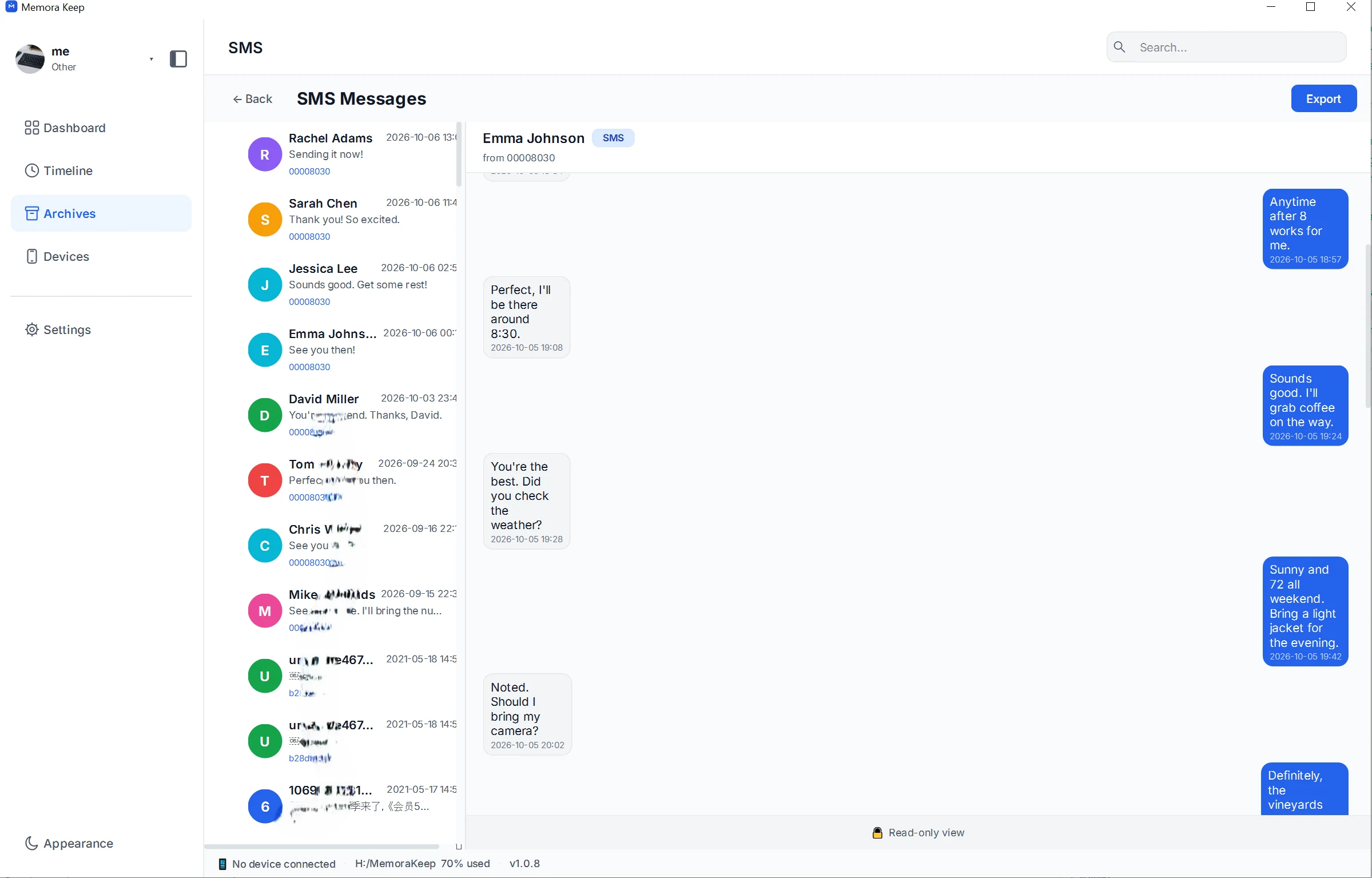
先核对几条熟悉的消息,再检查希望保留时期的开头和结尾。会话预览旁的日期,不表示全部消息的时间范围。
使用来源标签区分不同设备,仅凭熟悉的联系人姓名可能不够。
按需保存独立副本
可以在应用中阅读,也可导出 CSV 用于表格。当前包含 time、text、sender 和 status,不保留气泡布局,也不内嵌附件。
短信导出文章解释了字段,以及为什么发送和接收行可能显示相同的会话对方。
会话没有出现时
先核对设备和备份日期,再检查导入是否成功,以及备份生成时消息是否存在于本地。
密码错误、备份不完整和来源缺失是不同问题。另一份可用备份可以帮助确认保存了什么;查看器排查不要求恢复当前手机。
本流程针对可读短信记录。其他短信能显示,不代表每条 iMessage、RCS 或 MMS 附件都可用。
- iPhone 备份
- 短信
- 消息