WhatsApp 导出 CSV 和 TXT 有什么区别?
了解 WhatsApp 导出 CSV 和 TXT 的区别,包括阅读、排序、日期筛选和媒体文件,按需选择表格或纯文本。
2 分钟阅读
本文目录
WhatsApp 自带的导出会生成 .txt 文件。Memora Keep 可以把同一段聊天导出为 .csv,把消息详情分放在各列。
快速阅读用 TXT;在表格中排序、筛选和统计消息用 CSV。
CSV 与 TXT 对比
| CSV (Memora Keep) | TXT (WhatsApp) | |
|---|---|---|
| 结构 | 表头;每条消息一行 | 纯文本行 |
| 发送者 | 独立一列 | 在消息文字前 |
| 日期和时间 | 独立一列,方便排序 | 每行文字的一部分 |
| 在 Excel 中打开 | 各列可以筛选、排序和汇总 | 文字放在一列 |
| 媒体 | 每行标明文件名和本机路径 | “ |
| 日期筛选 | 导出前设置范围 | 只能导出完整聊天 |
| 多个聊天 | 可同时导出多个 | 一次一个 |
| 适合用途 | 分析、记录和表格处理 | 快速阅读聊天 |
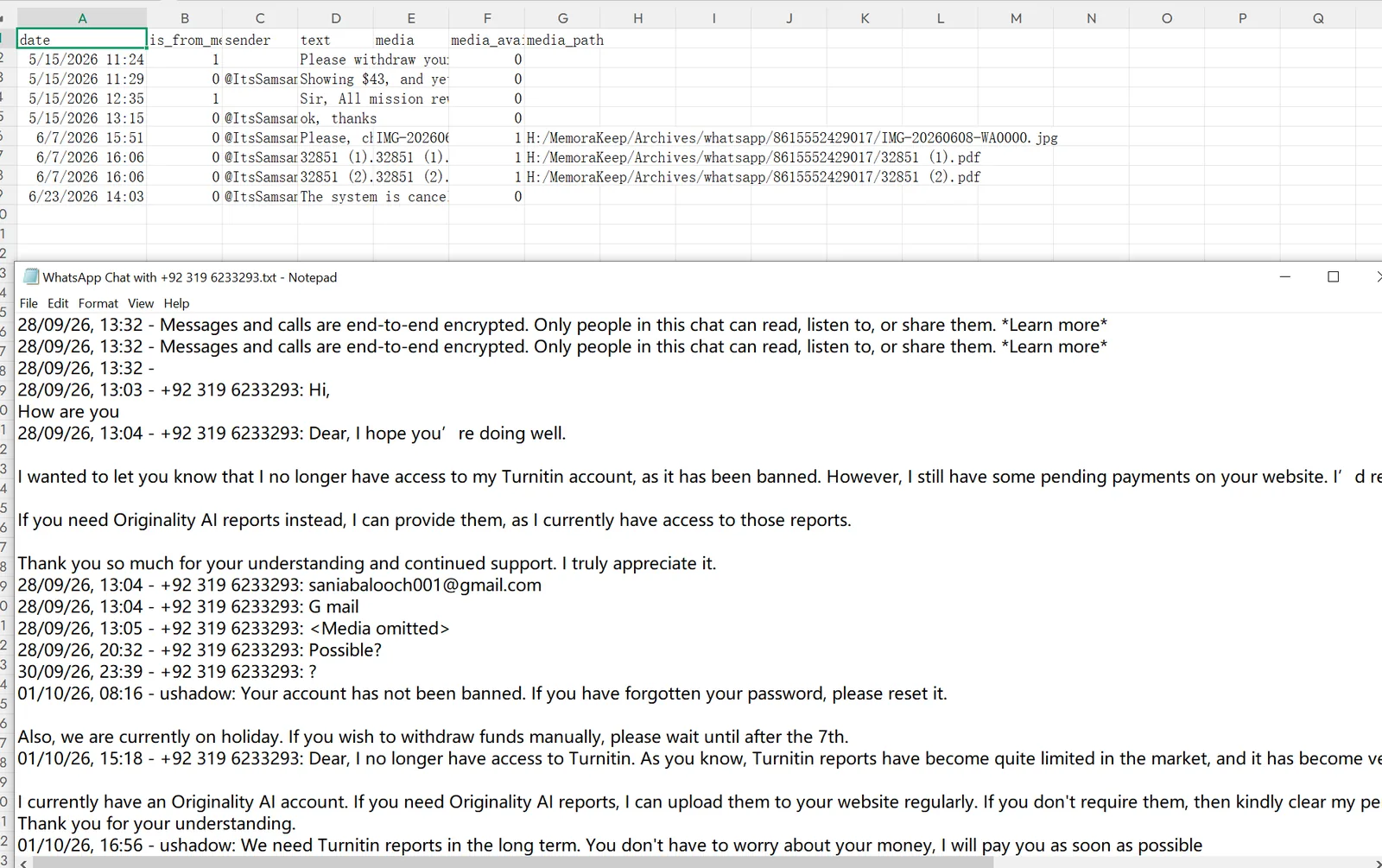
WhatsApp 导出的 TXT 长什么样?
在应用内导出(打开聊天 → 右上角菜单 → More → Export chat),会得到这样的文字:
28/09/26, 13:04 - +92 319 6233293: Hi, how are you
28/09/26, 13:05 - +92 319 6233293: <Media omitted>
快速阅读没问题。但要回答“每个人在五月发了多少条消息?”就比较费劲,因为日期和发送者都在文字里,不是独立字段。媒体内容也可能只显示占位文字。
WhatsApp 导出的 CSV 包含什么?
Memora Keep 的 CSV 将每条消息单独放在一行,包含这些列:
- date — 消息的时间戳
- is_from_me — 自己发送为 1,其他人发送为 0
- sender — 消息发送者
- text — 消息文字
- media — 文件名(如果消息带有文件)
- media_available — 文件是否已下载
- media_path — 文件在电脑上的位置
可以用表格工具按日期排序、筛选某个发送者,或统计每个月的消息数量。

可以自己把 TXT 转成 CSV 吗?
可以。手动、用脚本或 AI 工具,按日期和冒号拆分每一行。记得检查结果:消息可能有多行,日期格式可能不同,群名称也可能包含冒号。
如果聊天已经在 Memora Keep 中,可以直接导出为 CSV。参见 CSV 导出指南。
补充说明
- 如果 Excel 把 CSV 显示在一列中,请通过 Data → From Text/CSV 导入,并将编码设为 UTF-8。
- 想要方便阅读或打印的聊天布局,可以比较 PDF 和 HTML。
- 两种导出都只是创建副本,不会更改聊天或手机。
- CSV
- TXT
- 导出