Backup 指南
如何把 Android 手机备份到电脑
用 Memora Keep 把 Android 手机上的照片、视频、音频和文档复制到 Windows 电脑或 Mac——连上手机、选好要备份的内容,之后在 Archives 里就能浏览所有数据。
最后更新
准备工作
- 在 Windows 电脑或 Mac 上安装 Memora Keep
- 一台 Android 手机和一条 USB 数据线
- 电脑上留有足够的剩余空间来存放要复制的数据
- 1
下载并安装 Memora Keep
从 Memora Keep 官网下载桌面客户端,安装到你的 Windows 电脑或 Mac 上。首次启动时会询问本地归档的存放位置,选一个剩余空间足够的磁盘上的文件夹即可。

- 2
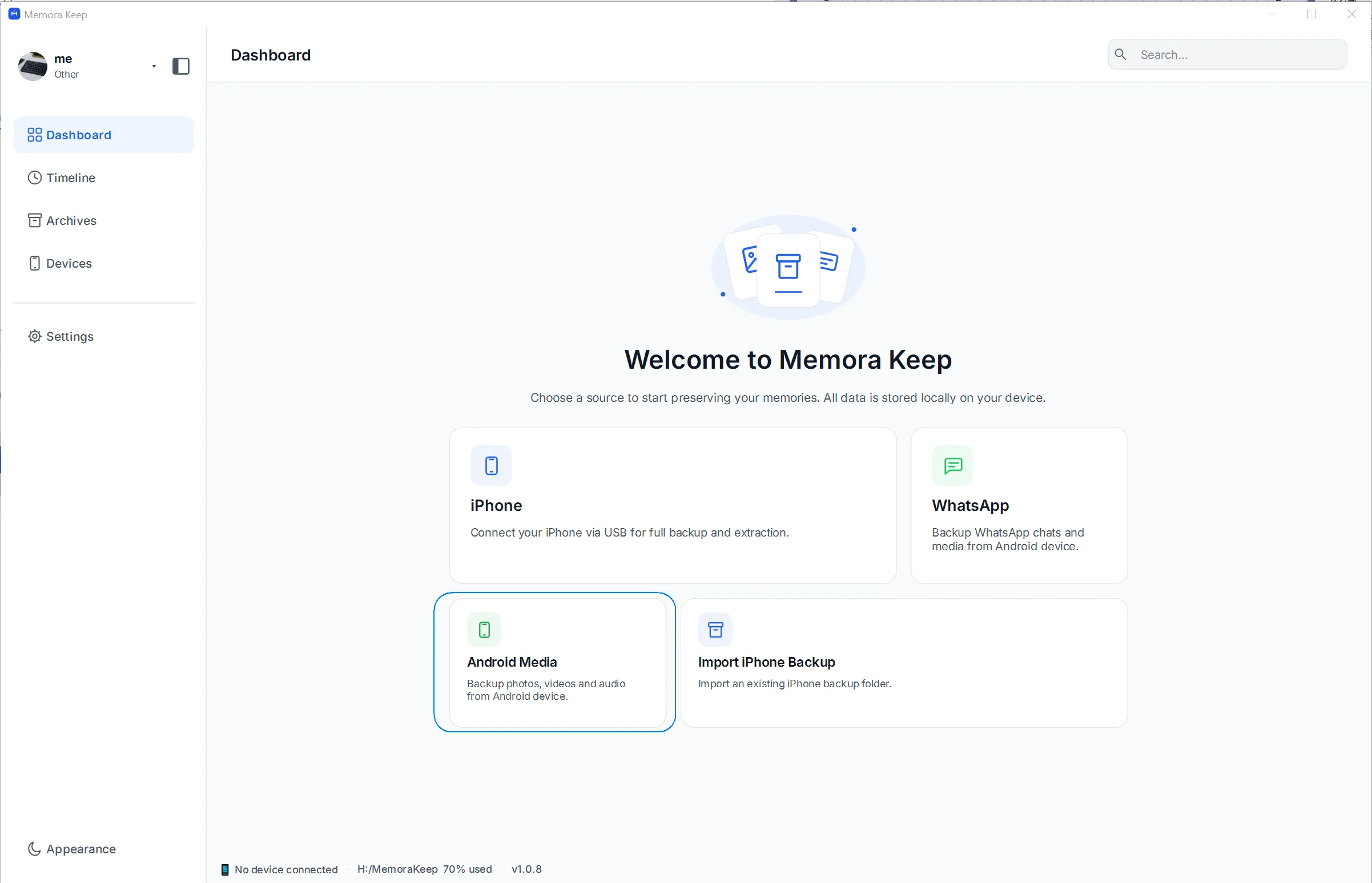
在 Dashboard 上选择“Android Media”
打开应用就会进入 Dashboard。点击“Android Media”卡片即可开始手机备份。
- 3
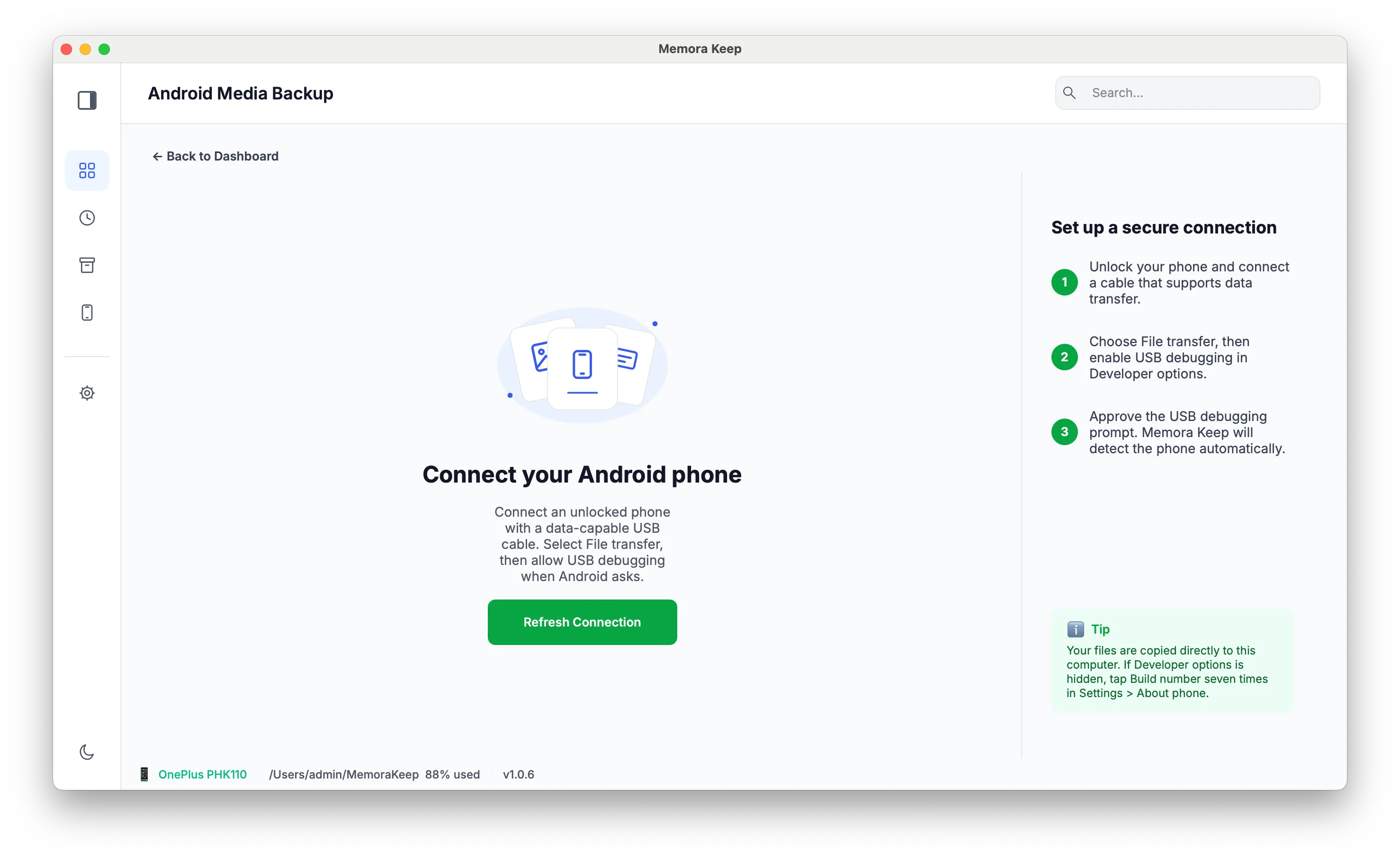
出现手机连接页面
应用会打开连接页面,在检测到手机之前,该页面会一直保持等待状态。此时还没有复制任何内容——这个页面只是在监听 USB 连接。
- 4
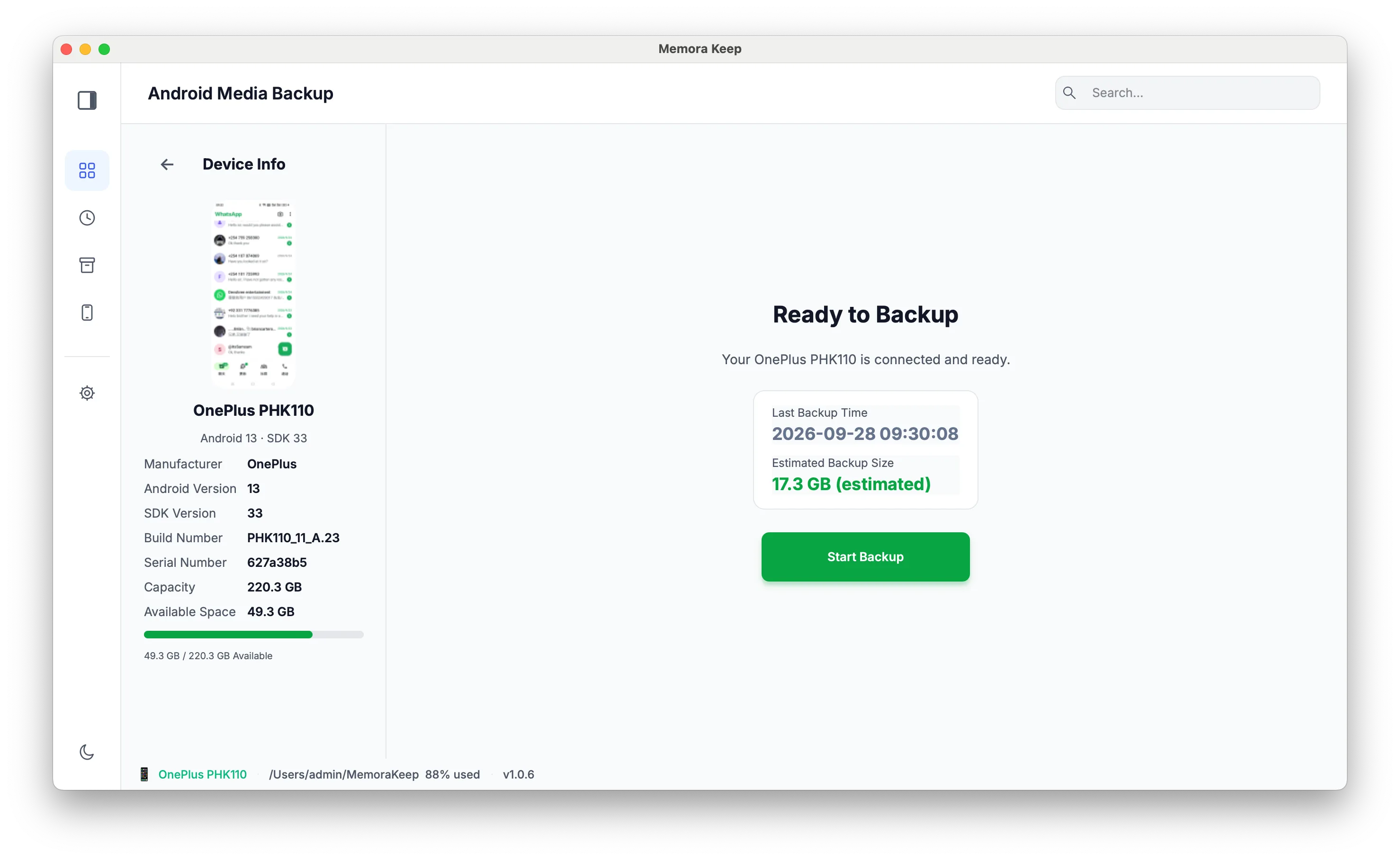
连接手机并点击“Start Backup”
用 USB 数据线把手机插到电脑上。如果手机弹出询问,选择 File transfer (MTP) 模式并允许 USB debugging,让电脑能识别到它。等应用显示手机已连接后,点击“Start Backup”。
- 5
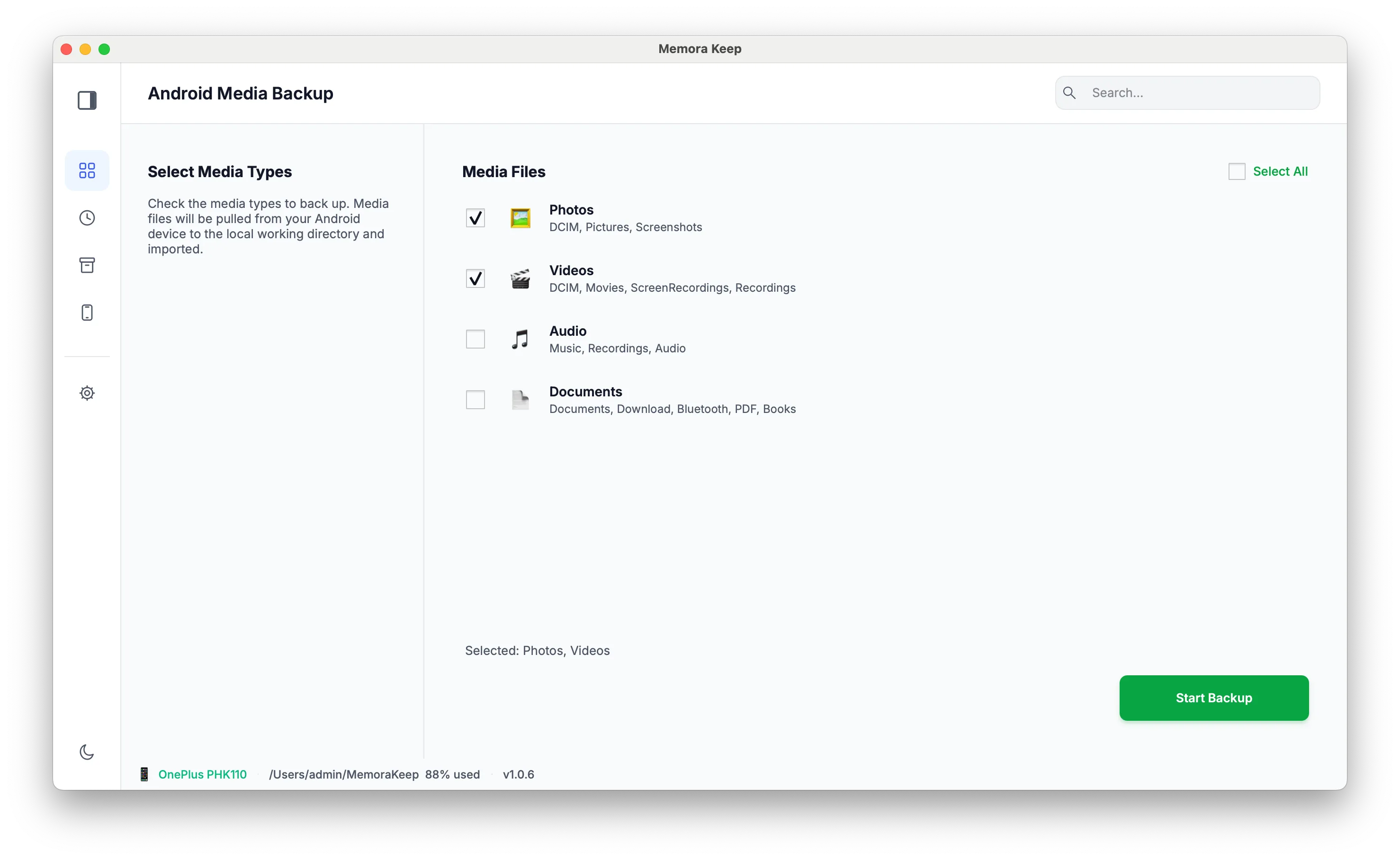
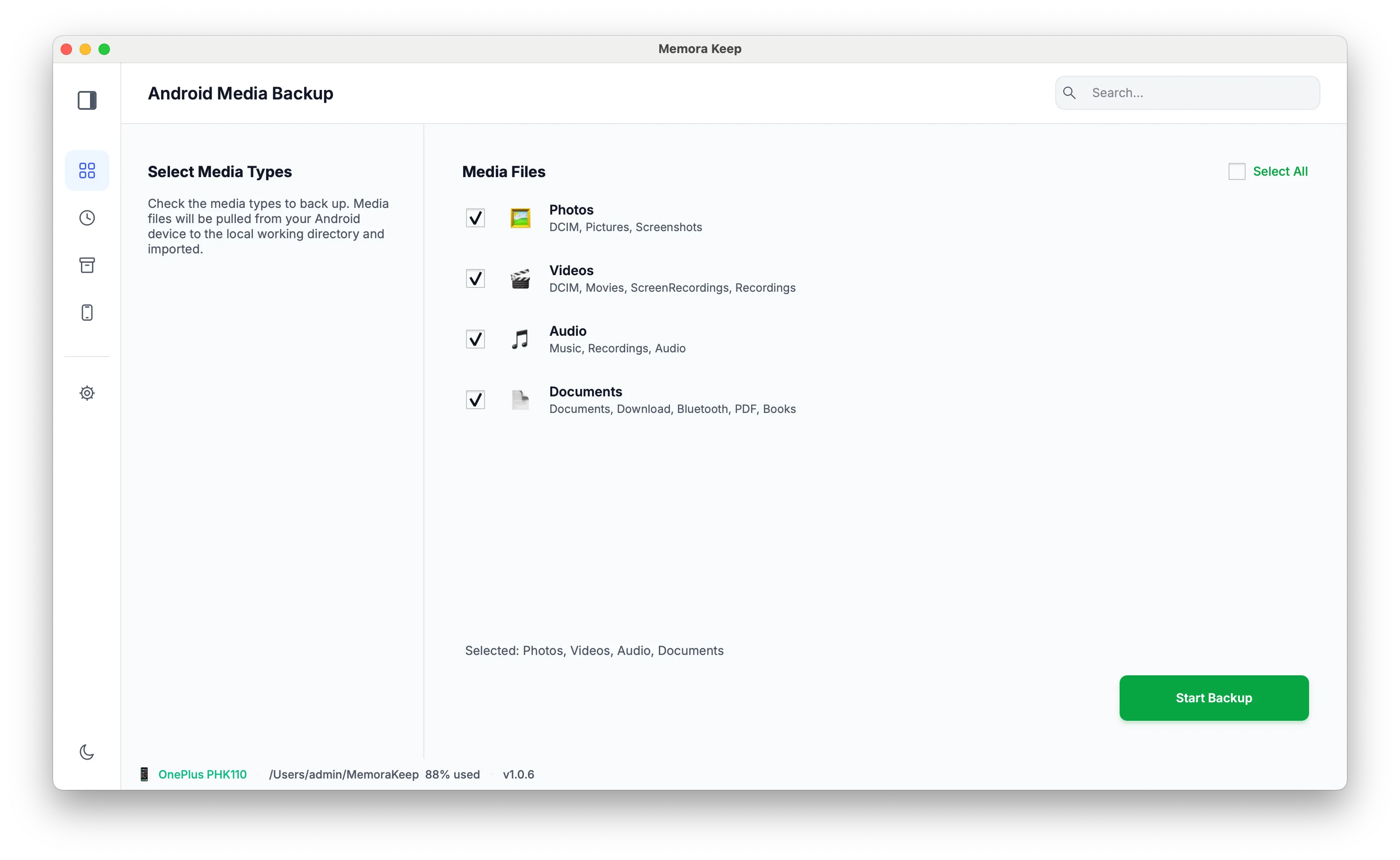
选择要备份的内容
应用会进入备份选项页面,在这里决定要从手机复制哪些类型的数据。
- 6
勾选照片、视频、音频或文档
按需勾选类别——Photos、Videos、Audio 和 Documents——可以任意组合,也可以全部选中。再次点击“Start Backup”就开始复制了。
- 7
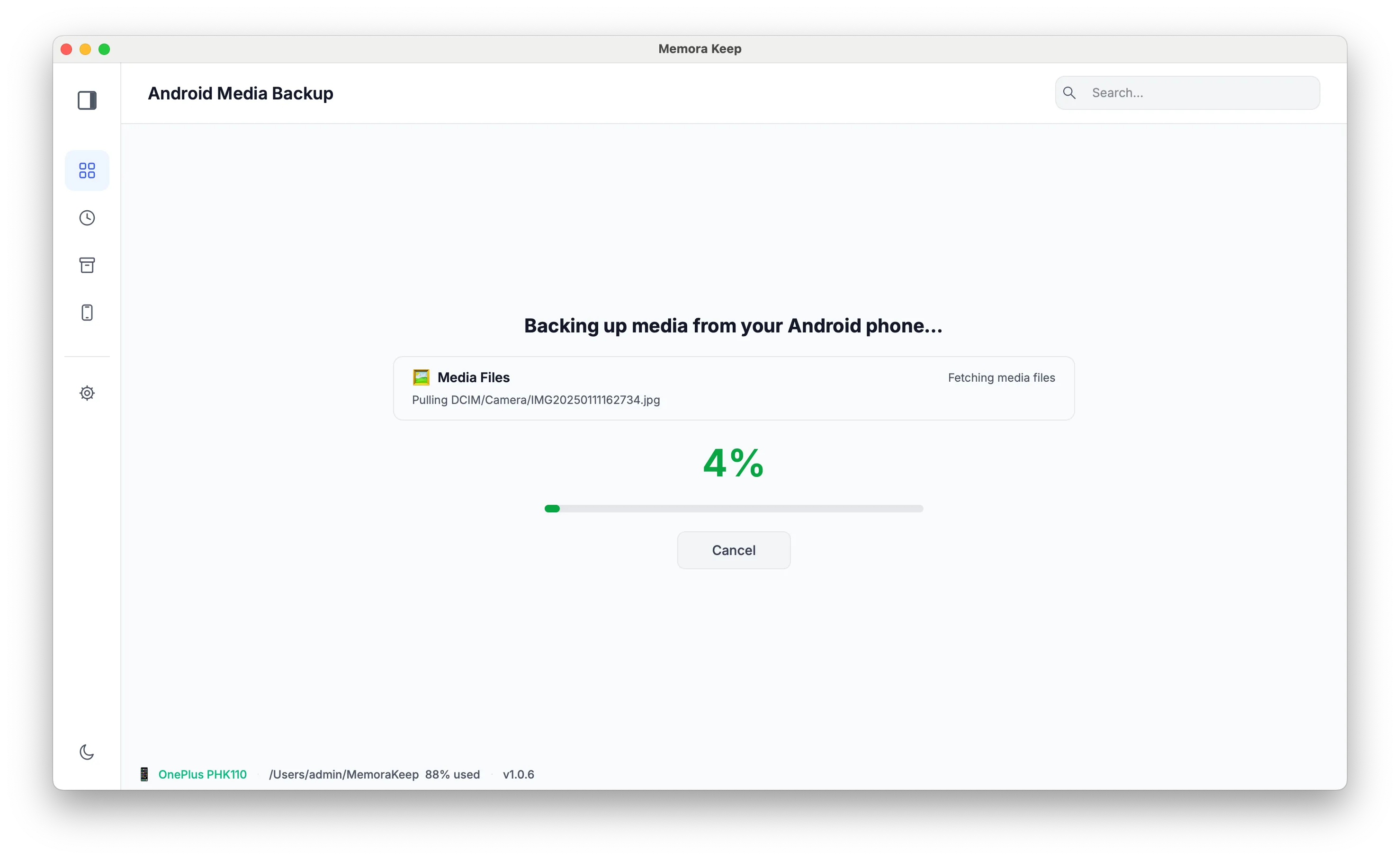
备份进行中
文件通过数据线复制进你的本地归档,复制过程中会实时显示进度。在复制完成之前,请保持手机连接并保持解锁状态。
- 8
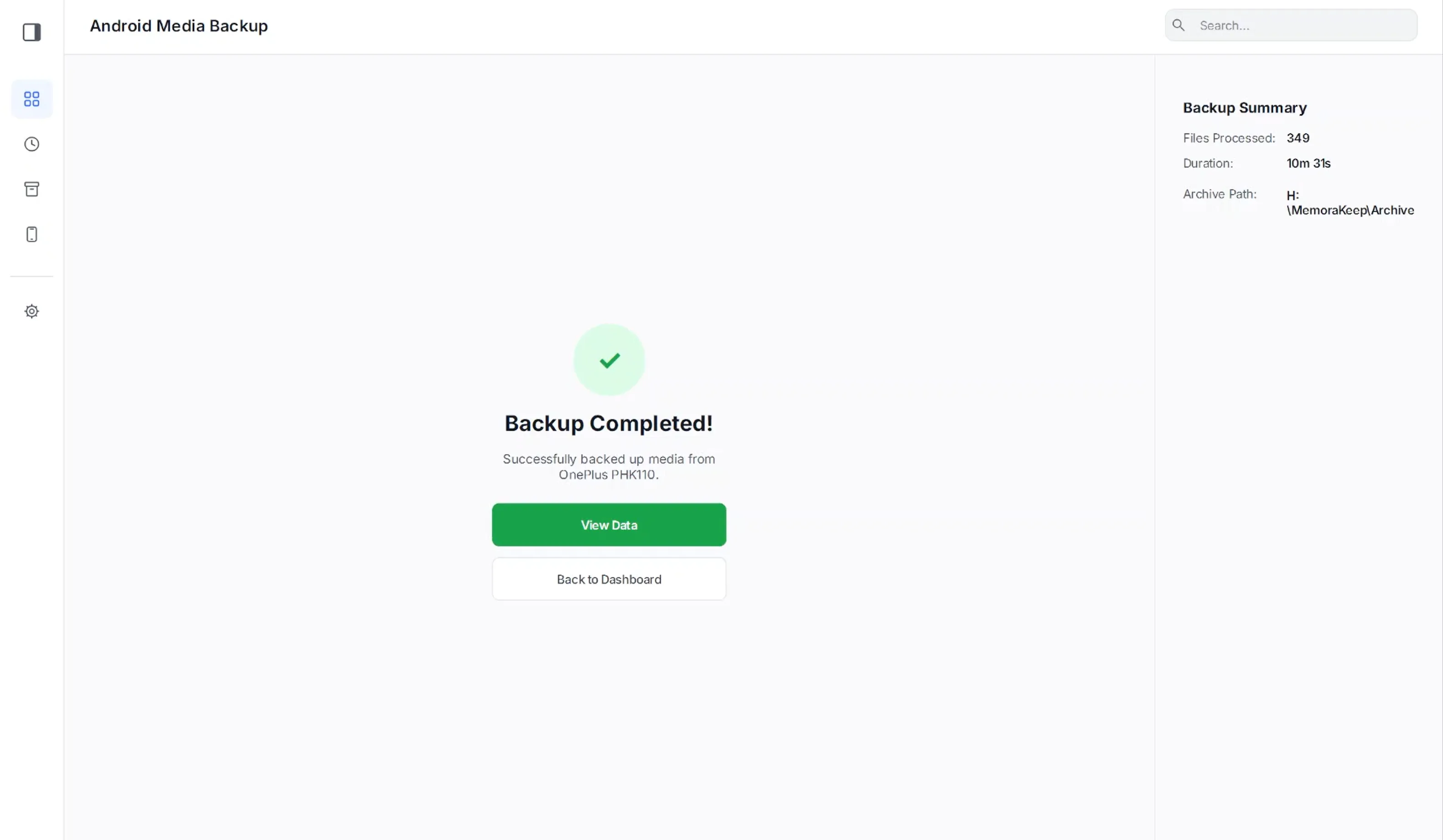
备份完成
成功页面会确认已复制的内容。手机上自己的文件原样保留——备份是电脑归档里的一份独立副本。
- 9
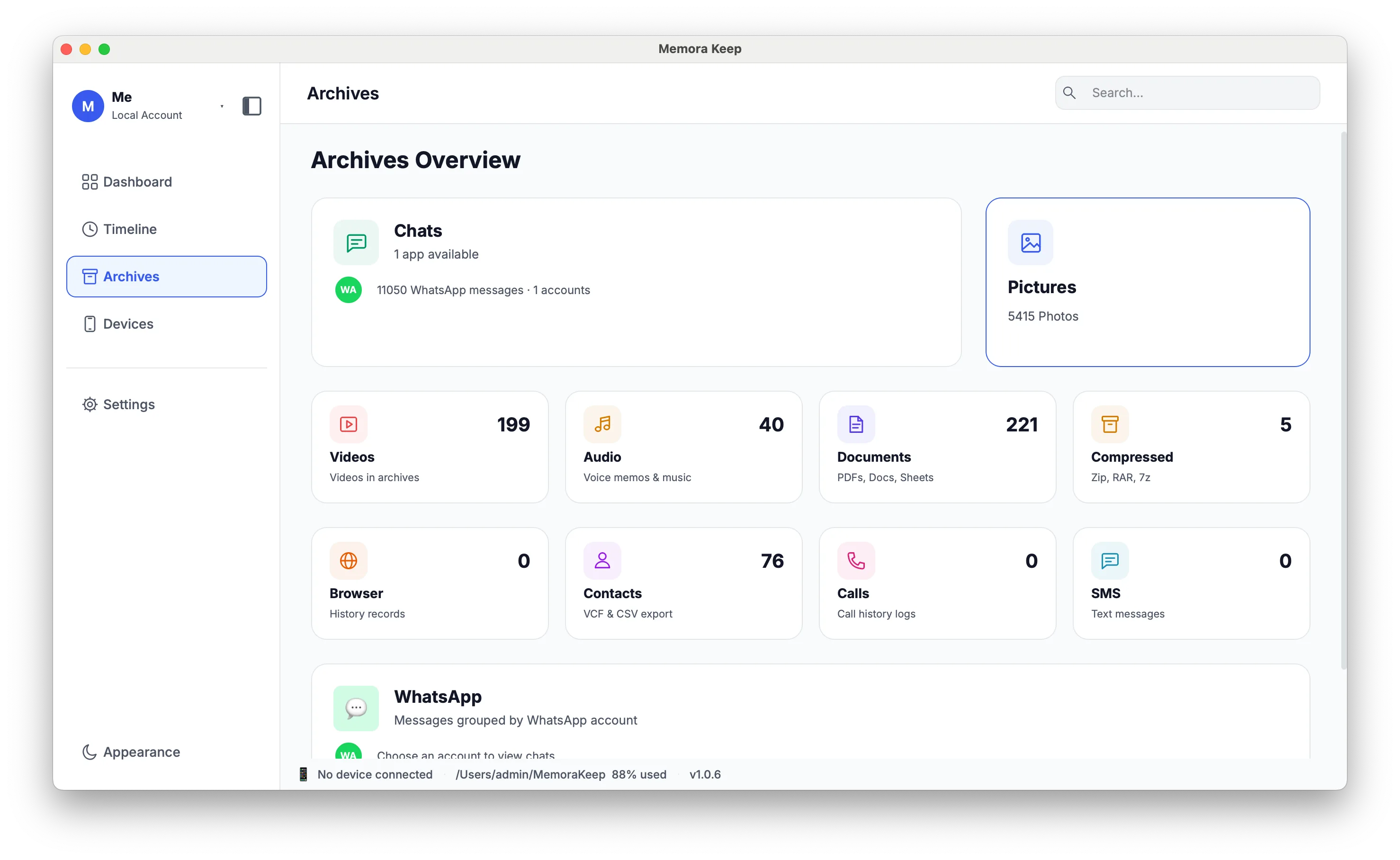
在 Archives 中浏览所有内容
进入 Archives,就能看到按类别整理的备份数据——打开 Photos、Videos、Audio 或 Documents,直接在电脑上浏览,即使拔掉手机也没问题。
补充说明
手机会坏、会丢、会换新——电脑上的 Android 备份,是不依赖任何账号、云空间配额或网络连接的那份副本。Memora Keep 通过 USB 直接把媒体从手机上复制下来,存进你随时可以打开的本地归档。
会备份哪些内容
四个类别,任意组合:Photos、Videos、Audio 和 Documents。文件会存入你的本地归档,并按类别整理好,不连手机也能在应用里按类别浏览。
本地备份的用处
- 手机损坏、丢失或换新时的恢复。
- 确认副本无误后,用来释放手机空间。
- 在大屏幕上看老照片、视频、语音备忘和文档。
需要了解的事项
- 备份只是复制——手机上的内容不会被修改或删除。
- 用真正的数据线。很便宜的线只能充电,手机永远不会出现在连接页面上。
- WhatsApp 聊天由独立的 WhatsApp 模块处理,不归 Android Media 管。想要聊天记录,请看 WhatsApp 备份指南。
常见问题
备份会删除手机上的东西吗?
不会。Memora Keep 只是把文件复制到电脑上,除非你自己删除,否则所有东西都还在手机上。
手机已经连上了,但应用识别不到,怎么办?
检查手机的 USB 模式——从“Charging only”切换到 File transfer (MTP)——如果出现提示,允许 USB debugging。另外,只能充电的数据线是最常见的原因,也换一条线试试。
可以只备份某些文件夹吗?
你选择的是要复制的类别(Photos、Videos、Audio、Documents)。数据进入归档后,就可以按文件夹浏览和导出,所以备份时不必精挑细选。
备份存在哪里?
存在你首次启动时选定的本地归档文件夹里。数据不会离开你的电脑——绝不会上传到任何云服务。