Backup 指南
如何把 iPhone 备份到电脑
用 Memora Keep 把 iPhone 备份到 Windows 电脑或 Mac。跟着设置步骤走,检查备份,浏览受支持的聊天、照片和短信。
最后更新
准备工作
- 一台有足够剩余磁盘空间的 Windows 10/11 或 macOS 电脑
- 一根支持数据传输的 USB 数据线(不能是只能充电的线)
- iPhone 的锁屏密码;如果备份是加密的,还需要备份密码
- 1
安装 Memora Keep,选好数据文件夹
首次启动时,设置向导会问你把归档放在哪里。选一个剩余空间充足的磁盘上的文件夹——备份和解析后的归档都会写到这里。数据不会上传到任何地方,这个文件夹就是你数据唯一的去处。
- 2
选择 iPhone 作为导入来源
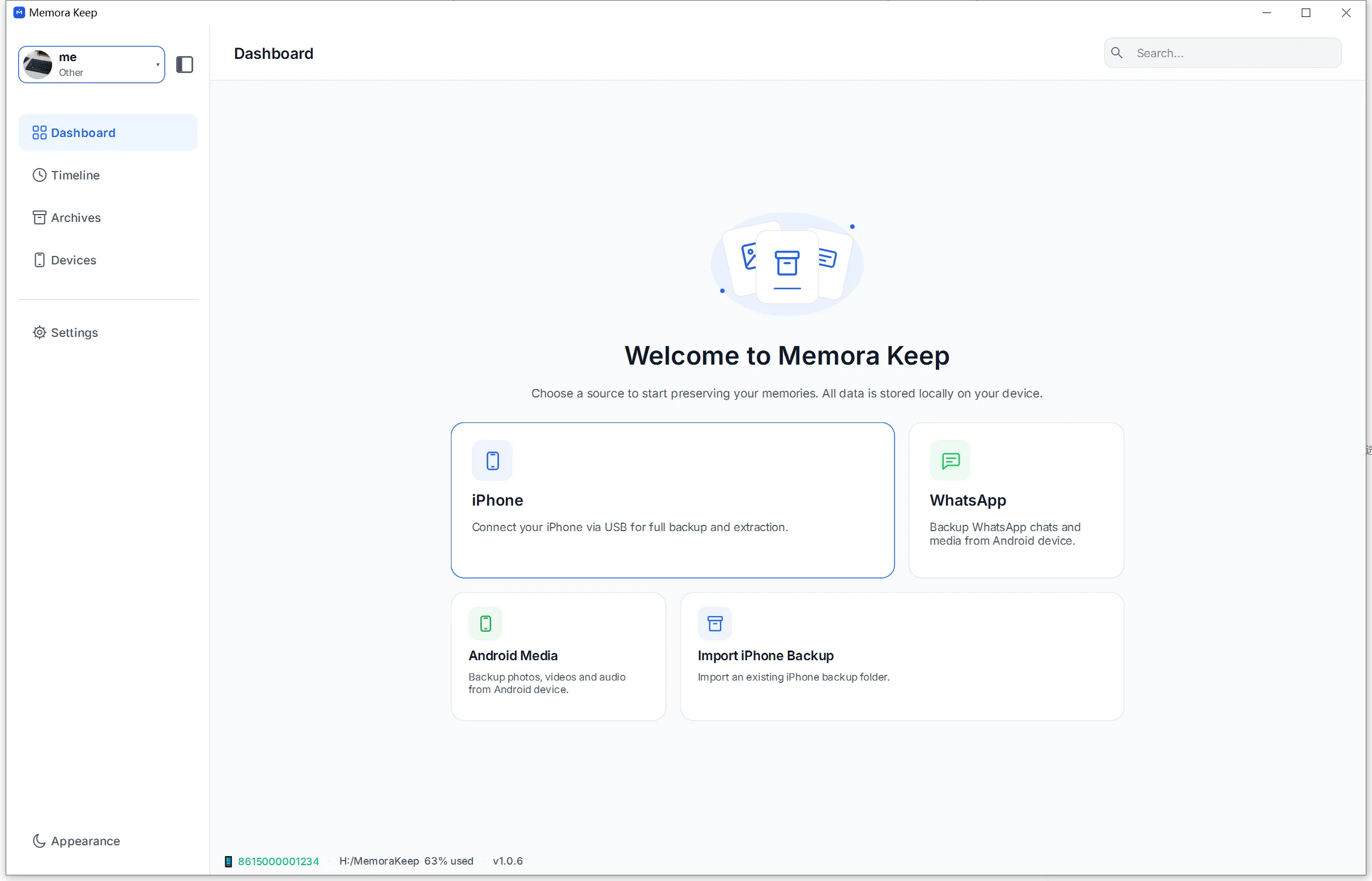
在 Dashboard 里打开 iPhone 模块,然后在导入向导中选择 iPhone,新建一份完整的整机备份。如果你已经有一个想直接读取的 MobileSync/Backup 文件夹,就选已有的备份选项,不用再重新备份一次。
- 3
选择要包含的内容
勾选要处理的应用和媒体。WhatsApp 和 WhatsApp Business 可以和照片、视频一起选。所有勾选的内容随后都会解析进归档,完成后就能直接浏览。
- 4
连接 iPhone,信任这台电脑
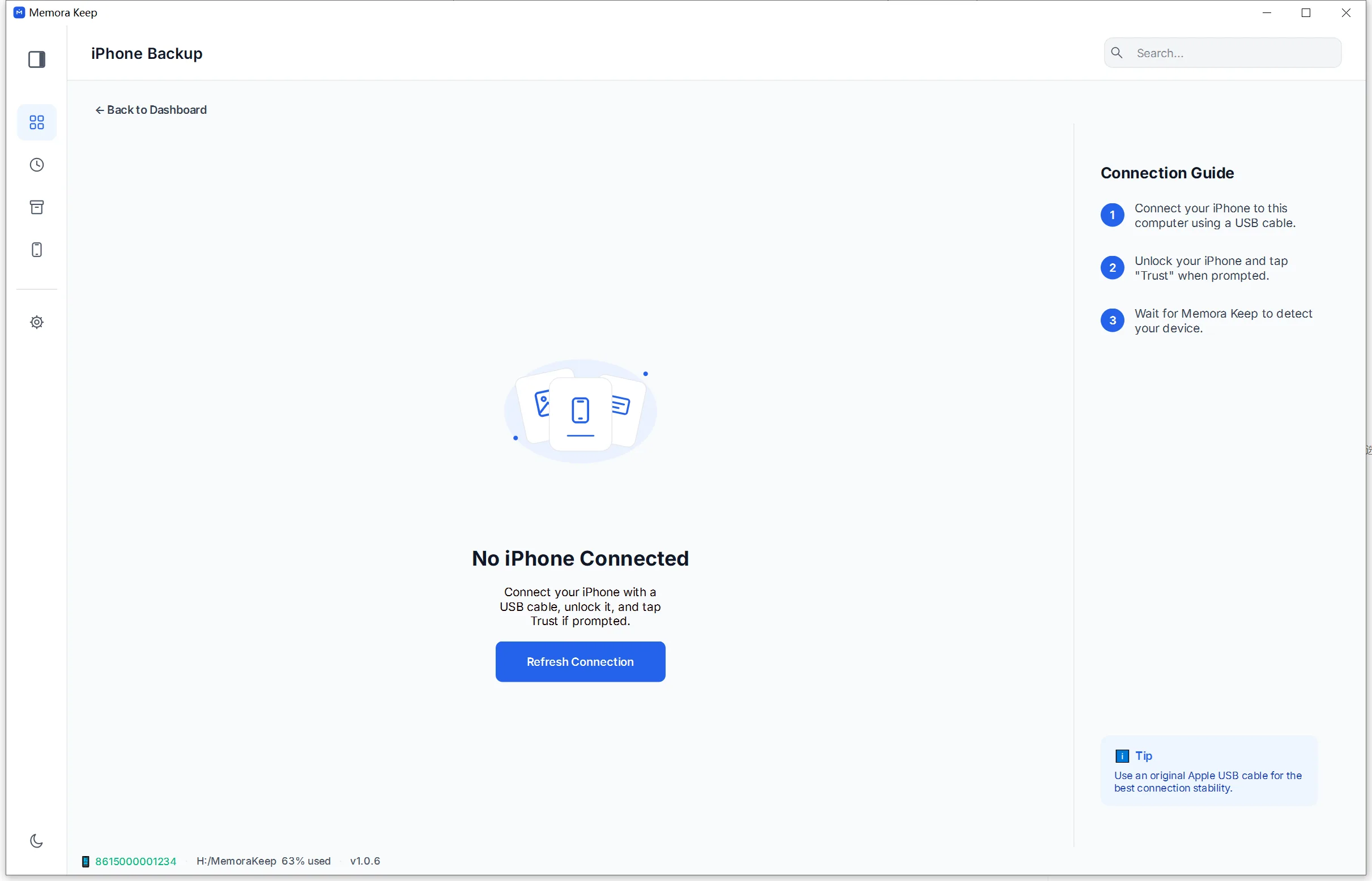
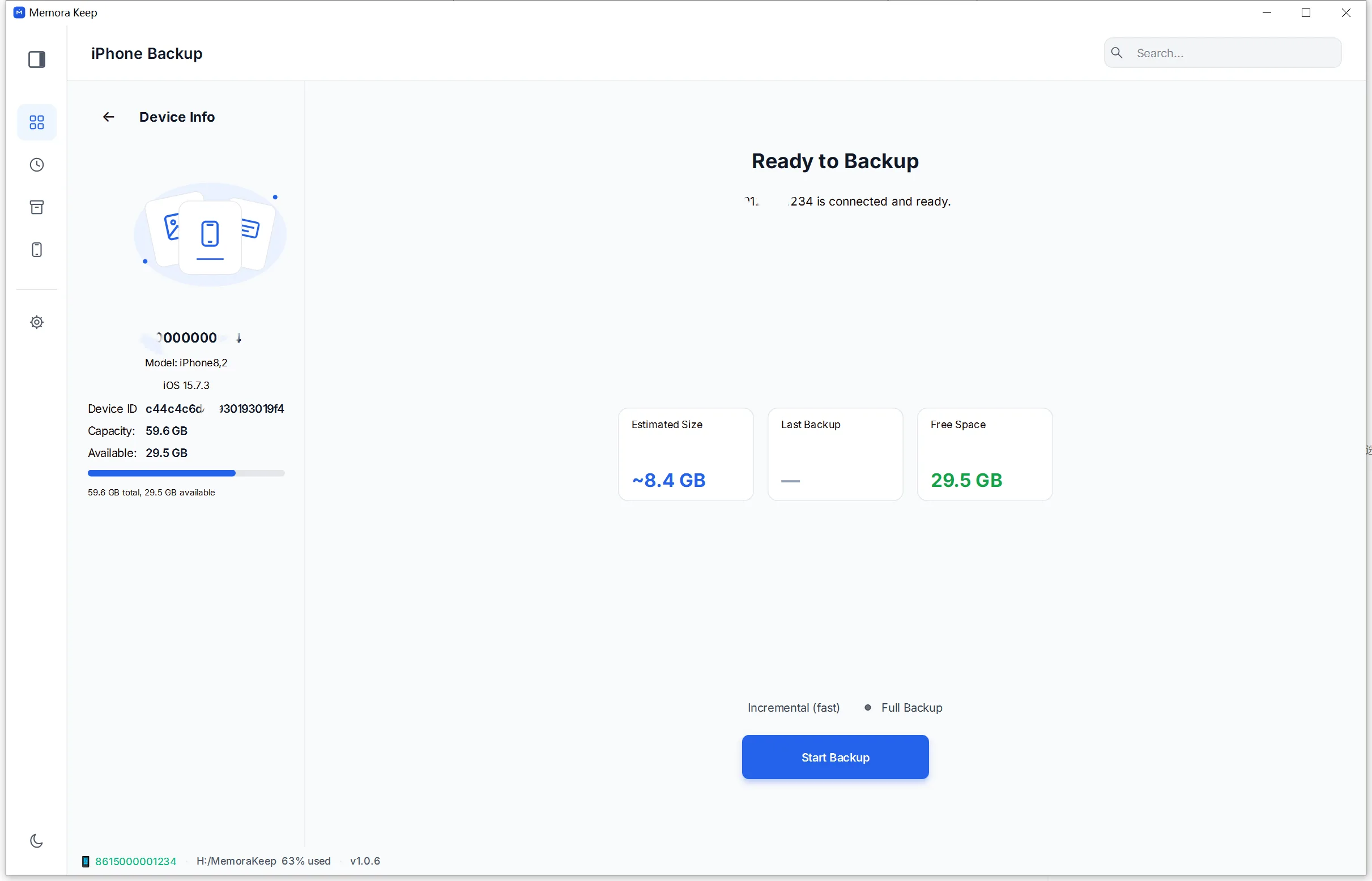
用 USB 线插上 iPhone,解锁屏幕,弹出提示时点“Trust This Computer”。连接授权通过后,应用会显示检测到的设备、型号和系统版本。
- 5
检查预检项,开始备份
开始拷贝之前,Memora Keep 会报告检测到的备份加密状态,并确认目标磁盘有足够空间。如果备份是加密的,会请你输入备份密码。然后就可以开始备份了。
- 6
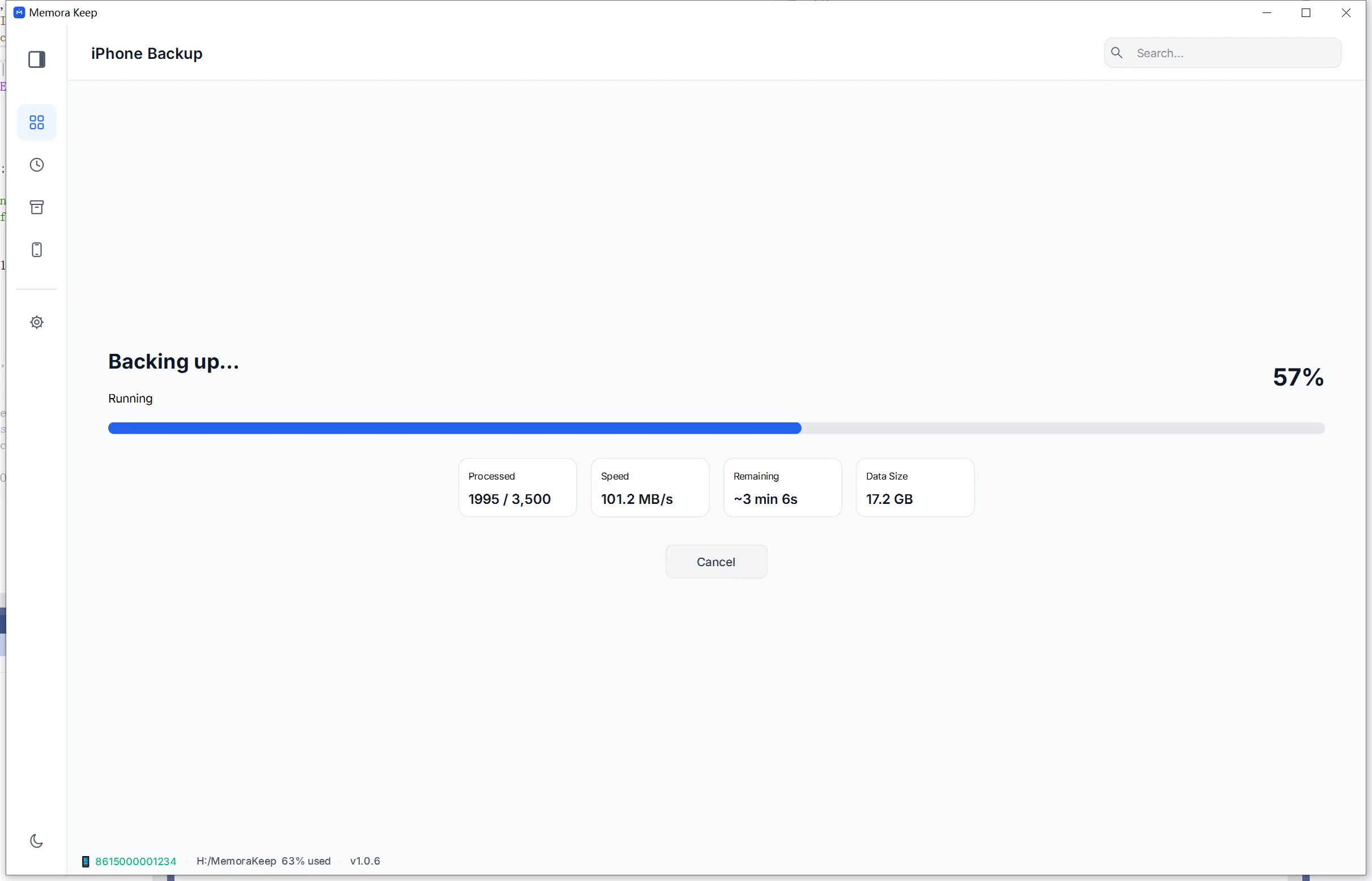
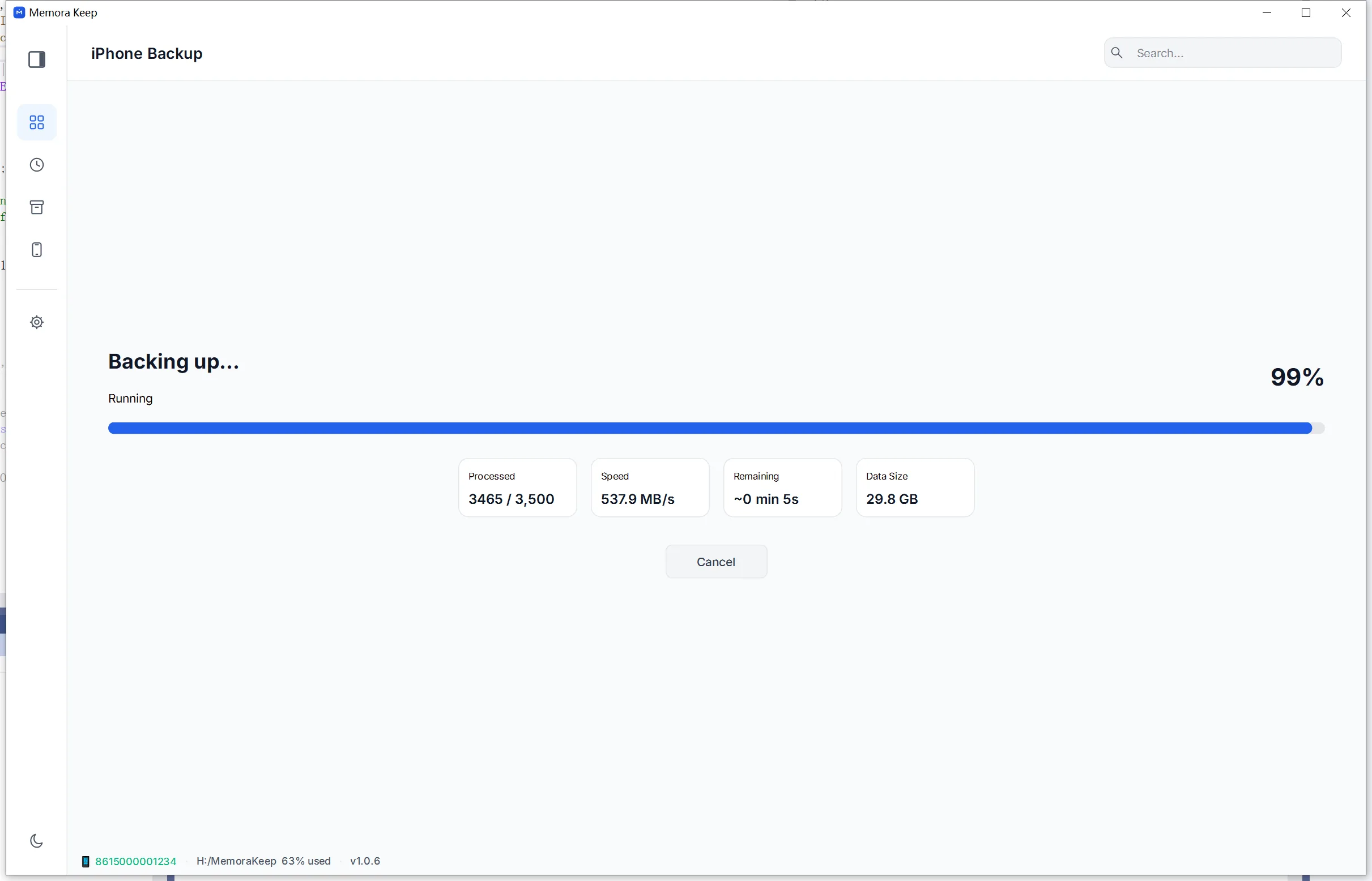
等待备份完成
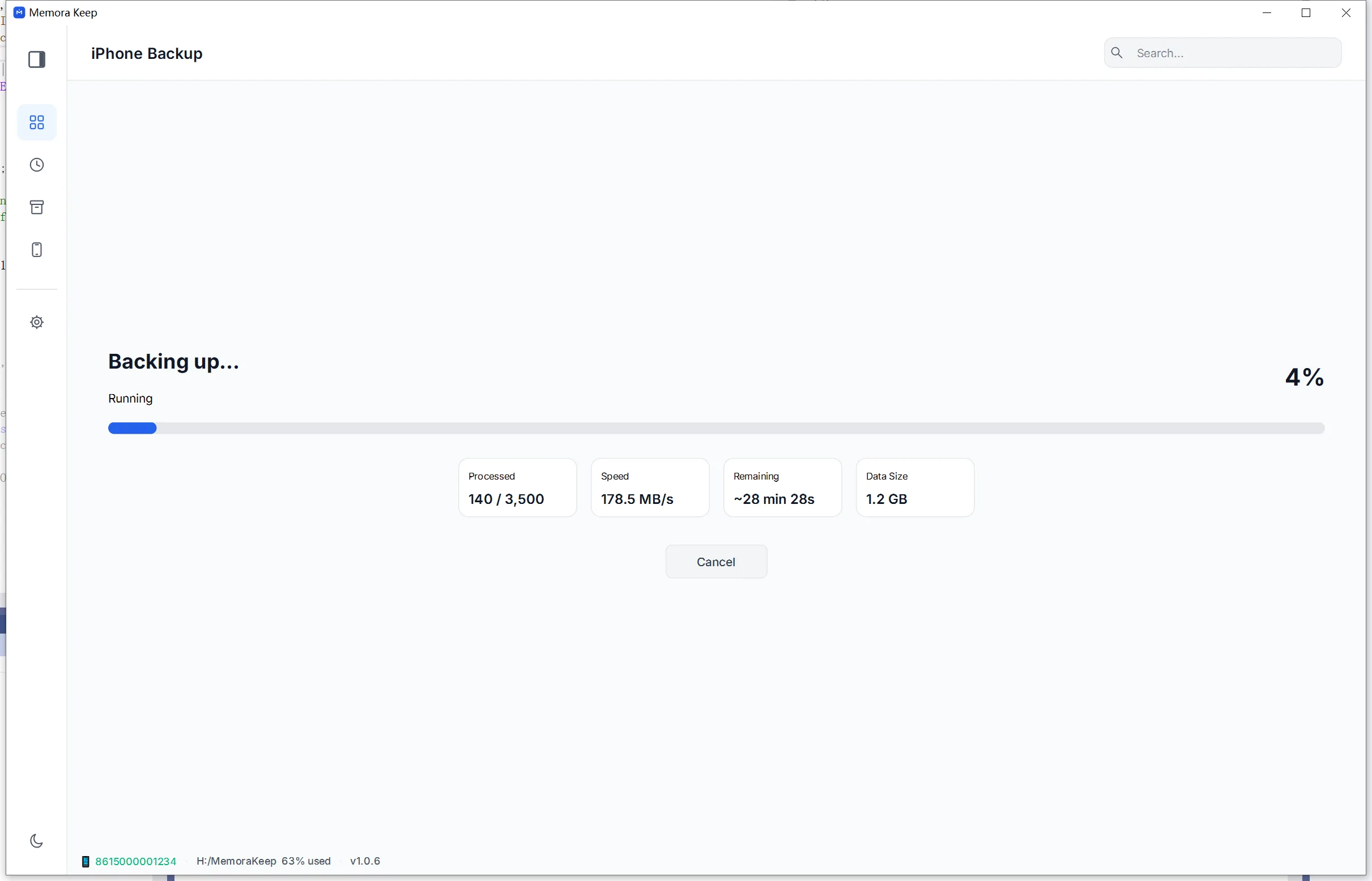
这一步会把设备数据拷贝到你的电脑上。结束前请保持手机连接,并按手机上的提示操作。如果备份中途被打断,先检查结果,再决定能不能用这份备份。
- 7
备份完成
拷贝结束后,完整的原始整机备份就存在你自己的磁盘上,随时可以解析进归档。

- 8
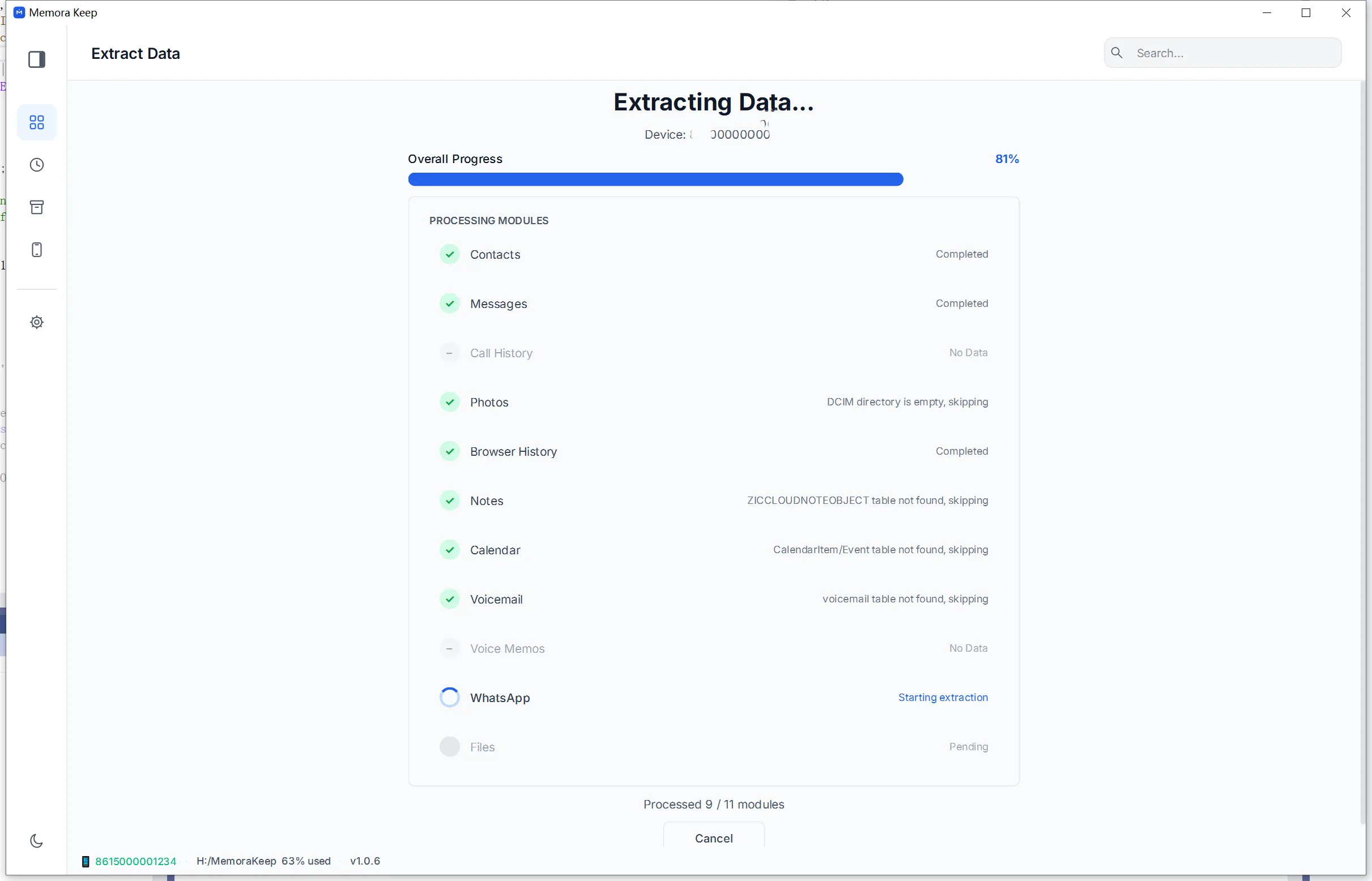
把数据提取进归档
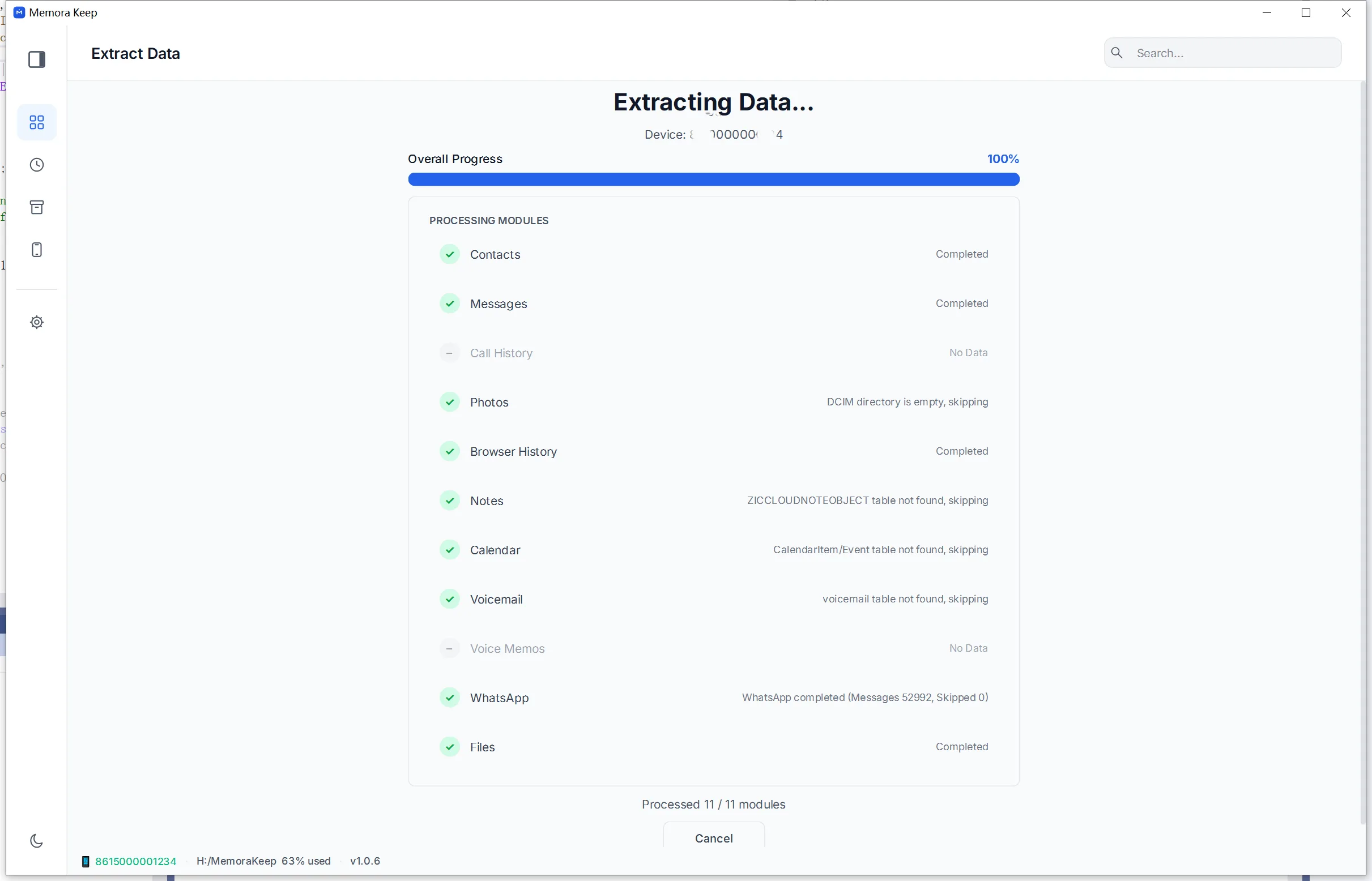
下一阶段会把备份解析成本地归档,边解析边报告已索引了多少条消息、多少个聊天和多少项媒体。
- 9
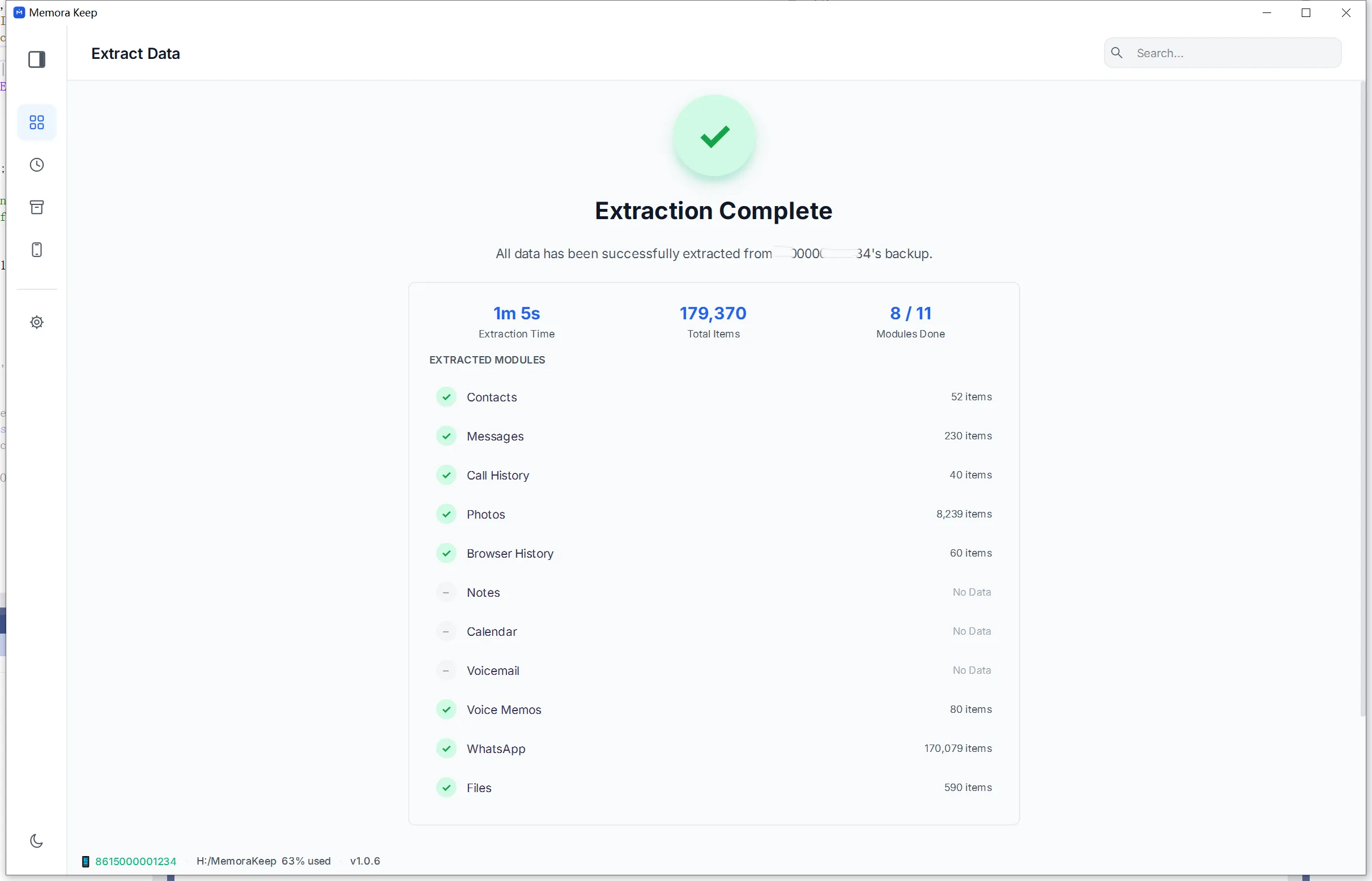
查看结果,打开归档
结果页面会汇总哪些内容成功导入、哪些被跳过。从这里可以直接进入时间线、某个聊天或照片库,确认你的数据都能正常读取。
补充说明
这份指南带你从插上 iPhone 开始,一路走到浏览它的备份。Memora Keep 把备份保存在你的电脑上,再把受支持的数据导入一个可读的归档。
首次运行前先确认两件事
第一,用一根能传数据的线——只能充电的线虽然能充电,但电脑永远识别不到手机。第二,如果你开过加密备份,请提前备好备份密码;应用会检测到这个状态并向你索取。
会处理哪些内容
Memora Keep 先创建设备备份,再把勾选的受支持数据导入可浏览的归档。设备备份并不是手机上所有可见内容的完整拷贝,部分同步内容或云端专属文件可能不在其中。支持的数据类型包括:
- 短信和通话记录——短信对话和完整通话列表
- 联系人、备忘录和日历事项
- Safari 历史记录和书签、语音信箱和录音
- 照片和视频
- WhatsApp 和 WhatsApp Business 聊天,包括其中的媒体
即使某些内容没有被导入可浏览的归档,只要进了备份,就仍然保存在原始备份文件夹里。依赖备份之前,请先在归档里检查重要文件。
常见问题
iPhone 备份需要多少磁盘空间?
取决于设备里存了多少媒体。Memora Keep 会估算所需空间,并在开始前检查目标磁盘。拷贝刚开始你就会知道结果,而不是进行到一半才发现。
备份里包含 WhatsApp 吗?
包含。WhatsApp 和 WhatsApp Business 可以作为导入项勾选,它们的聊天和媒体会被解析进归档,之后就能阅读和导出。
备份过程中拔掉 iPhone 会怎样?
备份会停止,应用会报告失败并提供重试选项。已经写入的原始备份会留在磁盘上,设备上的原始数据不会被改动。
原来的 Finder 或 iTunes 备份会被改动吗?
不会。原始备份保持完整。解析只写入本地归档,从不改写备份本身。