为什么重要
它解决什么问题
这项功能如何帮你保存和使用手机里的数据。
-
在自己的电脑上留一份副本
本地备份给你的是一份可以直接在电脑上访问的副本,无需登录任何云服务。
-
重要的数据不只是照片
一份备份还能保留通话记录、短信、联系人、备忘录、日历条目、Safari 历史、语音备忘录和语音留言。
-
备份好的内容你读不了
Finder 和 iTunes 创建的备份是用来恢复设备的。Memora Keep 让你在需要恢复之前,就能浏览其中受支持的内容。
工作原理
如何使用
- 1
连接并信任
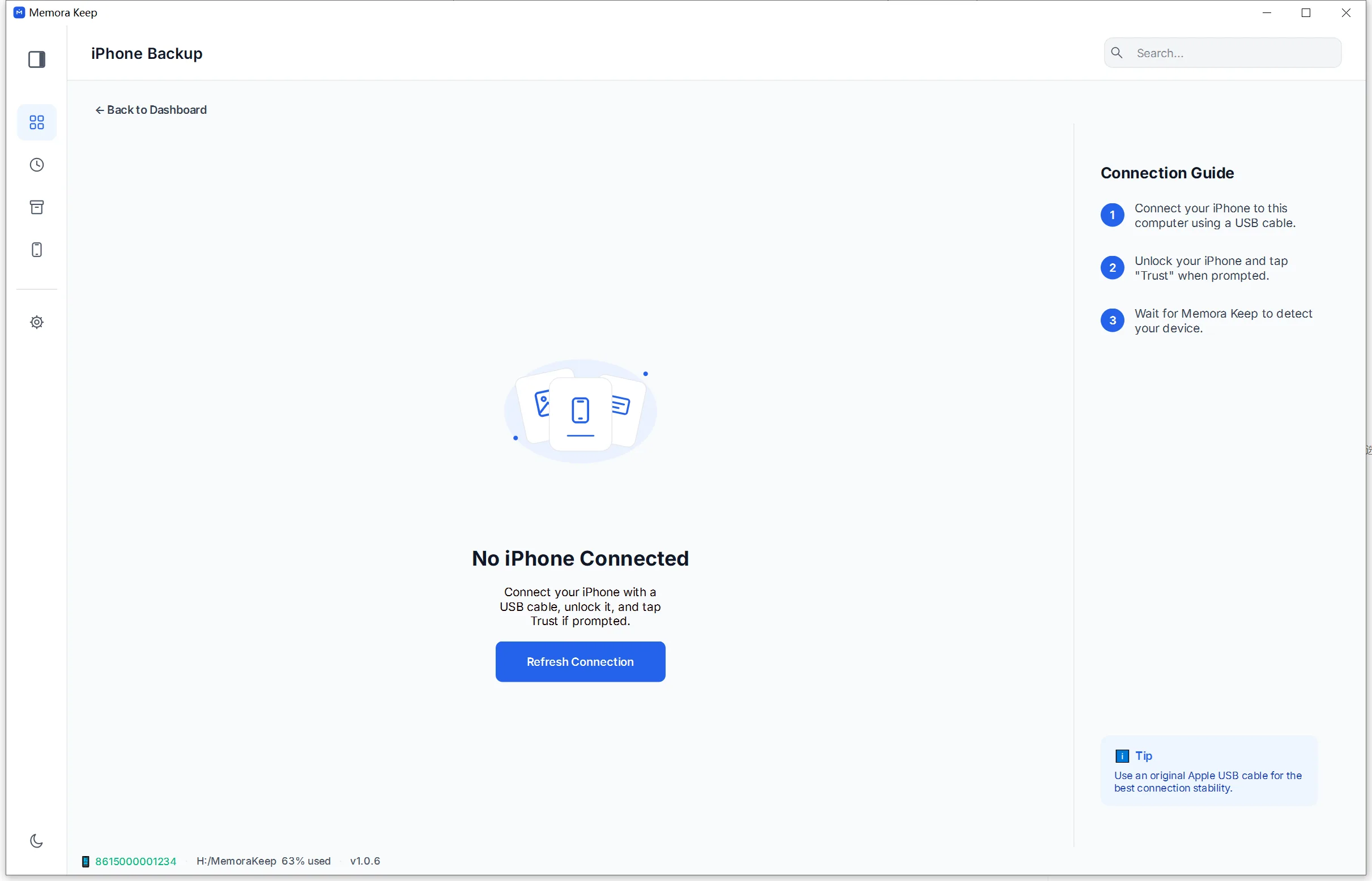
用 USB 连接 iPhone,解锁后点击“信任此电脑”。连接获得授权后,Memora Keep 就会显示该设备。
- 2
选择备份的存放位置
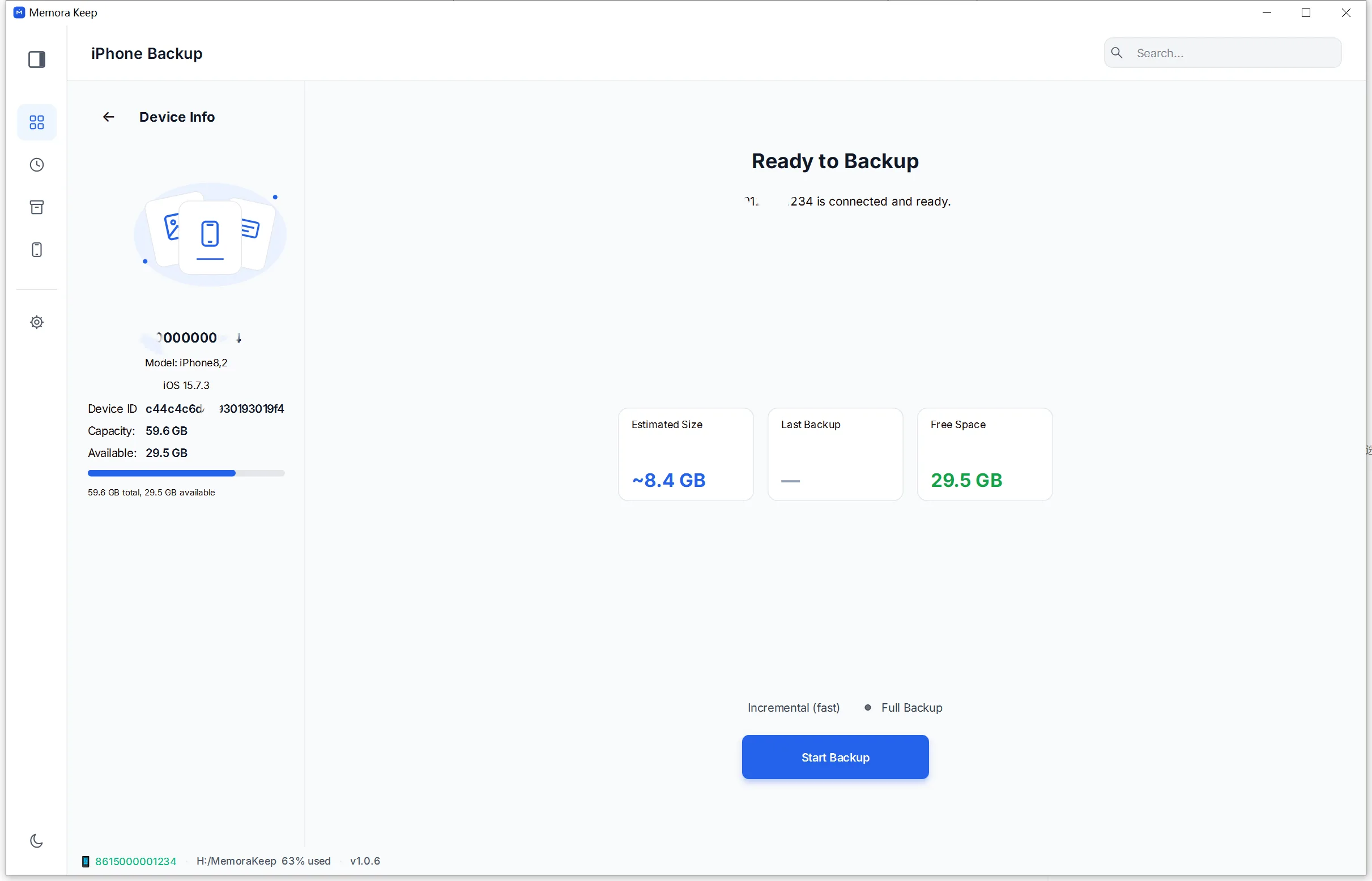
在本地磁盘上选择存放文件夹。应用会检查检测到的备份加密状态,并在开始前确认有足够的可用空间。
- 3
先备份,再整理
设备数据会复制到你的备份文件夹,然后解析进本地归档,让信息、WhatsApp、媒体和通话记录都变得可以浏览。
功能亮点
你可以用它做什么
信息与通话记录 带气泡的 SMS 对话,以及包含方向、号码和时长的完整通话列表。
联系人与备忘录 从备份中解析出的联系人(支持 VCF 导出)、备忘录和日历条目。
Safari、语音留言与语音备忘录 历史记录与书签、语音留言和语音备忘录,与其他数据一并恢复。
照片与视频 备份中的媒体会被索引成缩略图网格,供你浏览和导出。
加密预检查 在继续之前检查备份是否加密。根据提示输入所需的备份密码。
空间校验 估算所需空间;如果目标磁盘空间不足,会提前停止并给出明确提示。
分步操作
一步步备份 iPhone 并读取数据
分两个阶段:先把 iPhone 备份到自己的电脑,再把数据提取进本地归档。
1. 备份你的 iPhone
- 1
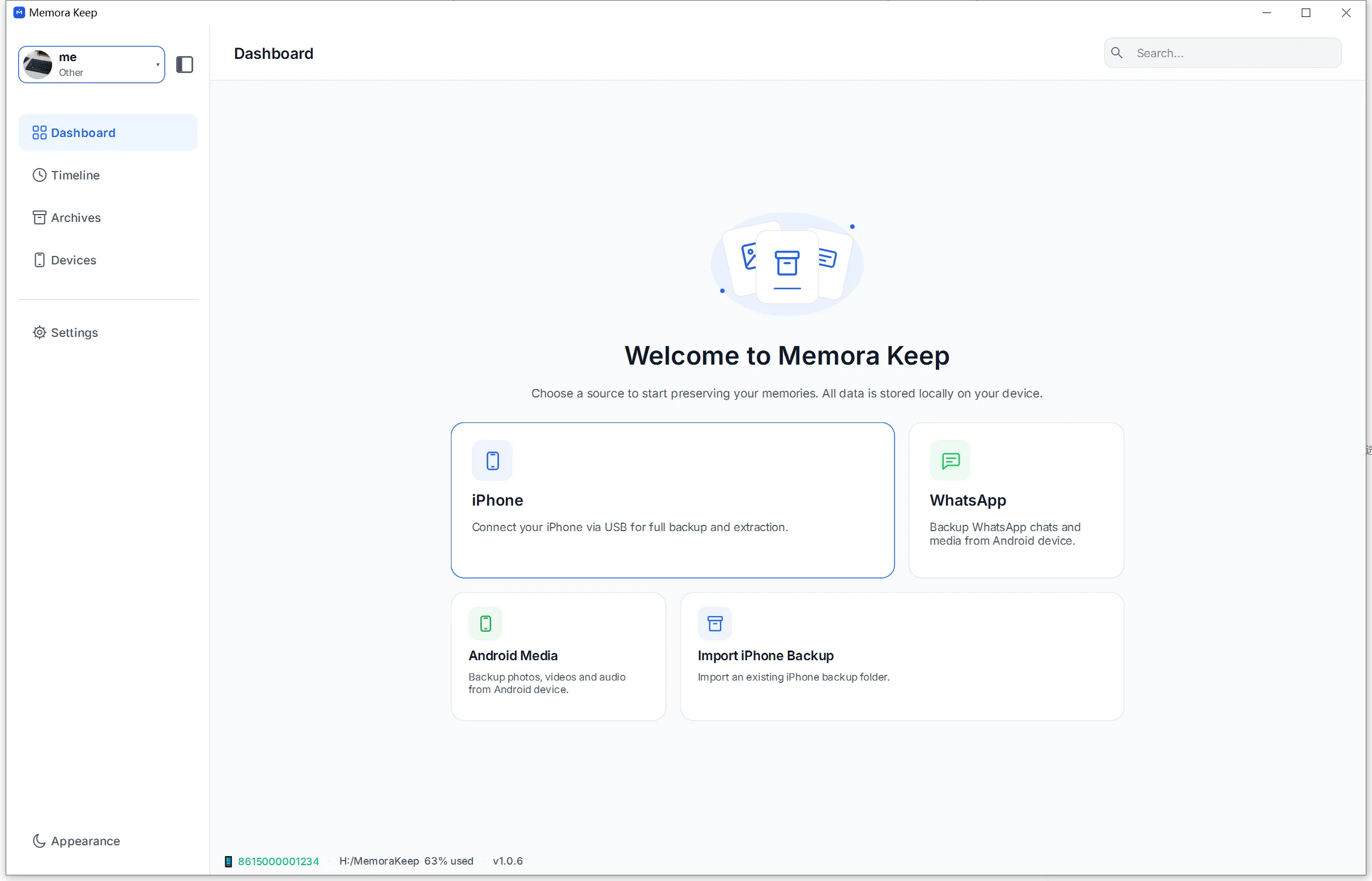
从仪表盘打开 iPhone 模块
- 2
用 USB 线把 iPhone 连接到电脑
- 3
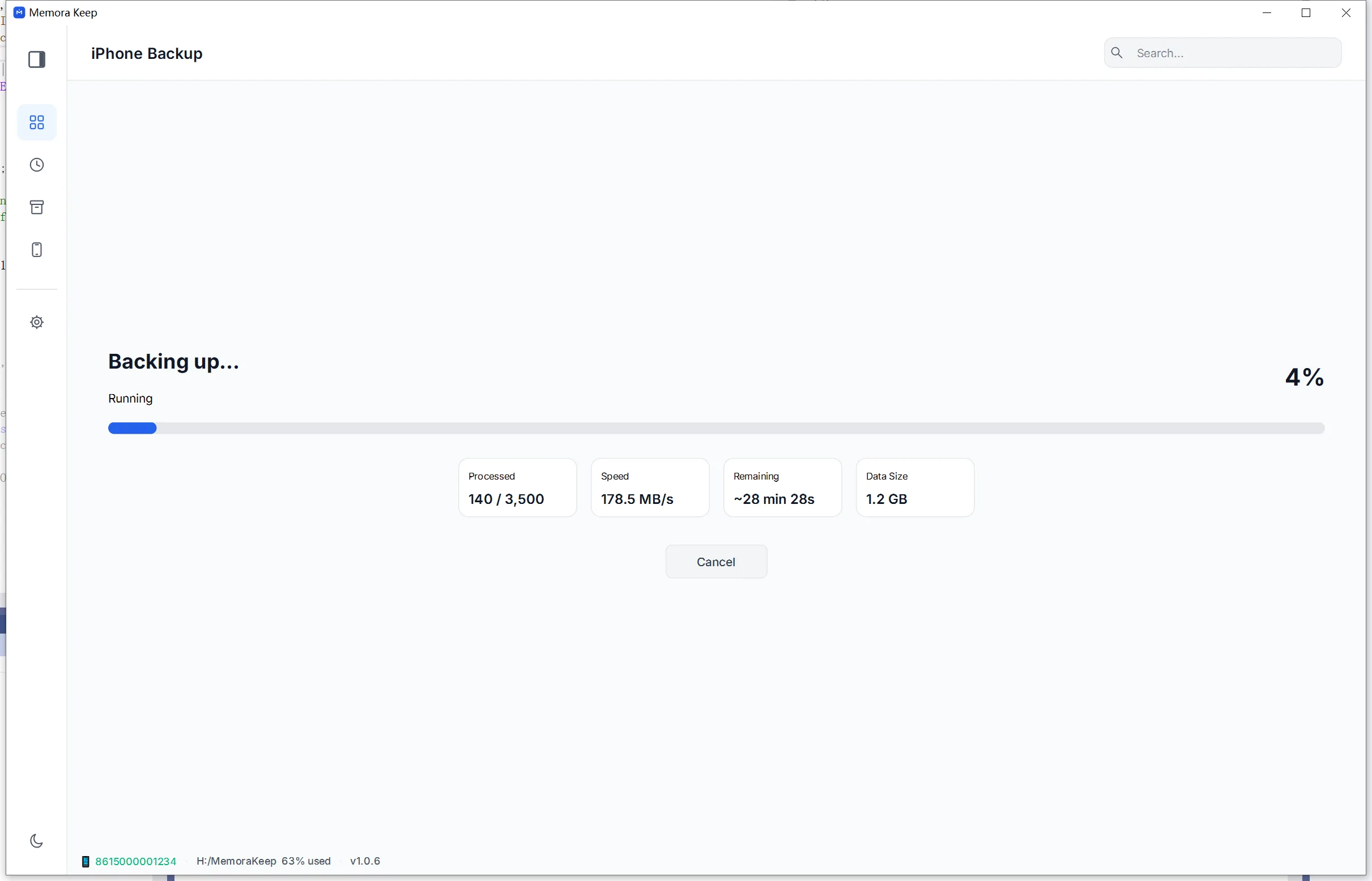
等待 iPhone 备份完成
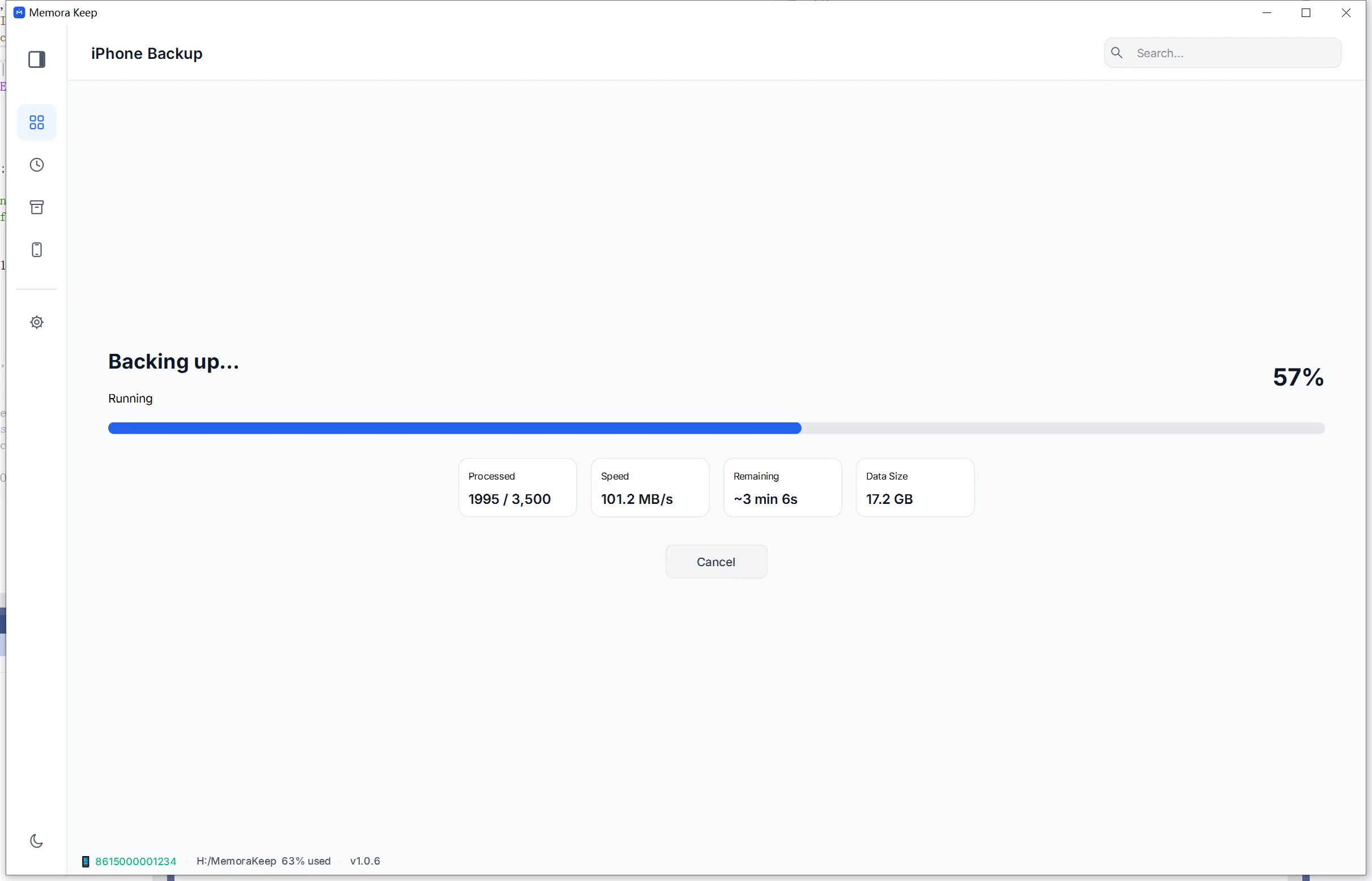
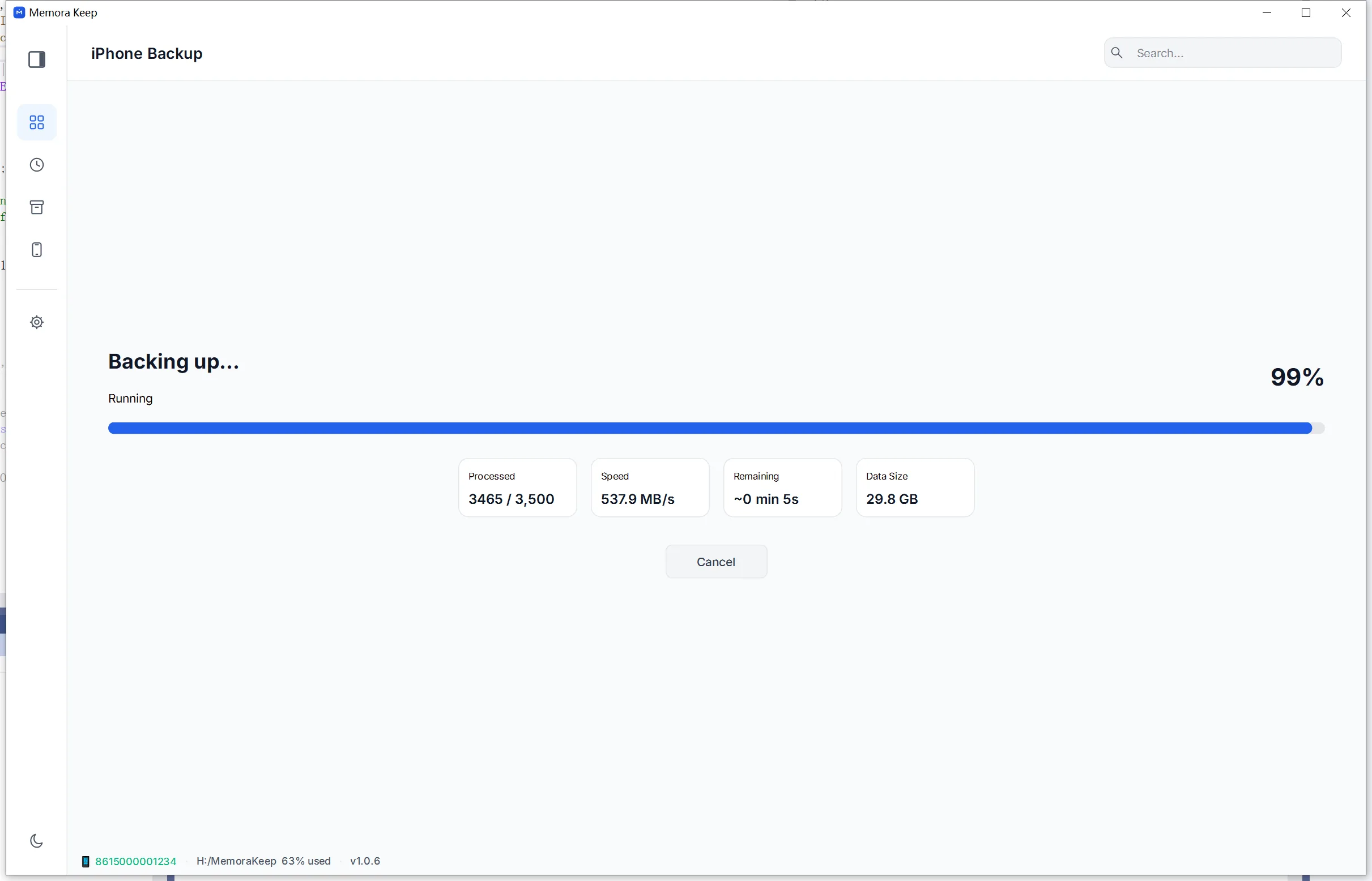
- 4
备份完成

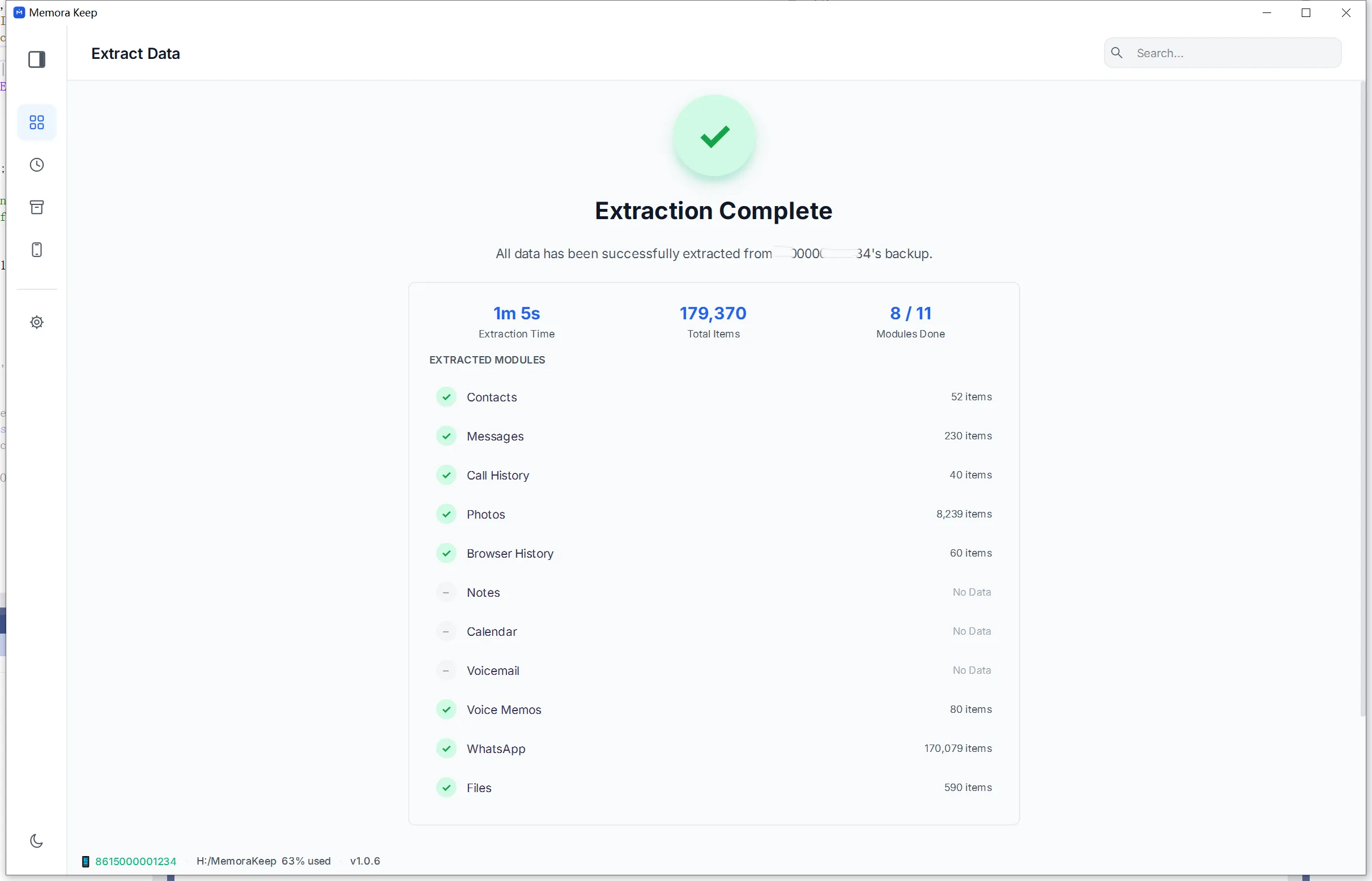
2. 提取数据
- 1
从备份中提取数据
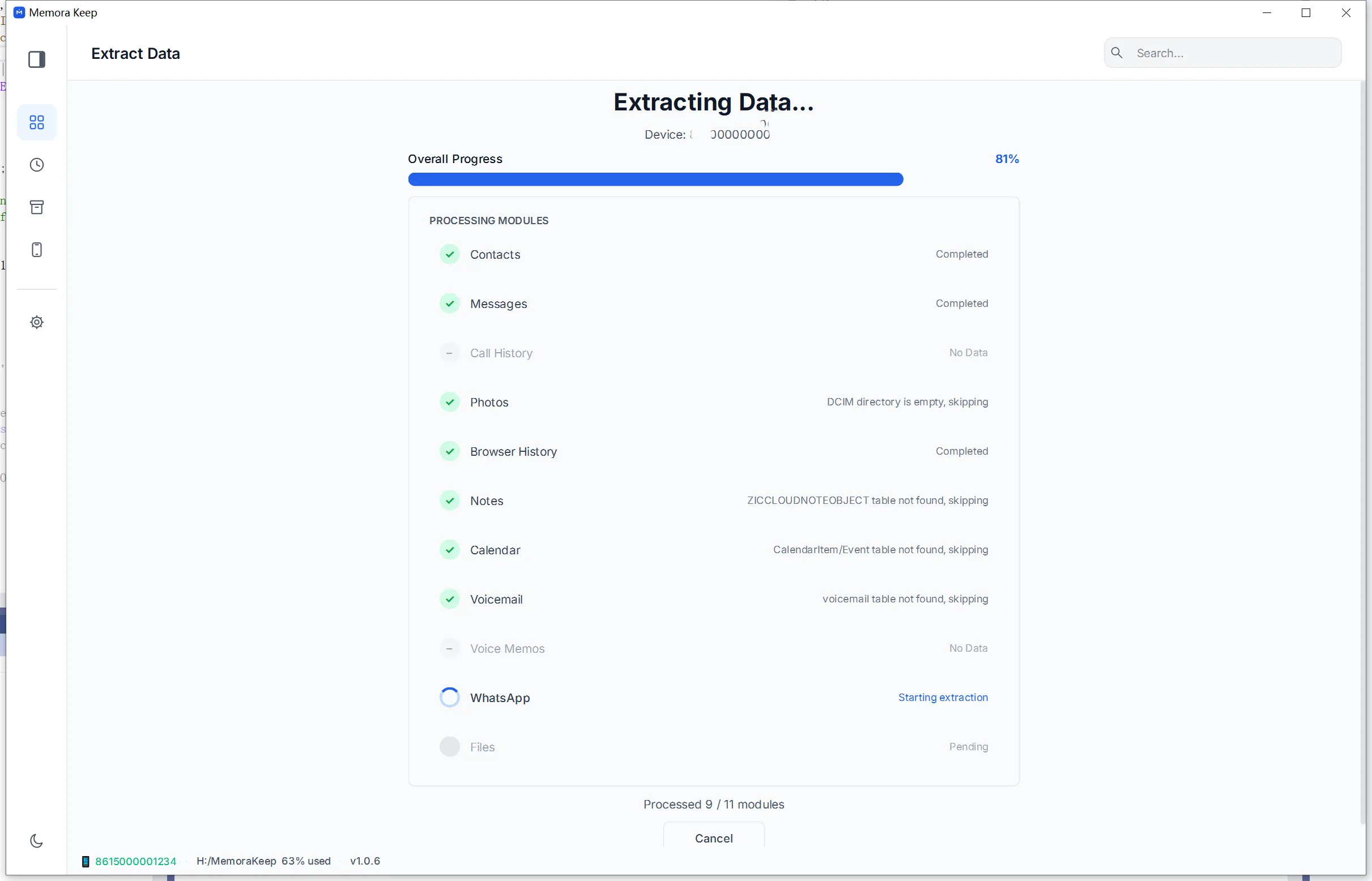
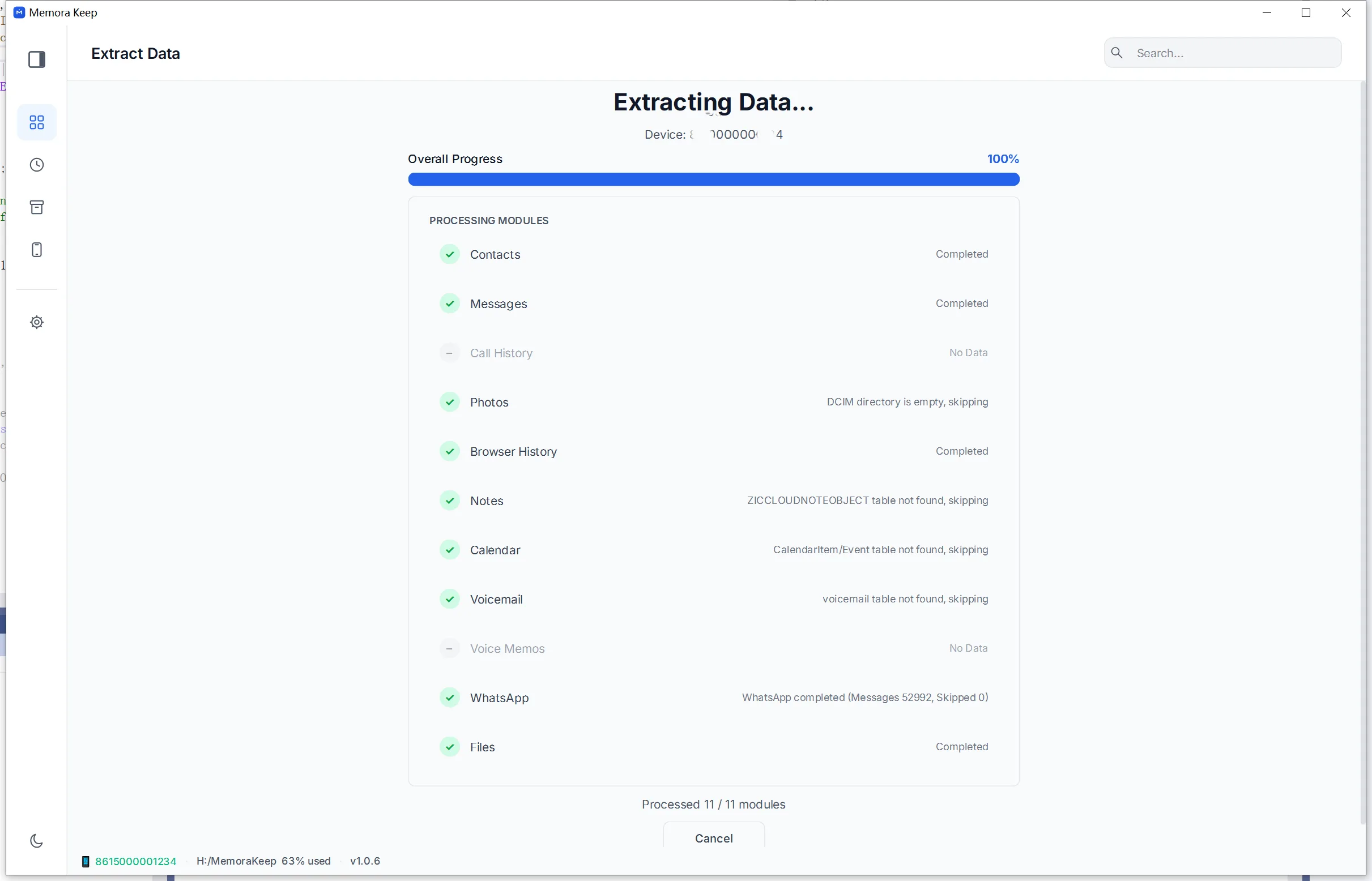
- 2
提取完成
你的归档始终保存在自己的电脑上
把备份、聊天和媒体保存到你选择的文件夹。Memora Keep 不会上传你的归档,你可以离线浏览和导出,无需账号。
- 无需账号,无需登录
- 备份、聊天和媒体绝不上传
- 诊断数据保持本地,除非你选择发送
- 备份和归档可离线阅读
常见问题
iPhone 备份常见问题
备份会被上传到什么地方吗?
不会。备份只会写入你在自己电脑上选择的文件夹。不会有任何内容上传到 Memora Keep 或任何第三方。
在 iPhone 上需要做什么?
解锁设备,用 USB 线连接,并在提示时点击“信任此电脑”。如果备份已加密,你还需要备份密码。
我可以继续使用原来的 Finder 或 iTunes 备份文件夹吗?
可以。你可以让 Memora Keep 指向已有的 MobileSync/Backup 文件夹并导入它,而不必重新创建一份备份。
原始备份会被修改吗?
不会。原始备份在磁盘上保持完整;解析只写入本地归档,不会重写备份本身。