浏览 iTunes 备份
让 Memora Keep 指向你已有的 iTunes 或 Finder 备份,并在本地归档中读取其内容。
Windows & macOS · Free · No account required

为什么重要
它解决什么问题
这项功能如何帮你保存和使用手机里的数据。
-
你手上有一份备份,却打不开
iTunes 或 Finder 备份只是磁盘上的一堆文件,而不是一组可以点开浏览的相册、聊天和联系人。
-
你无法判断备份是否完整
一个文件夹可能被复制、移动或删掉一部分而毫无提示,损坏的备份和完好的备份看起来一模一样。
-
旧备份会渐渐变得无法读取
多年前在另一台电脑上生成的备份,会随着工具的变化而越来越难打开,而里面的数据恰恰是你日后需要的。
工作原理
如何使用
- 1
选择备份文件夹
你让 Memora Keep 指向磁盘上的 iTunes 或 Finder 备份目录,包括已有的 MobileSync/Backup 文件夹。
- 2
校验并读取
Memora Keep 会检查设备标识符和必需的备份文件,然后读取设备与备份详情。
- 3
解析进归档
经过加密和空间预检查后,备份会被解析进本地归档,而原始备份保持原样。
功能亮点
你可以用它做什么
分步操作
一步步导入备份
七个步骤,从安装应用到读取数据。
1. 导入已有备份
- 1
下载并安装 Memora Keep
运行安装程序,首次启动时选择本地归档的存放位置。
- 2
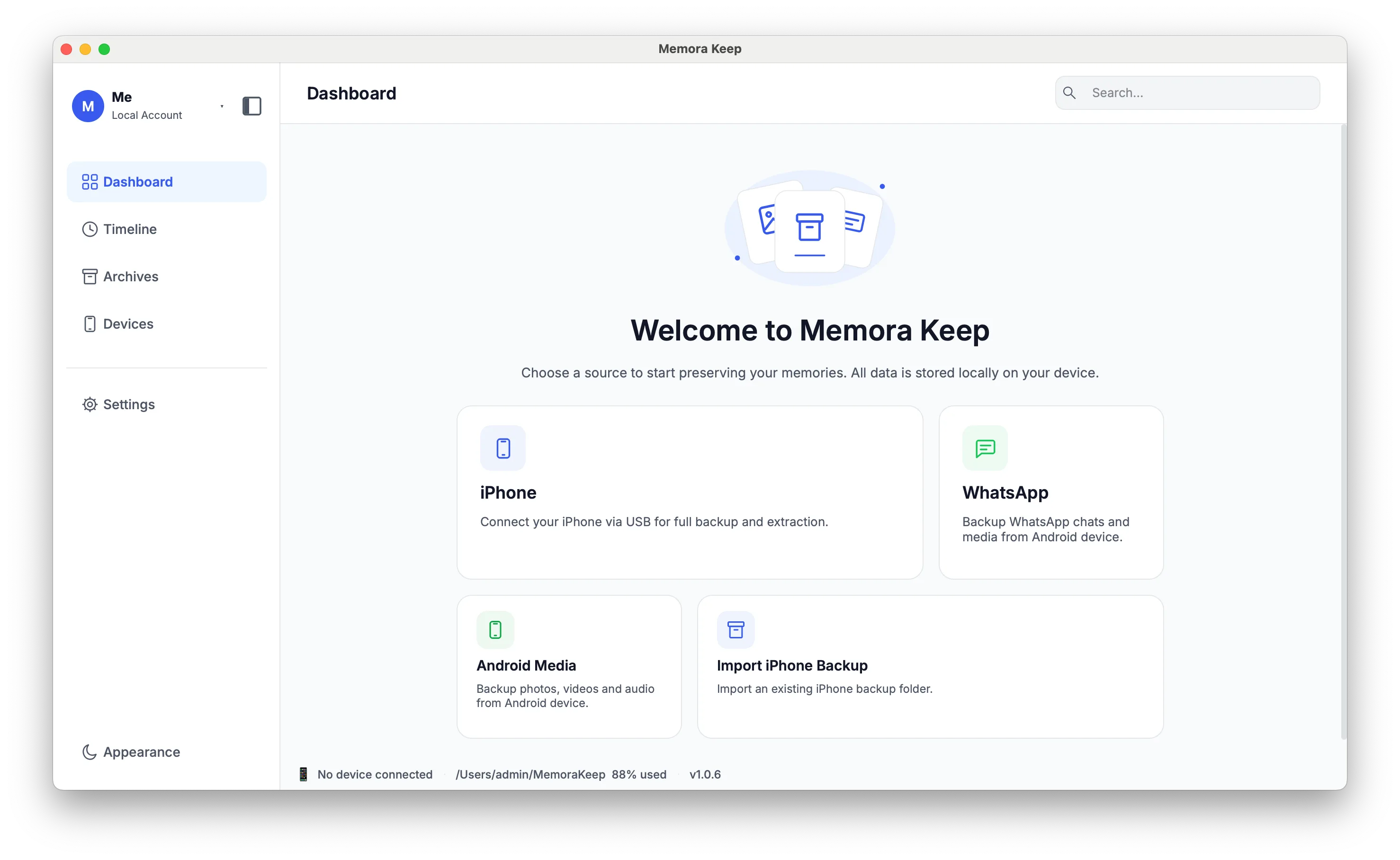
选择“Import iPhone Backup”
在仪表盘点击“Import iPhone Backup”卡片,直接读取已有的备份,无需连接数据线。

- 3
点击“Select Backup Folder”,选中设备备份目录
在 MobileSync/Backup 里,选择名字是一串 40 位(新设备为 64 位)数字加 A–F 字母的子文件夹,那才是一份设备备份;不要直接选 Backup 文件夹本身。

- 4
核对信息后点击“Start Import”
应用会显示手机名称、备份时间等详情,确认是你要的那份备份再开始提取。
- 5
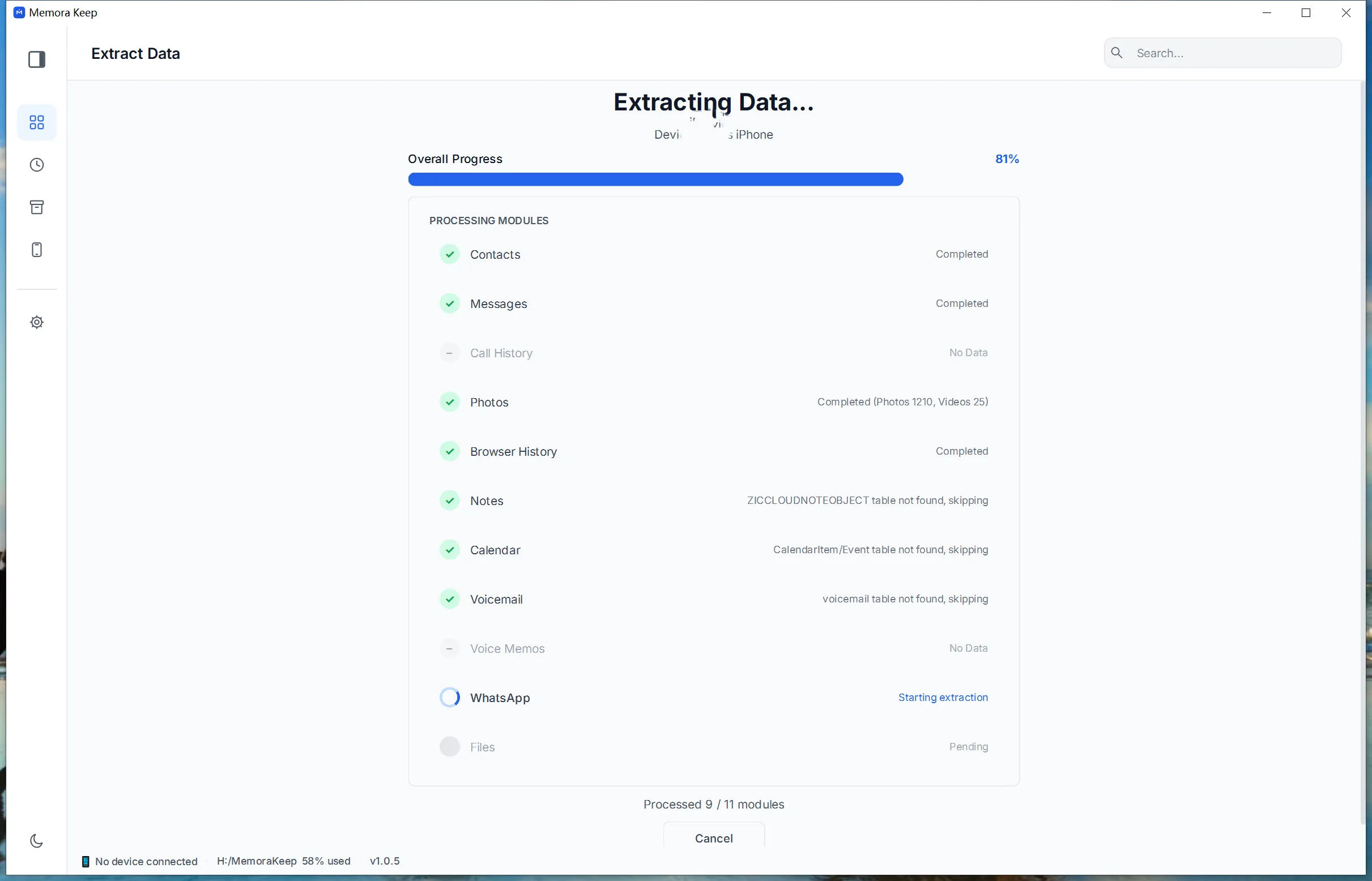
正在提取数据
Memora Keep 按模块逐个解析备份,并实时显示进度。
- 6
提取数据成功
结果页会列出导入的内容,原始备份保持原样不动。

- 7
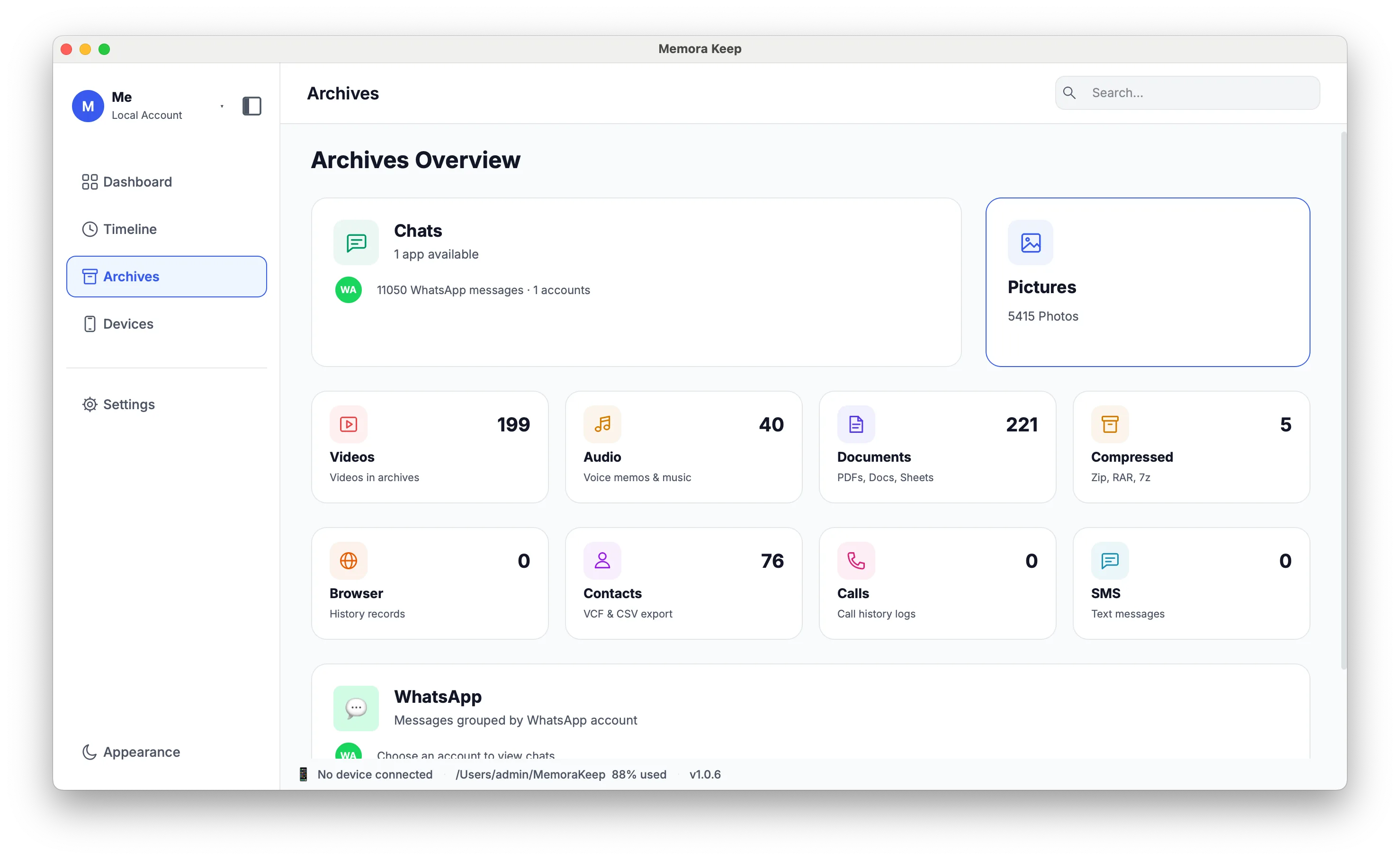
在“Archives”中查看数据
短信、WhatsApp 聊天、照片、联系人等都已可以在归档中浏览。
你的归档始终保存在自己的电脑上
把备份、聊天和媒体保存到你选择的文件夹。Memora Keep 不会上传你的归档,你可以离线浏览和导出,无需账号。
- 无需账号,无需登录
- 备份、聊天和媒体绝不上传
- 诊断数据保持本地,除非你选择发送
- 备份和归档可离线阅读
常见问题
浏览 iTunes 备份常见问题
我需要先创建一份新备份吗?
不需要。这个流程针对的是你已有的备份,包括从另一台电脑复制过来的 MobileSync/Backup 文件夹。
应用如何判断一个文件夹是有效的备份?
它会在导入前检查设备标识符、必需文件和备份详情。
如果备份已加密会怎样?
应用会在导入前检测加密状态。按提示操作,并使用该备份设置的密码。
我可以浏览备份里的文档和压缩包吗?
当前版本还不支持。iOS 备份中的文档、压缩包这类通用文件不会被解析进归档,也没有独立的文件归档页面;原始备份本身会完整保留。