合并多个 WhatsApp 账号的聊天
把多个不同 WhatsApp 账号的聊天汇总到本地归档中的同一个账号里。即使账号发生过变更,也能保留一段连贯的历史记录。
Windows & macOS · Free · No account required
为什么重要
它解决什么问题
这项功能如何帮你保存和使用手机里的数据。
-
你的聊天分散在不同账号
归在不同 WhatsApp 账号下的聊天,可以合并到归档中的同一个账号里。
-
切换账号会打断浏览
合并后的账号让你在一个地方就能重看你选择汇总到一起的聊天。
-
你想保留合并后的聊天
合并完成后,浏览合并结果,并在需要用到别处时使用独立的导出或 iPhone 传输功能。
工作原理
如何使用
- 1
准备账号数据
备份或导入你想合并的 WhatsApp 数据,然后在本地归档中检查这些账号。
- 2
选择要合并的账号
在桌面客户端中选择需要汇总聊天的不同账号,并查看合并设置。
- 3
合并并检查
在客户端中执行合并,然后打开合并后的账号,确认你打算包含的聊天都在。
功能亮点
你可以用它做什么
分步操作
合并 WhatsApp 聊天,分步操作
两个阶段:先把账号数据导入归档,再选择账号并执行合并。
1. 把 WhatsApp 数据导入归档
- 1
下载并安装 Memora Keep
在 Windows 电脑或 Mac 上安装桌面客户端。

- 2
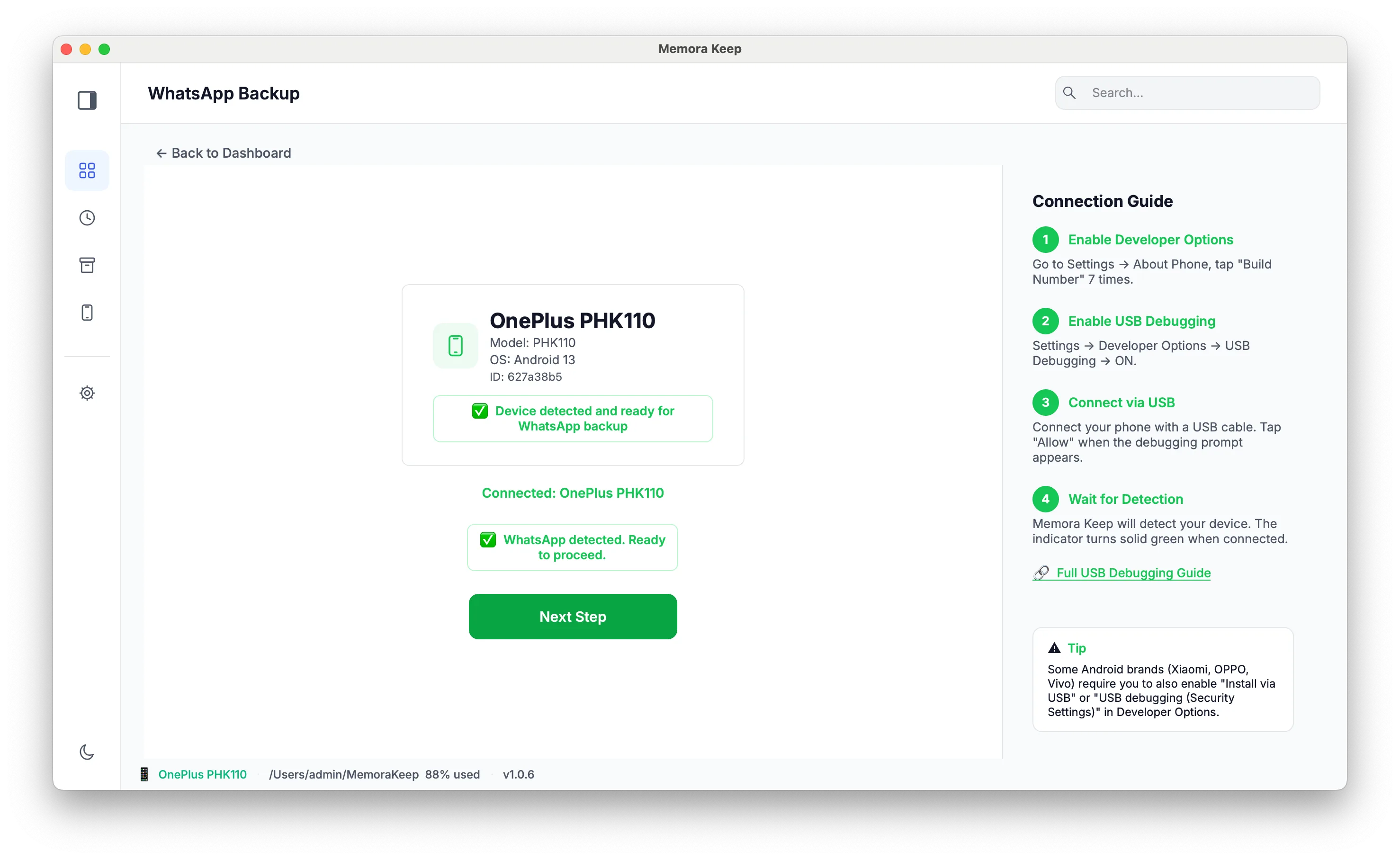
备份或导入 WhatsApp 数据
iPhone 的 WhatsApp 会随整机备份一起导入,也可以直接导入已有的 iTunes/Finder 备份;Android 通过 WhatsApp 模块备份 WhatsApp。


2. 执行合并
- 1
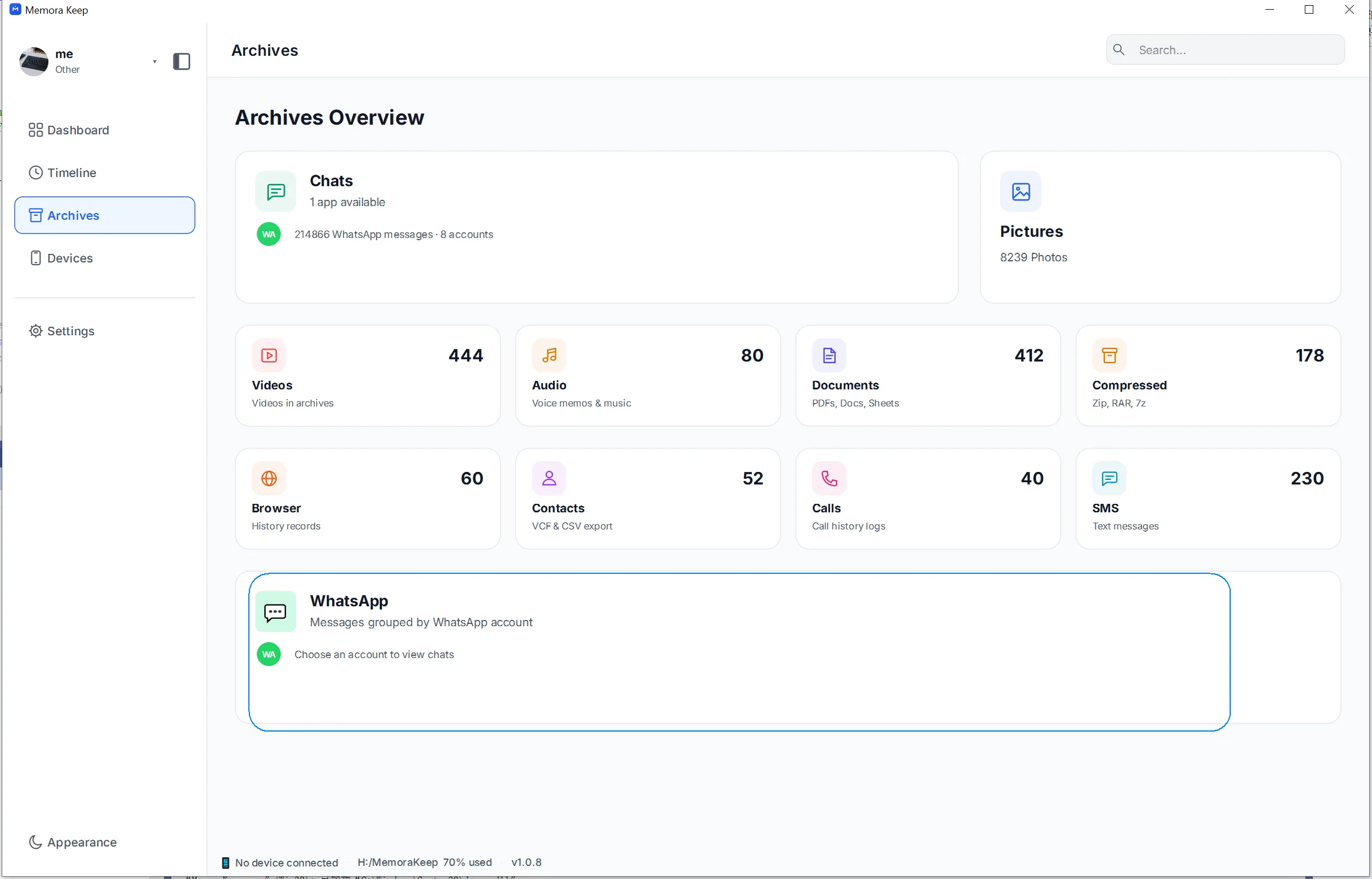
在 Archives 中打开 WhatsApp
进入 Archives,选择 WhatsApp 并点击打开,即可看到归档中的所有账号。
- 2
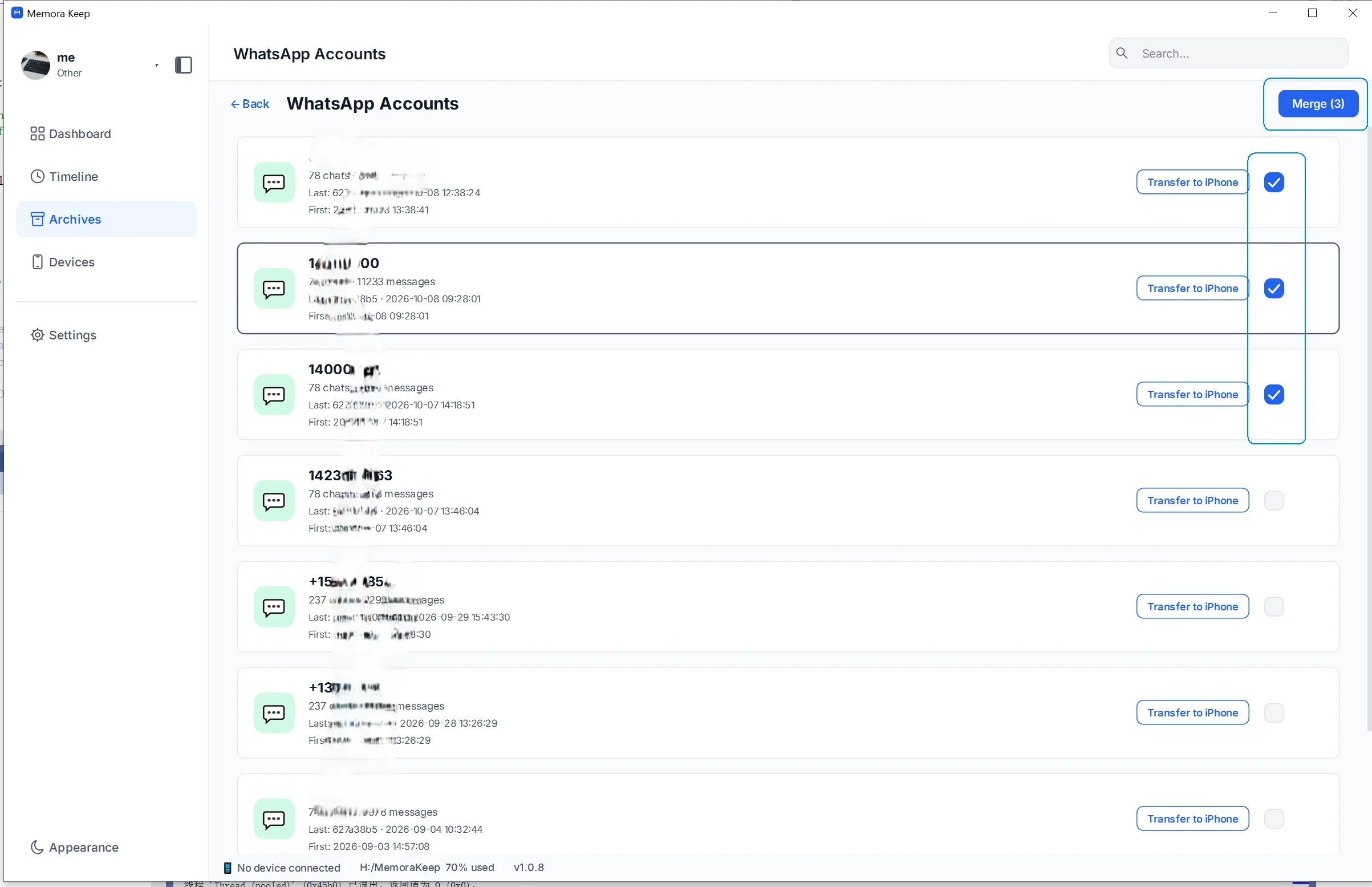
选择要合并的账号
勾选任意数量需要汇总聊天的账号,然后点击右上角的"Merge"。
- 3
配置合并后的账号
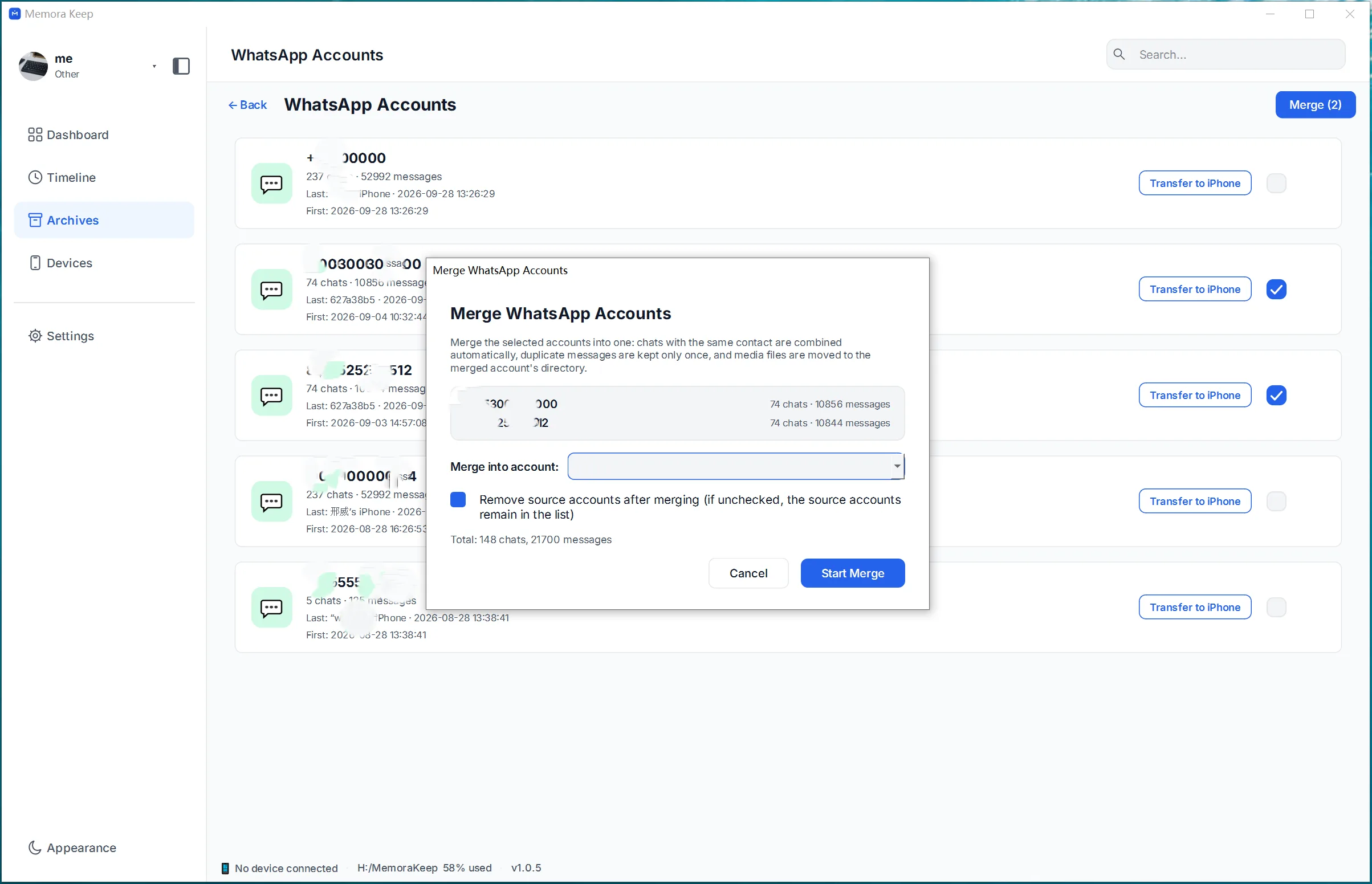
可以选择其中一个账号作为合并后的账号,也可以填写全新的名称;还能设置是否保留原账号数据。最后点击"Start Merge"。
- 4
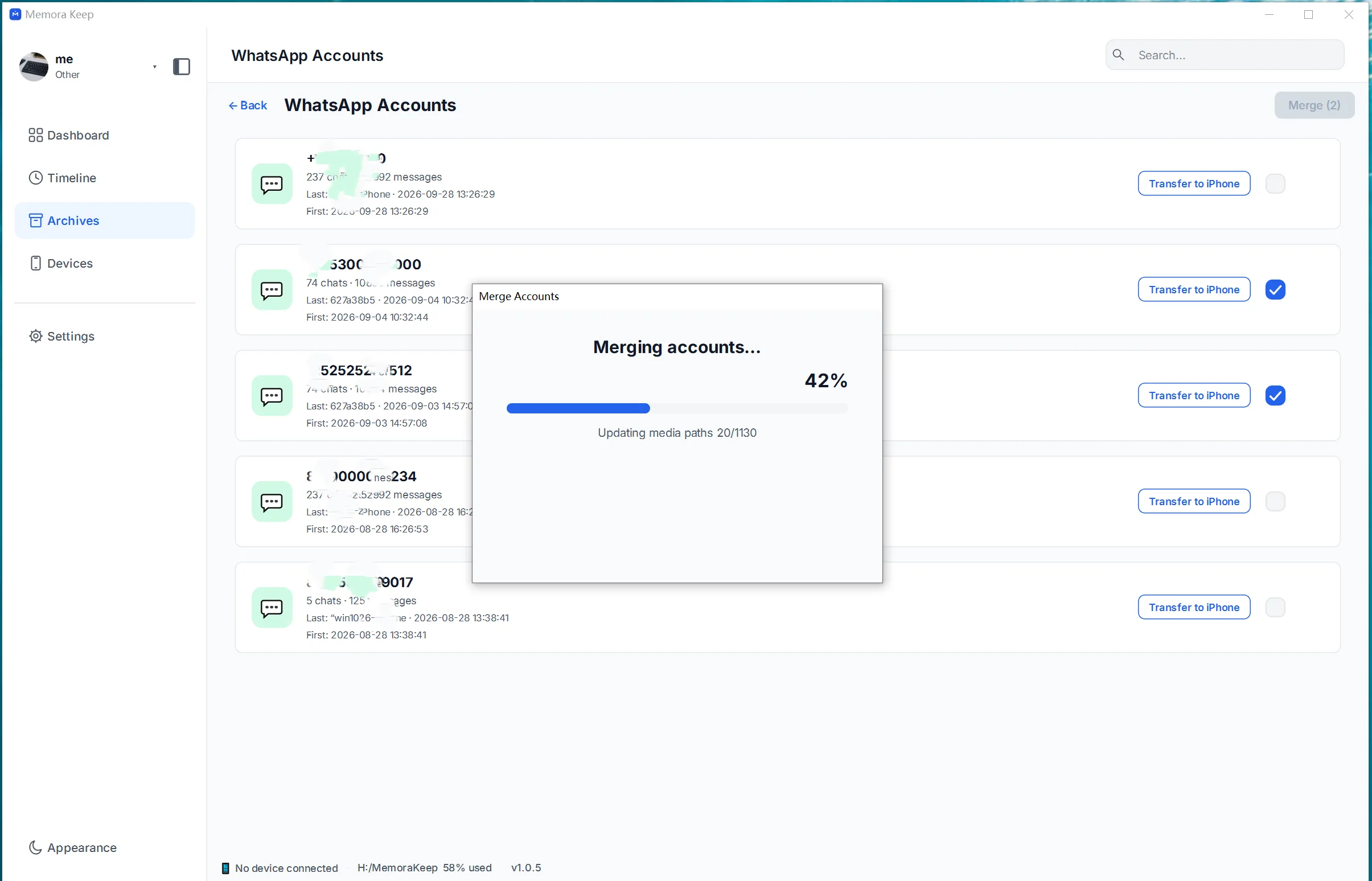
等待合并完成
客户端会把所选账号的聊天合并为一个账号,并去除重复消息。
- 5
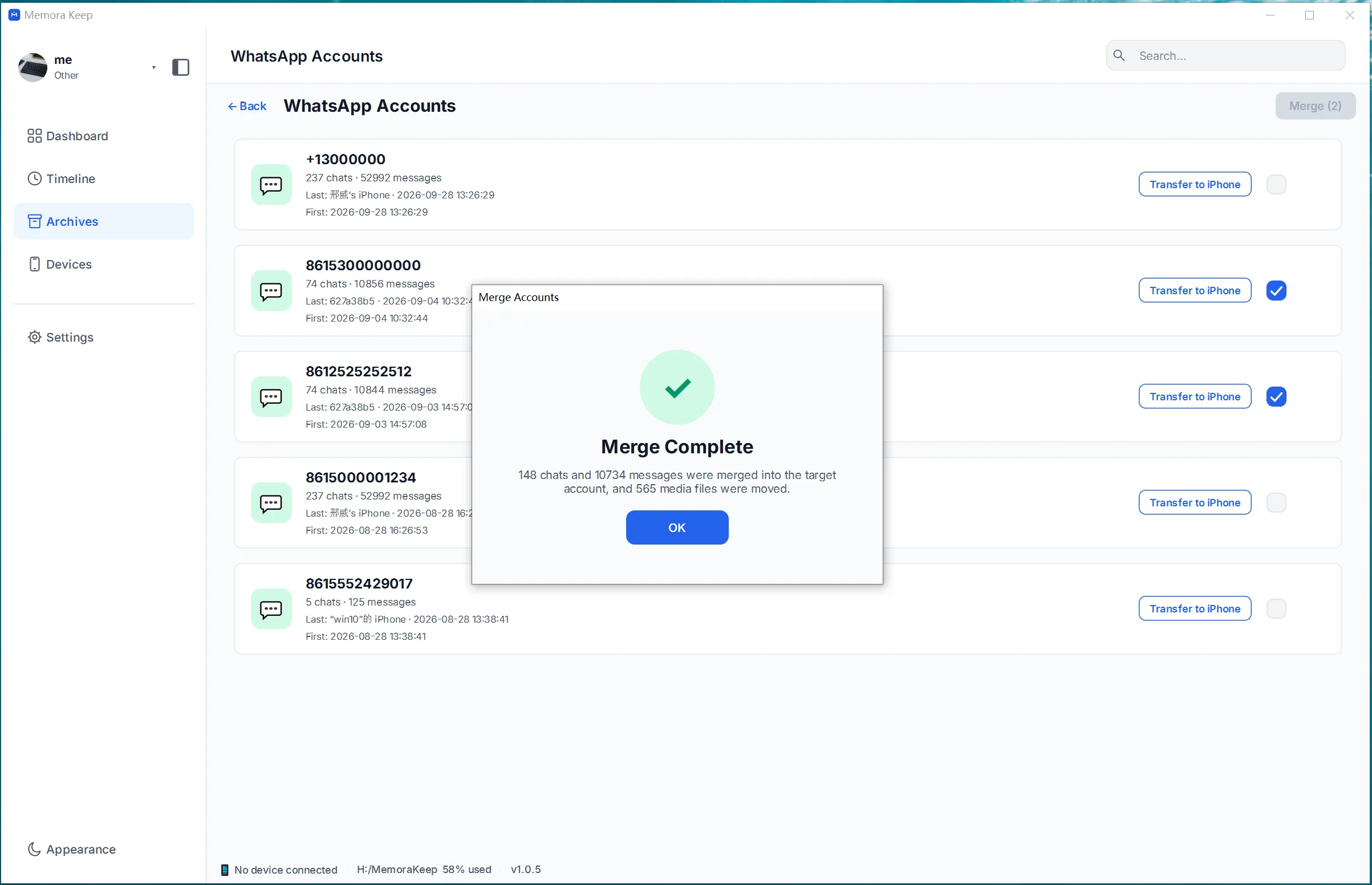
合并成功
成功页面会确认聊天已合并到一个账号。
- 6
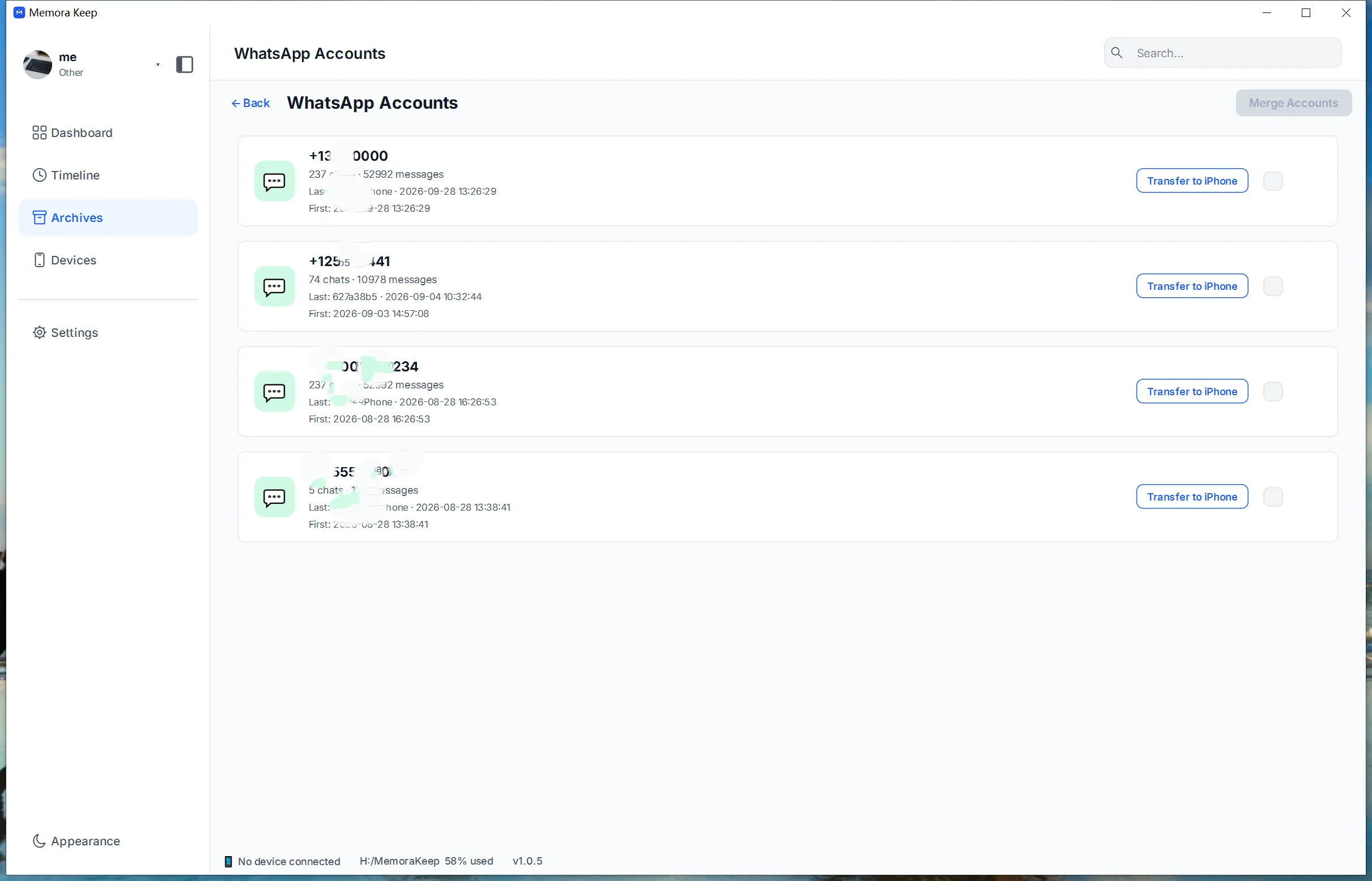
打开合并后的账号
账号列表中会出现合并后的账号入口,打开即可浏览。
你的归档始终保存在自己的电脑上
把备份、聊天和媒体保存到你选择的文件夹。Memora Keep 不会上传你的归档,你可以离线浏览和导出,无需账号。
- 无需账号,无需登录
- 备份、聊天和媒体绝不上传
- 诊断数据保持本地,除非你选择发送
- 备份和归档可离线阅读
常见问题
合并多个 WhatsApp 账号的聊天常见问题
我可以合并不同的 WhatsApp 账号吗?
可以。此功能会把多个不同 WhatsApp 账号的聊天合并到 Memora Keep 归档中的同一个账号。它并不局限于对同一账号的重复备份。
这会把我在 WhatsApp 上的实时登录合并吗?
此功能合并的是 Memora Keep 中已存储的账号数据,不会合并手机号或实时的 WhatsApp 登录身份。
WhatsApp 账号合并现在可用吗?
可用。账号合并是 Memora Keep 桌面客户端(Windows 与 macOS)中已完成的功能。
合并会自动把数据传输到 iPhone 吗?
不会。合并与 iPhone 传输是两个独立操作。先检查合并后的数据,如有需要再使用把 WhatsApp 传输到 iPhone 的流程。