把 WhatsApp 转移到 iPhone
通过整机恢复把归档的 WhatsApp 数据传输到 iPhone。先在 Windows 或 macOS 上的 Memora Keep 中准备好数据,然后按恢复提示操作。
Windows & macOS · Free · No account required
为什么重要
它解决什么问题
这项功能如何帮你保存和使用手机里的数据。
-
历史记录在你的电脑上
归档让对话可以随时在电脑上查看。当你想把它重新放回手机时,此功能可以把 WhatsApp 数据传输到 iPhone。
-
可读的导出并不等于传输到手机
PDF、HTML 和 CSV 导出用于阅读或处理。要把 WhatsApp 数据移到手机上,请使用专门的 iPhone 传输流程。
-
你有多个账号需要汇总
先用账号合并把已存储的数据合并起来,检查合并结果,然后再继续独立的 iPhone 传输流程。
工作原理
如何使用
- 1
选择 WhatsApp 数据
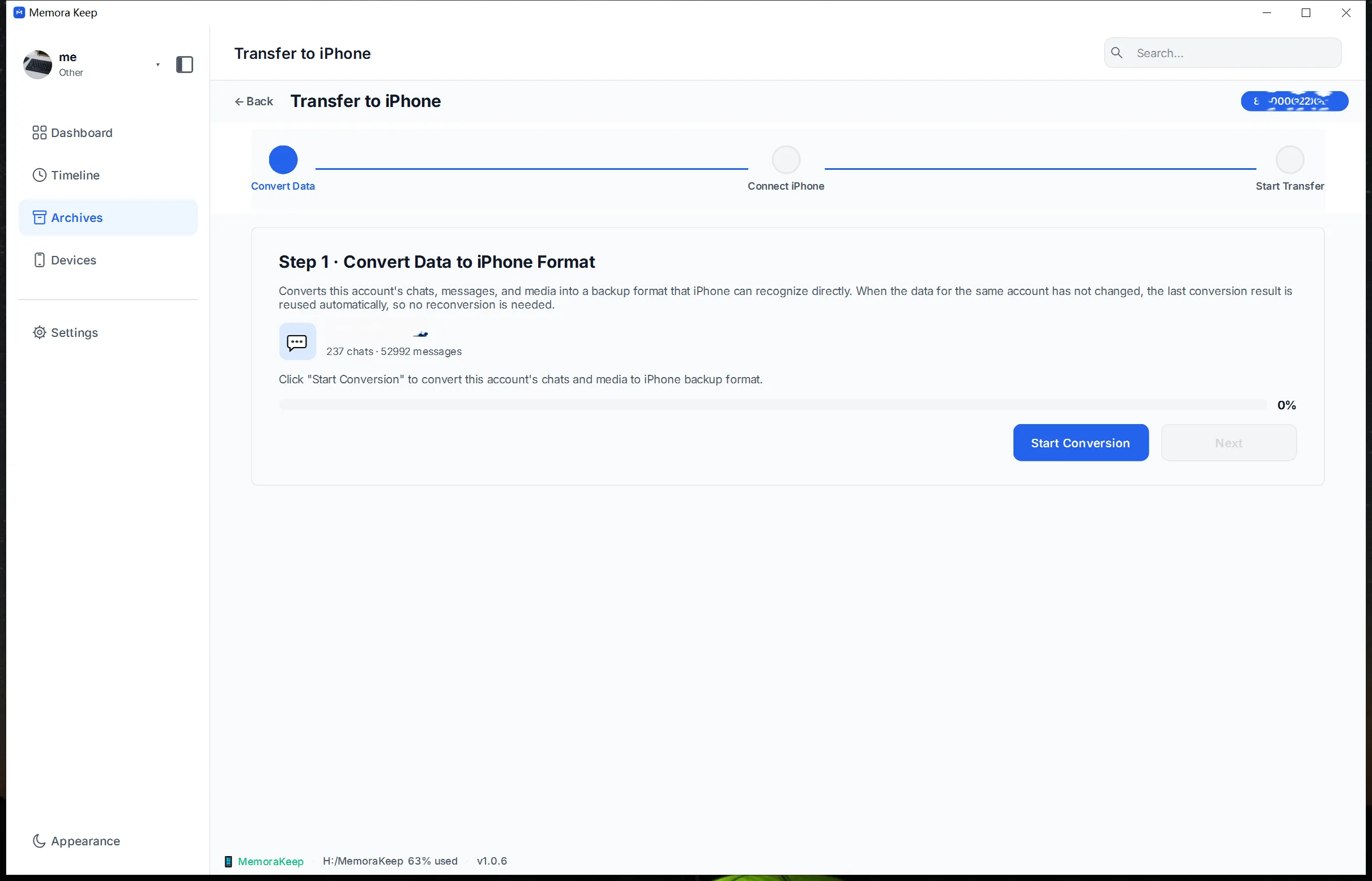
打开桌面客户端,在本地归档中选择你想传输的 WhatsApp 账号数据。
- 2
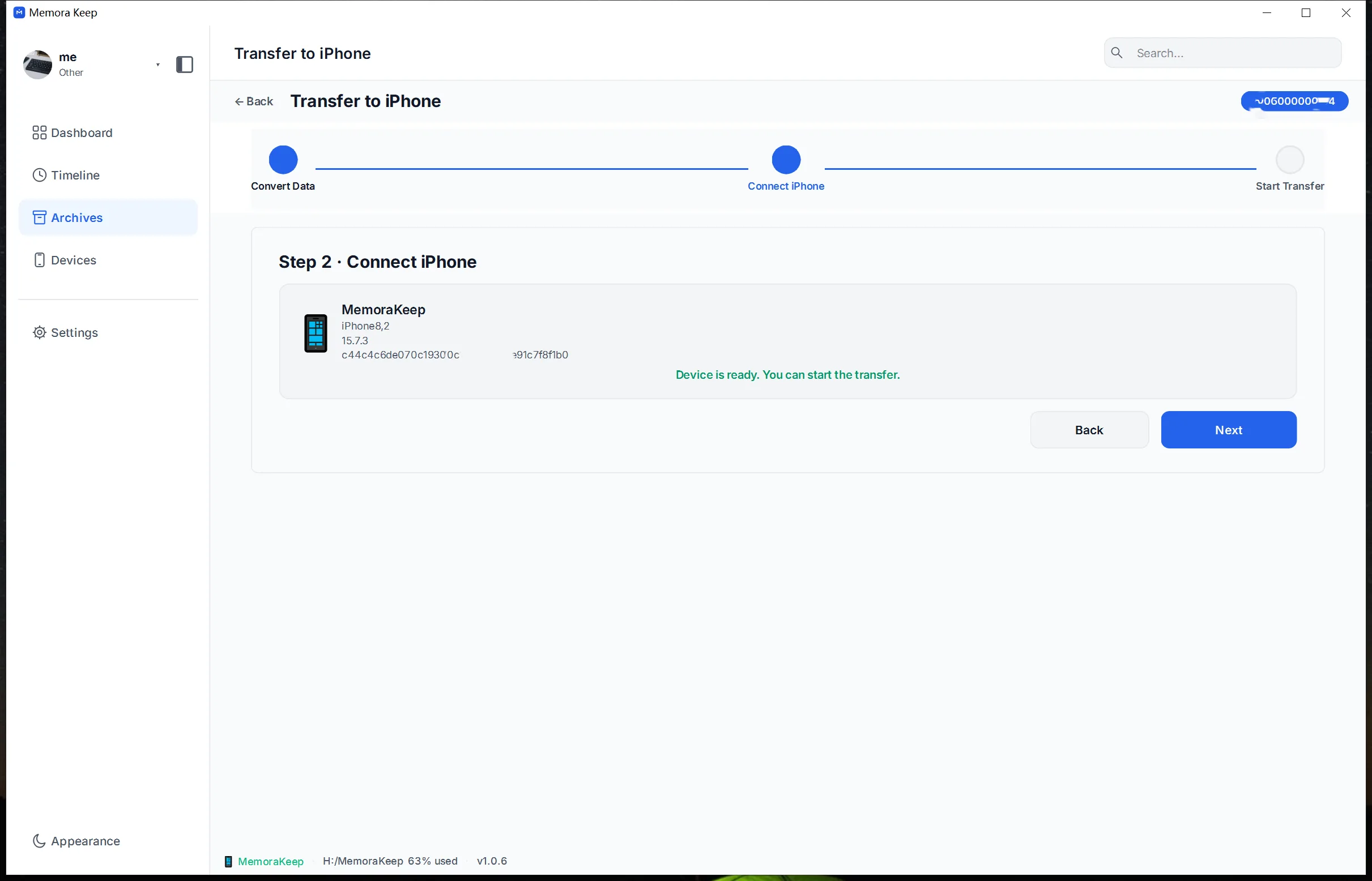
连接并确认 iPhone
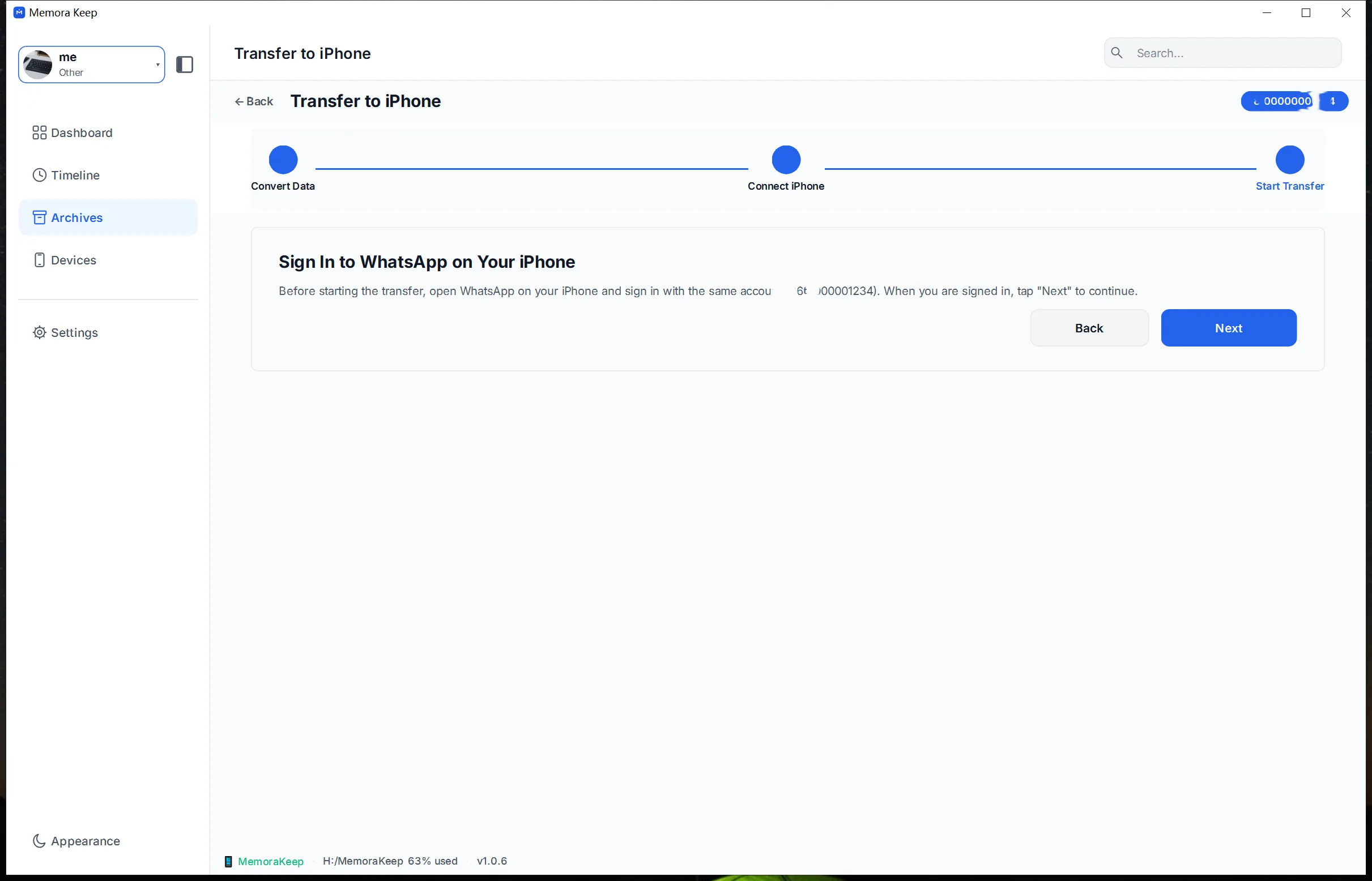
先备份目标 iPhone,连接它并按照应用提示操作。此传输使用整机恢复,可能会覆盖手机中已有的数据。
- 3
传输并检查结果
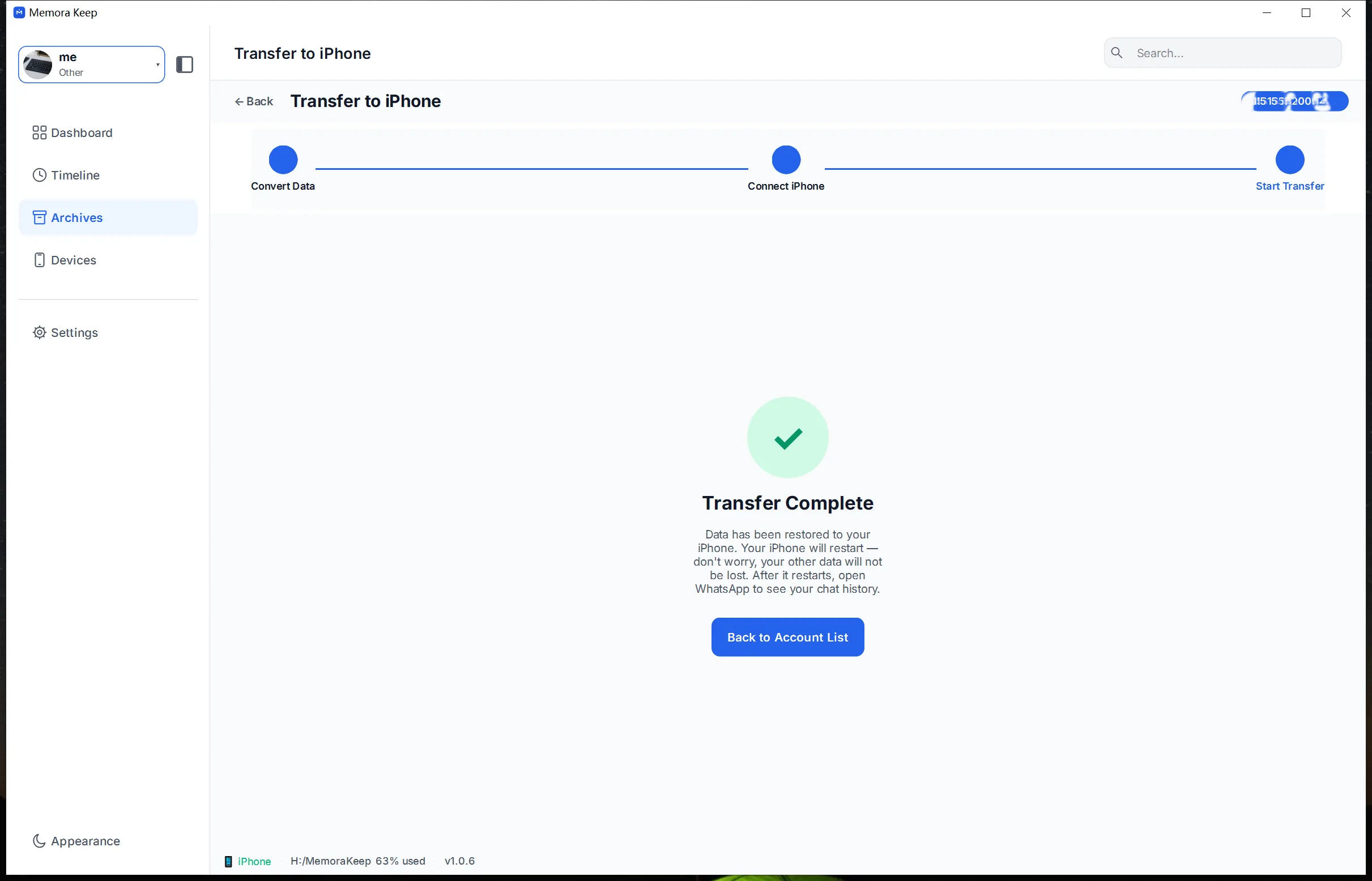
在客户端中完成传输,然后在目标 iPhone 上检查 WhatsApp 对话。
功能亮点
你可以用它做什么
以 iPhone 作为目标 通过专门的桌面流程把归档的 WhatsApp 数据传输到 iPhone。
从本地归档开始 选择你想重新放回手机的已存储 WhatsApp 账号数据。
先合并再传输 如果数据分散在不同账号,可把 WhatsApp 账号合并作为独立的准备步骤。
Windows 与 macOS 在两个受支持的平台上,都可以通过 Memora Keep 桌面客户端使用此功能。
应用内界面
界面截图
你的归档始终保存在自己的电脑上
把备份、聊天和媒体保存到你选择的文件夹。Memora Keep 不会上传你的归档,你可以离线浏览和导出,无需账号。
- 无需账号,无需登录
- 备份、聊天和媒体绝不上传
- 诊断数据保持本地,除非你选择发送
- 备份和归档可离线阅读
常见问题
把 WhatsApp 转移到 iPhone常见问题
把 WhatsApp 传输到 iPhone 现在可用吗?
可用。把 WhatsApp 数据传输到 iPhone 是 Memora Keep 桌面客户端中已完成的功能。
传输前可以先合并不同的账号吗?
可以。用 WhatsApp 账号合并把已存储的数据合并成一个账号,检查之后,再开始独立的 iPhone 传输流程。
这和把聊天导出为 PDF 是一回事吗?
不是。PDF、HTML 和 CSV 导出生成可读文件;iPhone 传输功能是把 WhatsApp 数据移到目标手机。
传输前应该检查什么?
先备份目标 iPhone,并查看恢复提示。此传输使用整机恢复,可能会覆盖手机中已有的数据。