Backup Guides
如何把 Android 音頻文件備份到電腦
通過 USB 把 Android 音樂和錄音保存到電腦,再在 Memora Keep 中查找並播放副本。
約讀 3 分鐘
本文目錄
在電腦上留一份能播放的副本,錄音就更容易保存。Memora Keep 通過 USB 複製 Android 手機上的音頻,並將它們列入本地存檔。
準備好手機、支持資料傳輸的 USB 線,以及電腦上的可用空間。尚未安裝軟件的話,先下載 Memora Keep。
需要準備甚麼
-
在 Windows 或 macOS 電腦上安裝 Memora Keep。軟件可免費使用。
-
已解鎖的 Android 手機,以及支援資料傳輸的 USB 線。
-
足夠的磁碟空間,用來儲存匯入的資料和匯出的檔案。
1. 查看音頻的保存位置
音頻備份會檢查手機的 Music、Recordings 和 Audio 文件夾,複製其中的歌曲、錄音等文件。
部分錄音應用把文件保存在自己的私有目錄。如果找不到某段錄音,先在錄製它的應用中查看位置。流媒體應用的離線下載也可能無法在其他程序中播放。
2. 連接手機
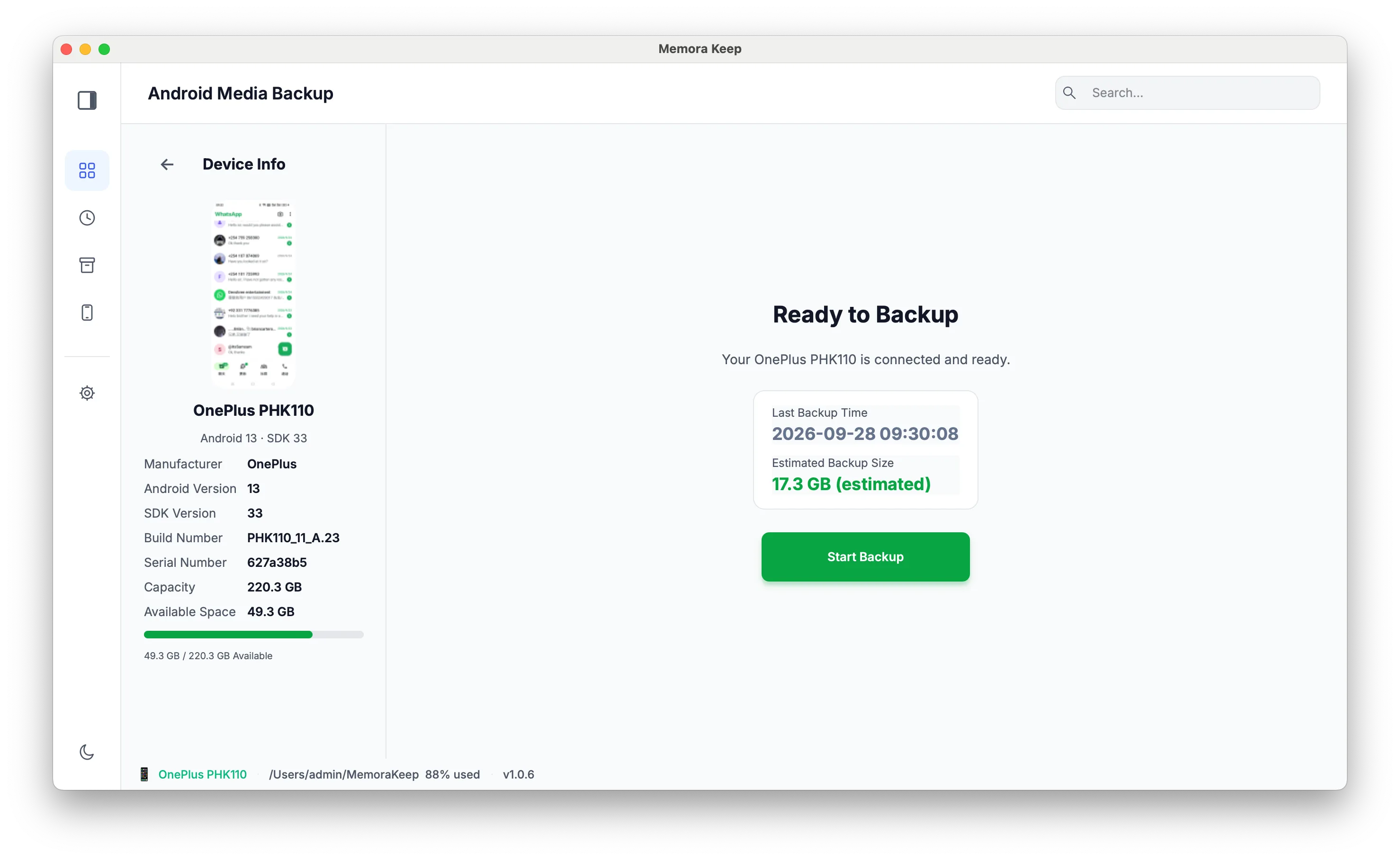
在 Memora Keep 中打開 Android Media Backup。連接並解鎖手機,按 Android 提示選擇 File transfer。依照連接提示啓用 USB 調試,並允許電腦訪問。
手機就緒後,確認軟件顯示的是要備份的裝置。
3. 選擇 Audio 並開始備份
在媒體類型中選擇 Audio。只有需要複製其他內容時,才保留相應類別的勾選。檢查預計大小和電腦可用空間,然後開始備份。
完成前保持手機連接。如果中途取消,請先檢查實際複製了哪些文件,再使用結果。
4. 查找並播放保存的文件
打開 Archives → Audio。列表顯示文件名、大小和來源裝置。如果備份過多部手機,可用裝置選擇框縮小範圍。
打開文件後,電腦會使用默認音頻應用播放。下圖是一份存檔中的 MP3 在 Windows Media Player 中播放的示例。
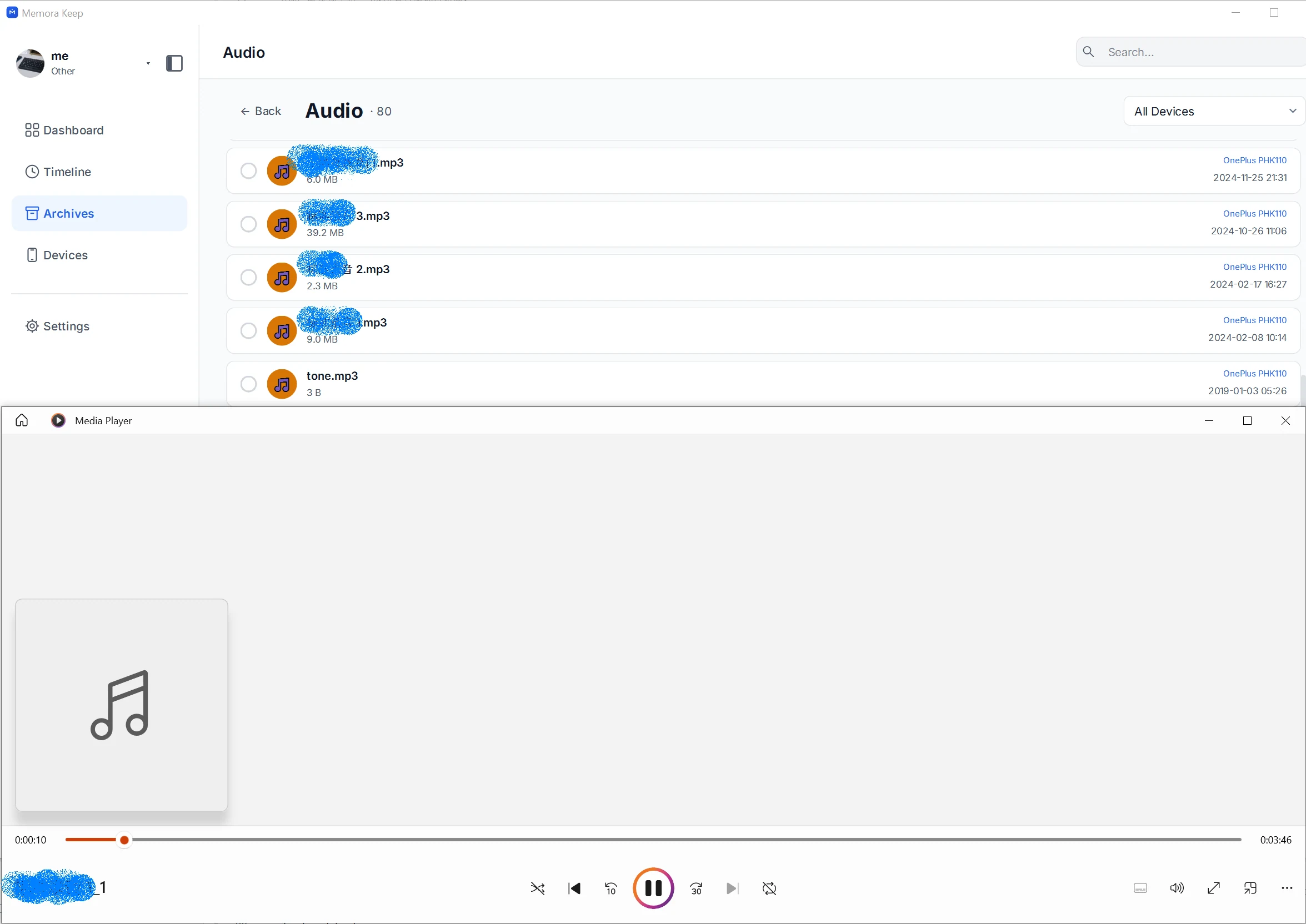
對於重要錄音,分別聽一下開頭、中間和結尾,確認時長和內容符合預期。
文件缺失或無法播放時
列表中沒有文件? 檢查它在手機中的文件夾,並確認備份時選擇了 Audio。
列表中有文件,但無法播放? 換用支持該格式的播放器。播放失敗不一定表示複製失敗。
要找 WhatsApp 語音消息? 使用單獨的 WhatsApp 備份流程。Android 媒體備份和 WhatsApp 備份讀取的來源不同。
同一個媒體備份流程也能通過 USB 備份 Android 文檔。
- Android
- 音訊
- 備份