Backup Guides
如何通過 USB 把 Android 文檔備份到電腦
通過 USB 複製 Android 文檔到電腦,瀏覽已保存的 PDF 等文件,匯出所需內容並檢查副本。
約讀 3 分鐘
本文目錄
想保存 Android 手機上的 PDF、下載文件或其他文檔?Memora Keep 可通過 USB 複製常見文檔文件夾中的文件,讓你在電腦上瀏覽和匯出。
準備好已解鎖的手機、支持資料傳輸的 USB 線和 Memora Keep。
需要準備甚麼
-
在 Windows 或 macOS 電腦上安裝 Memora Keep。軟件可免費使用。
-
已解鎖的 Android 手機,以及支援資料傳輸的 USB 線。
-
足夠的磁碟空間,用來儲存匯入的資料和匯出的檔案。
1. 查看文檔位置
文檔備份會檢查 Documents、Download、Bluetooth、PDF 和 Books 等共享文件夾。
僅在雲端或應用私有存儲中的文件,可能不在這些目錄裏。需要保存某份文檔時,先確認它的位置。
2. 連接並授權手機
打開 Android Media Backup,連接手機,並在 Android 中選擇 File transfer。按提示啓用 USB 調試,允許電腦連接。
繼續前檢查 Memora Keep 顯示的手機名稱。
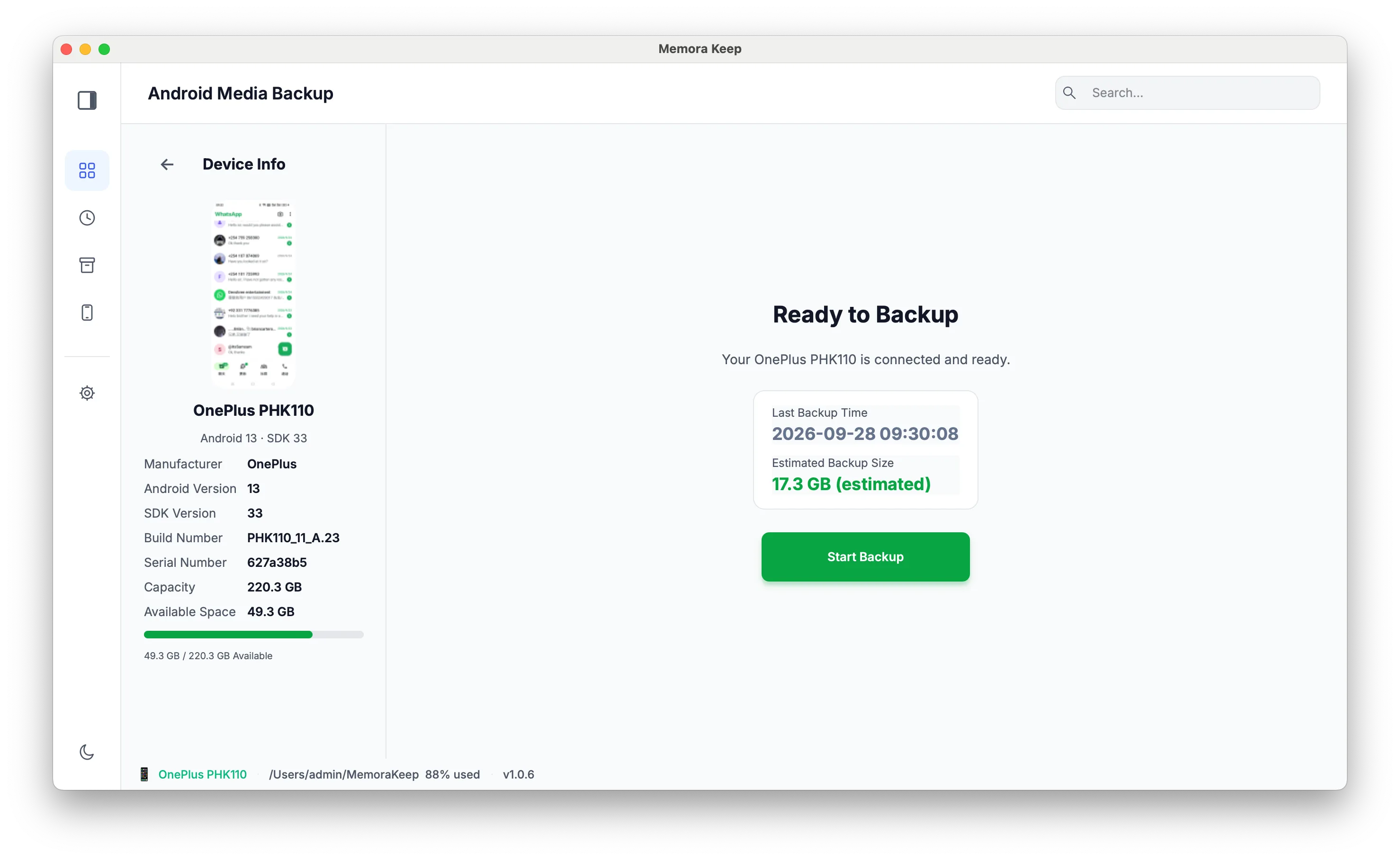
3. 選擇 Documents 並開始備份
在媒體類型中選擇 Documents。可以同時複製相片、視頻或音頻,也可以不選這些類別。
檢查預計大小和可用空間,再開始備份。完成前不要拔掉 USB 線。
4. 瀏覽複製的文檔
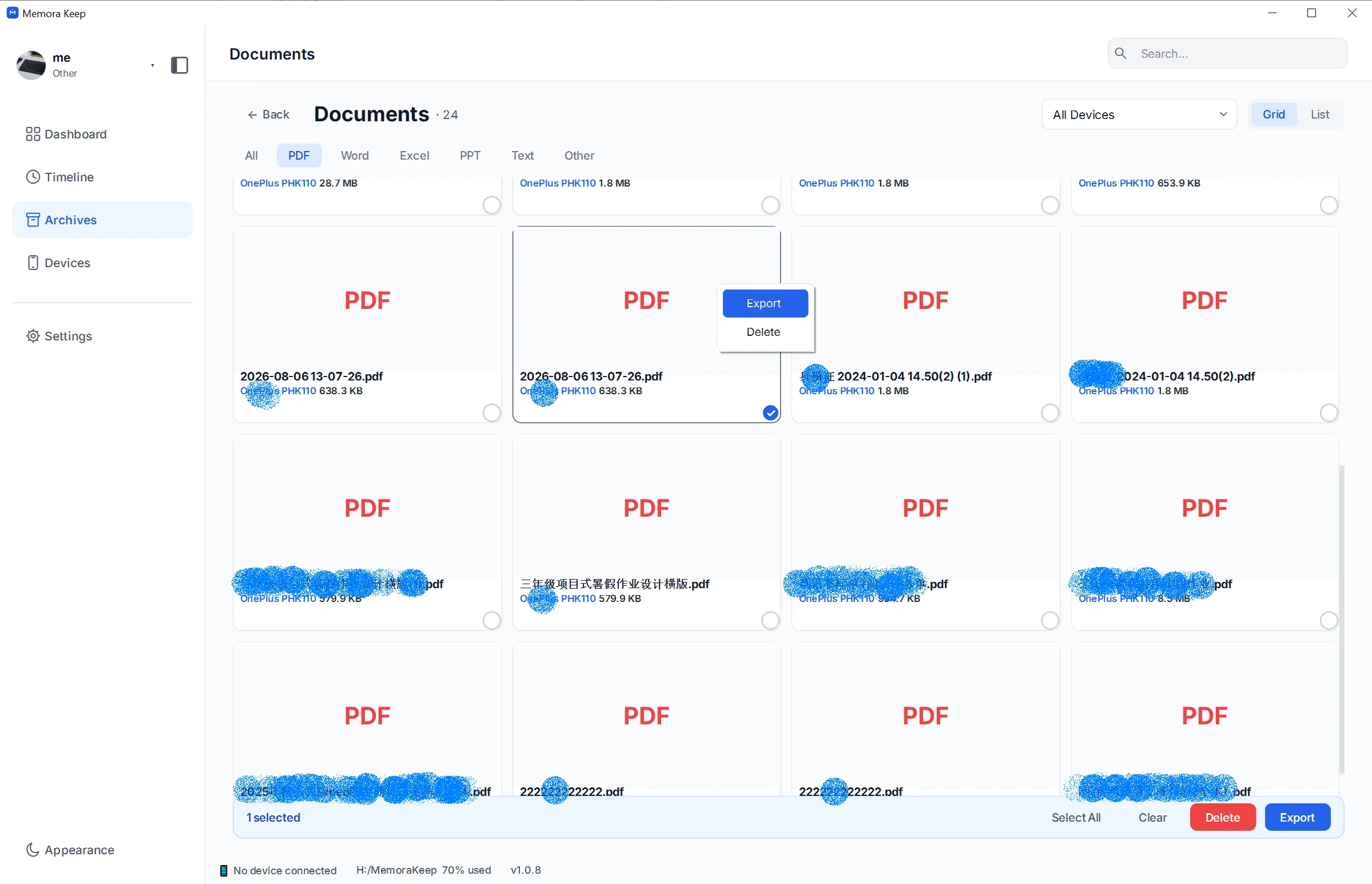
打開 Archives → Documents。用文件類型選項卡篩選 PDF、Word 文檔、電子表格或其他文件。如果存檔裏有多部手機,可從下拉框選擇來源裝置。
要單獨保存副本,選中文檔,點擊 Export,再選擇電腦上的目錄。下圖中選中了一個 PDF,並打開了 Export 菜單。
5. 打開保存的副本
進入匯出目錄並打開文檔。重要 PDF 可以檢查幾頁,工作簿可以檢查需要的工作表。看到文件名只是第一步,還要確認內容能打開。
PDF 可在 Memora Keep 中預覽。其他文檔可能需要電腦安裝對應應用。
常見問題
為什麼沒有複製某個文件?
確認選擇了 Documents,且文件在可訪問的文件夾中。應用私有存儲裏的文件可能需要先從該應用匯出。
包含 WhatsApp 對話嗎?
WhatsApp 使用單獨的備份流程。
適用於 iPhone 文檔嗎?
本文講 Android。目前尚不支持瀏覽 iPhone 備份中的通用文檔。
歌曲和錄音的保存方法見 Android 音頻備份教程。
- Android
- 文件
- USB 備份