如何把舊 WhatsApp 對話整理到一個存檔
將舊 WhatsApp 對話保存到本地存檔,核對來源、匯入受支持的備份,再決定是否合併賬號。
約讀 3 分鐘
本文目錄
舊 WhatsApp 對話可能散落在上一部手機、iPhone 備份,以及已經不用的賬號中。先找到這些來源。資料進入 Memora Keep 後,可以讓賬號分別保留,也可以合併存檔聊天。
目標是收集仍然保存着的歷史,讓你在電腦上閲讀。
需要準備甚麼
-
在 Windows 或 macOS 電腦上安裝 Memora Keep。軟件可免費使用。
-
本機封存中的聊天記錄,或仍保留這些記錄的 Android 手機、本機 iPhone 備份。下文會說明如何加入資料來源。
-
足夠的磁碟空間,用來儲存匯入的資料和匯出的檔案。
1. 列出已有來源
為每部手機或每份備份記一條簡短説明:賬號或號碼、資料位置,以及預期覆蓋的時期。
| 來源 | 處理方式 |
|---|---|
| 仍可讀取聊天的 Android 手機 | 使用 Memora Keep 的 WhatsApp 備份流程。 |
| 本地 iPhone 備份 | 匯入並檢查其中的 WhatsApp 資料。 |
| 已在 Memora Keep 中的賬號 | 打開並檢查對話。 |
| TXT、PDF、HTML 或 CSV 匯出 | 作為獨立參考文件保存;此流程不會把它們匯入為 WhatsApp 賬號。 |
只有電話號碼不能提供舊消息,需要實際保存的資料。
2. 加入各個受支持來源
Android 使用 WhatsApp 備份模塊。iPhone 可以創建裝置備份,或匯入已有 iTunes/Finder 備份。

一次處理一個來源。每次匯入後,進入 Archives → WhatsApp,打開一段認識的對話檢查,再處理下一個。
3. 檢查存檔賬號
賬號列表顯示可用歷史。打開相關賬號,檢查所需會話和日期。
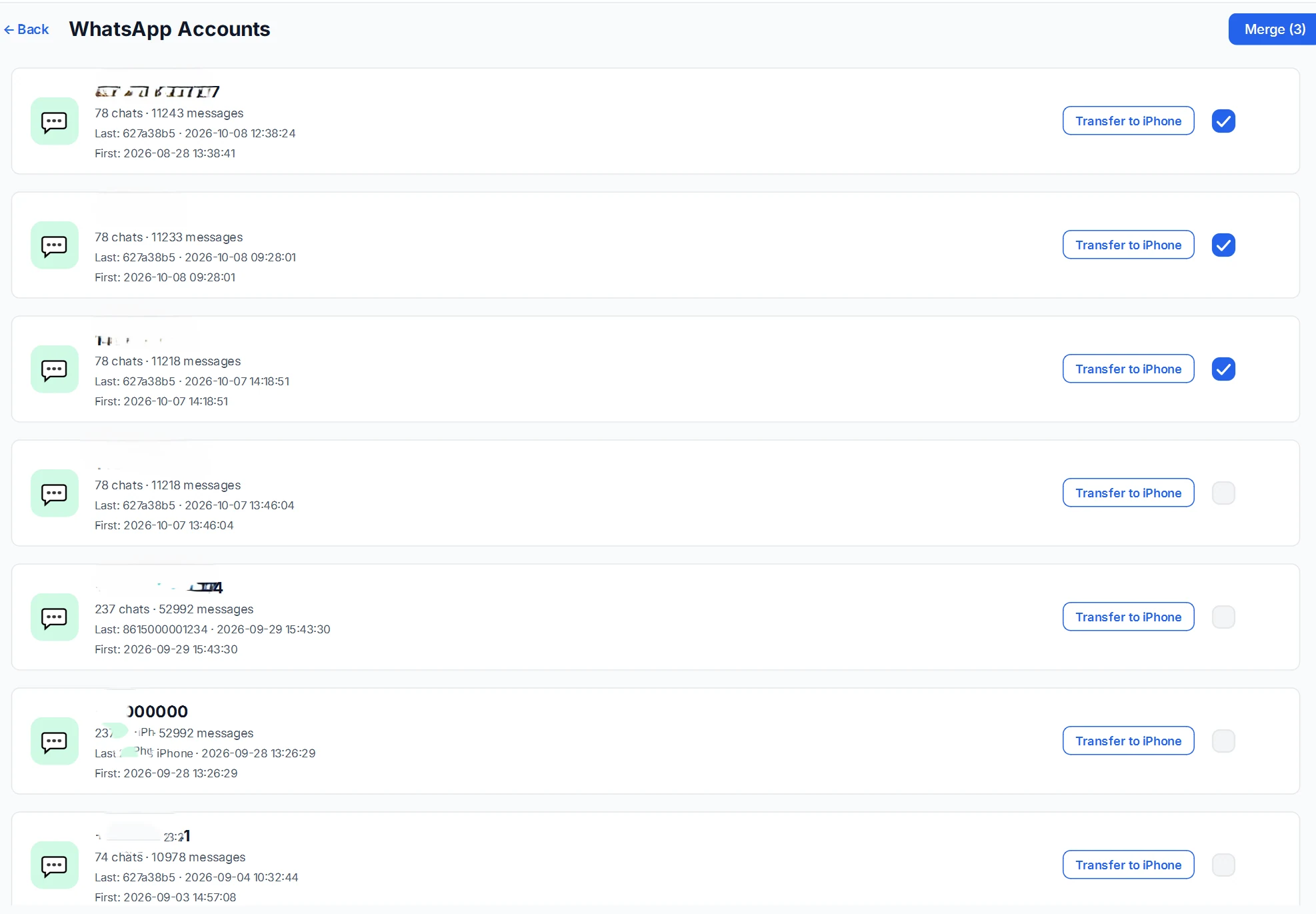
把來源説明和存檔一起保存。名稱或消息數量相近,並不能證明兩個來源包含完全相同的歷史。
4. 決定是否合併
需要區分工作與私人聊天時,可以保留獨立賬號。如果自己的對話分散在新舊賬號裏,希望一起閲讀,合併會比較方便。
選擇賬號,點擊 Merge,核對結果名稱及保留原賬號資料的選項。
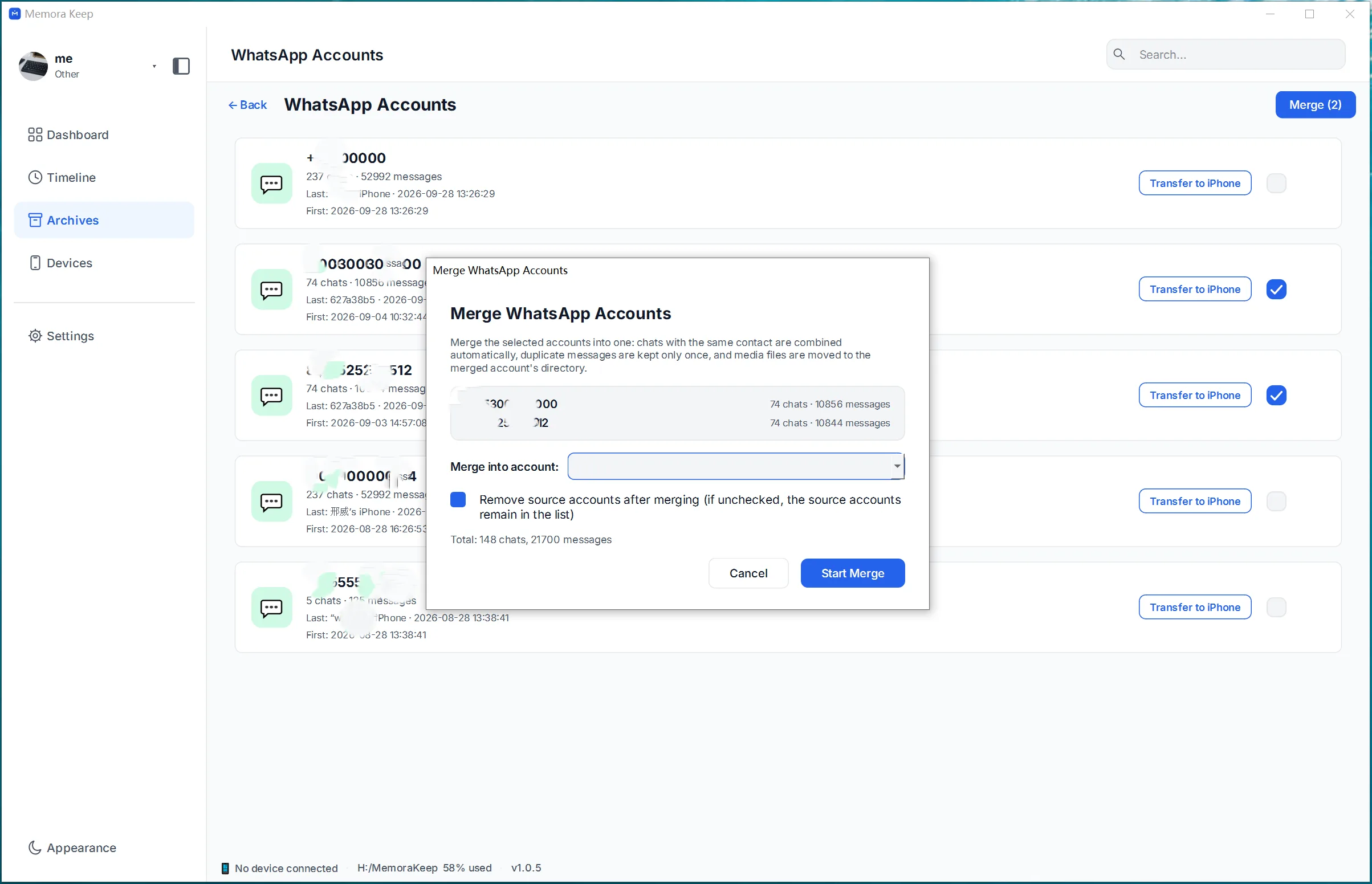
完整步驟見賬號合併指南。合併處理的是存檔資料,不會合並電話號碼或改變 WhatsApp 登錄。
5. 檢查合併結果
打開幾段重要對話,查看較早與較新的消息,並嘗試打開相片或視頻。
合併可以去除重複消息,但無法補齊所有來源中都缺失的內容。保留原備份,方便以後核對。
確認結果後,可以保存常用對話的可讀副本。
- 封存
- 合併
- 舊聊天